Comment saisir des caractères spéciaux et des symboles dans Windows
Summary: Découvrez comment taper des caractères spéciaux sur un clavier dans Windows. En savoir plus sur les codes alternatifs, la table des caractères et les raccourcis pour taper des symboles avec le clavier. ...
This article applies to
This article does not apply to
This article is not tied to any specific product.
Not all product versions are identified in this article.
Instructions
Les caractères spéciaux sont des caractères qui ne sont pas présents sur le clavier. Ils sont accessibles en appuyant sur une combinaison de touches du clavier ou en utilisant la carte de caractères dans Windows.
Voici quelques exemples de caractères spéciaux : ® Ὠ ∞ √
Systèmes d’exploitation concernés :
- Windows
Vous pouvez taper des symboles à l’aide de la table de caractères de Windows ou à l’aide d’un clavier. Cliquez sur la méthode appropriée pour obtenir plus d’informations.
Comment ouvrir la table de caractères (Windows 11 et Windows 10)
La table des caractères peut être utilisée pour rechercher des caractères disponibles dans les polices sélectionnées. Vous pouvez copier et coller le caractère sélectionné à l’emplacement approprié.
- Dans la zone de recherche, saisissez Character Mapping , puis sélectionnez Character Mapping (App) dans les résultats.

Comment taper des caractères spéciaux sur un clavier dans Windows.
Vous pouvez utiliser des codes alternatifs pour afficher des caractères spéciaux dans Windows. En maintenant la touche Alt enfoncée et en appuyant sur une séquence spécifique de chiffres, vous pouvez afficher des caractères sans utiliser d’outils logiciels tels que la carte de caractères. Cliquez sur ordinateur portable ou de bureau pour plus d’informations sur la saisie des caractères spéciaux sur l’ordinateur que vous utilisez ou consultez les codes alternatifs courants.
Comment taper des caractères spéciaux sur un ordinateur portable Windows.
Pour les ordinateurs portables dotés d’un clavier activé par verrouillage numérique intégré au clavier, l’activation du verrouillage numérique active l’option pavé numérique de votre clavier intégré. Ces touches comportent des chiffres de différentes couleurs sous les lettres ou les symboles. Pour activer les touches du pavé numérique sur certains modèles, vous devez activer le verrouillage numérique en appuyant sur la combinaison Fn+F2. L’image suivante montre un exemple de clavier d’ordinateur portable.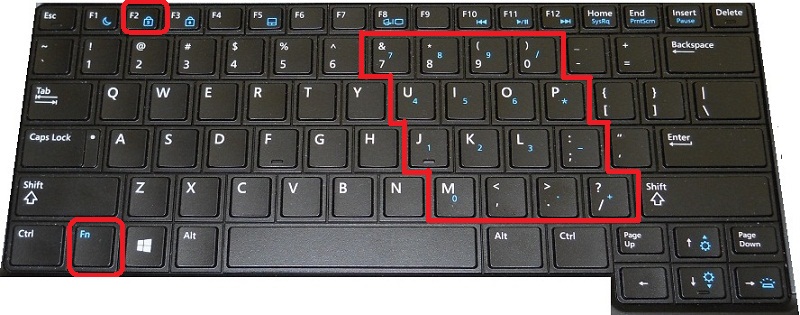
Remarque : Si un ordinateur portable ne dispose pas d’un pavé numérique intégré ou dédié, un pavé numérique externe ou la table de caractères est nécessaire pour insérer des caractères spéciaux ou des symboles. La ligne de chiffres en haut du clavier ne fonctionne pas pour cette tâche.
Comment taper des caractères spéciaux sur un clavier de bureau Windows.
Pour les ordinateurs de bureau, activez le verrouillage numérique sur votre clavier et utilisez la section des touches du pavé numérique. L’image suivante montre un exemple de clavier de bureau.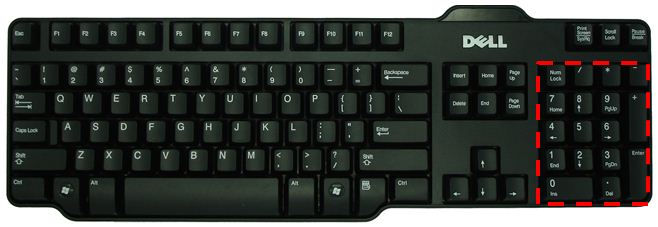
Utilisation des codes alternatifs pour saisir des symboles et des caractères spéciaux sur un clavier.
Le tableau ci-dessous contient un exemple des caractères spéciaux courants et leurs codes alternatifs associés. En saisissant le code alternatif, vous saisissez le symbole associé.
| Caractère spécial (symbole) | Code alternatif à saisir |
|---|---|
| ™ (Signe de marque déposée) | Alt+0153 |
| ® (Signe déposé) | Alt+0174 |
| ° (Signe degré) | Alt+0176 |
| € (Signe Euro) | Alt+0128 |
| ¢ (Signe cent) | Alt+0162 |
| ¶ (Signe Pilcrow) | Alt+0182 |
| Ø | Alt+0216 |
| ö | Alt+148 |
| Ö | Alt+153 |
| Ω (Oméga) | Alt+234 |
| ∞ (infini) | Alt+236 |
| √ (racine carrée) | Alt+251 |
Vous trouverez des informations sur les caractères ASCII, les caractères spéciaux, les codes alt et bien plus encore sur Insérer des symboles et des caractères latins ASCII ou Unicode.

Affected Products
Alienware, Dell All-in-One, Dell Pro Max Micro, Dell Pro Max Slim, Dell Pro Max Tower, Dell Pro Micro, Dell Pro Slim, Dell Pro Tower, Dell Slim, Inspiron, OptiPlex, Vostro, XPS, G Series, G Series, Alienware, Dell Pro, Dell Pro Max, Dell Pro Plus
, Dell Pro Premium, Inspiron, Latitude, Dell Pro Rugged, Vostro, XPS, Fixed Workstations, Mobile Workstations, Dell Pro Max Micro XE FCM2250
...
Article Properties
Article Number: 000175486
Article Type: How To
Last Modified: 14 Jul 2025
Version: 11
Find answers to your questions from other Dell users
Support Services
Check if your device is covered by Support Services.