PowerEdge:如何透過系統設定在 Dell RAID 控制器上建立虛擬磁碟
Summary: 本文說明如何使用「系統設定」功能表建立虛擬磁碟。
This article applies to
This article does not apply to
This article is not tied to any specific product.
Not all product versions are identified in this article.
Instructions
步驟:
-
在系統啟動期間按下 F2 進入系統設定。
-
按一下 裝置設定。
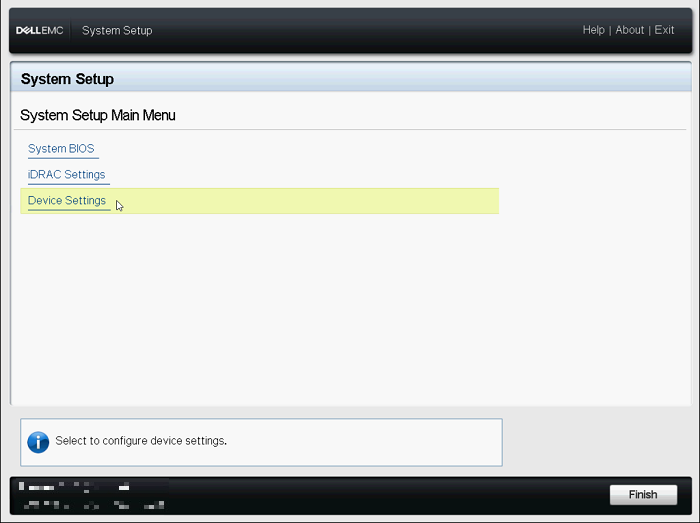
圖 1:系統設定主功能表 -
按一下適當的 RAID 控制器 裝置。
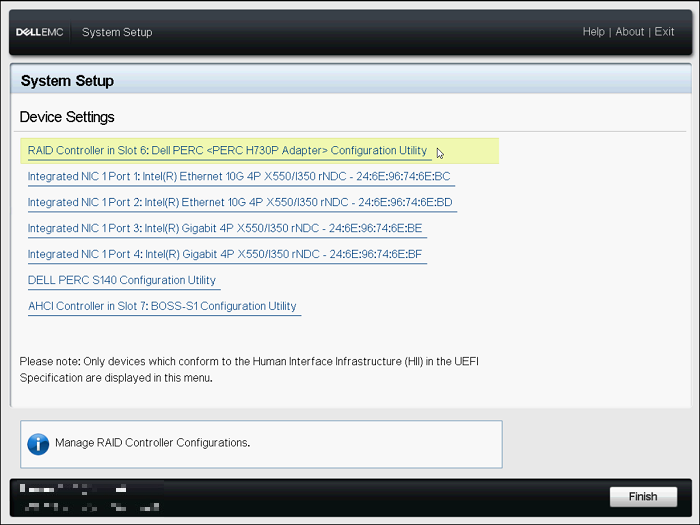
圖 2:系統設定裝置設定 -
按一下 主功能表。
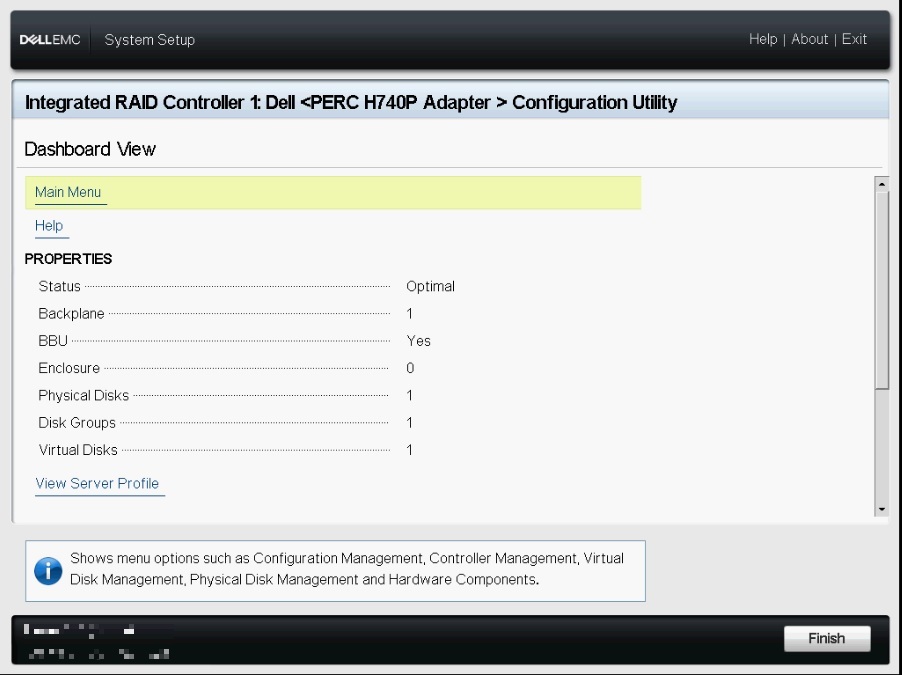
圖 3:儀表板檢視功能表 -
按一下 組態管理。
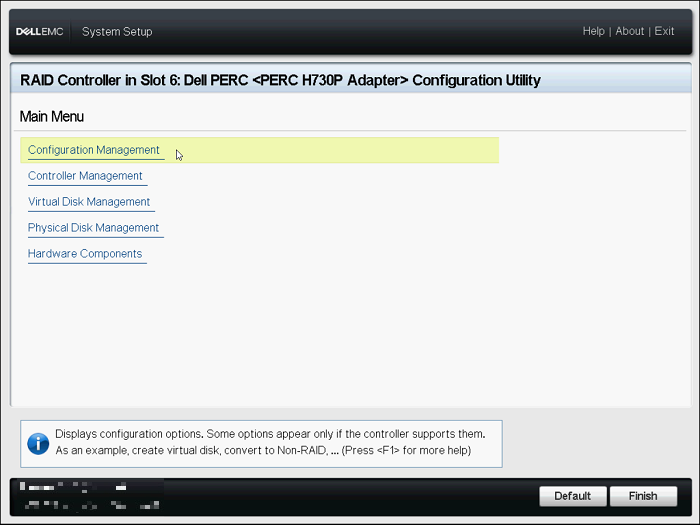
圖 4:設定公用程式主功能表 -
按一下 建立虛擬磁碟
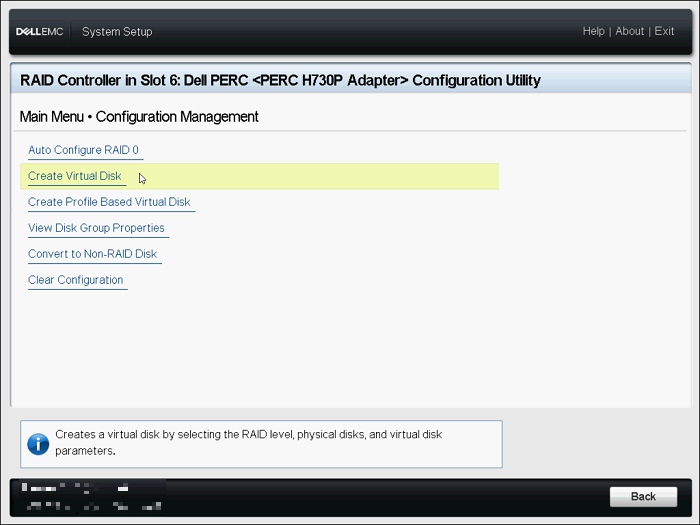
圖 5:組態管理功能表 -
現在會顯示下列選項清單,以定義虛擬磁碟參數:
- 選取 RAID 層級 - 可讓您選擇 RAID 層級。
- 安全虛擬磁碟 - 如果您要建立安全的虛擬磁碟,請選取「安全虛擬磁碟」。
安全虛擬磁碟選項預設為啟用並已選取,但前提是已設定安全性金鑰。只會列出 SED 實體磁碟。
- 選取實體磁碟位置 - 可讓您選取其中一個實體磁碟容量:
- 未設定的容量:在未設定的實體磁碟上建立虛擬磁碟
- 可用容量:利用已屬於虛擬磁碟的未使用實體磁碟容量
- 選取實體磁碟 - 如果您要選取要建立虛擬磁碟的實體磁碟,請按一下「選取實體磁碟」。如果您選取「未設定的容量」作為實體磁碟容量,此選項隨即顯示。
- 選取磁碟群組 - 如果您要選取要建立虛擬磁碟的磁碟群組,請按一下「選取磁碟群組」。如果您選取「可用容量」作為實體磁碟容量,就會顯示此選項。
- 設定虛擬磁碟參數 - 可讓您在建立虛擬磁碟時設定虛擬磁碟參數。
-
按一下 選取實體磁碟。
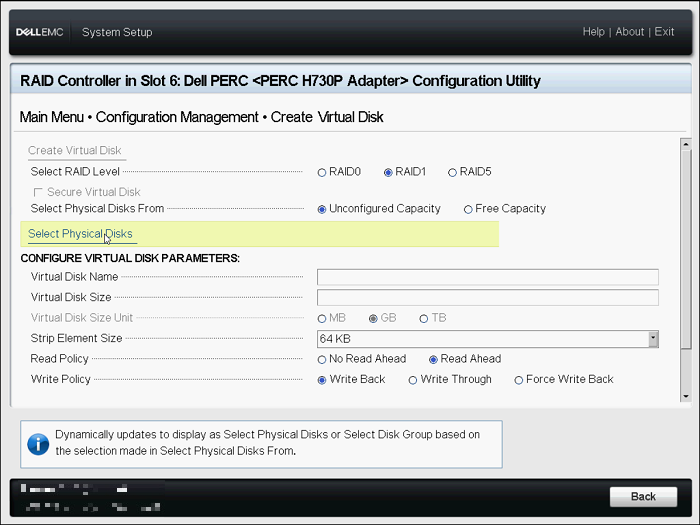
圖 6:建立虛擬磁碟功能表 -
選擇適當的磁碟機,然後按一下 套用變更。
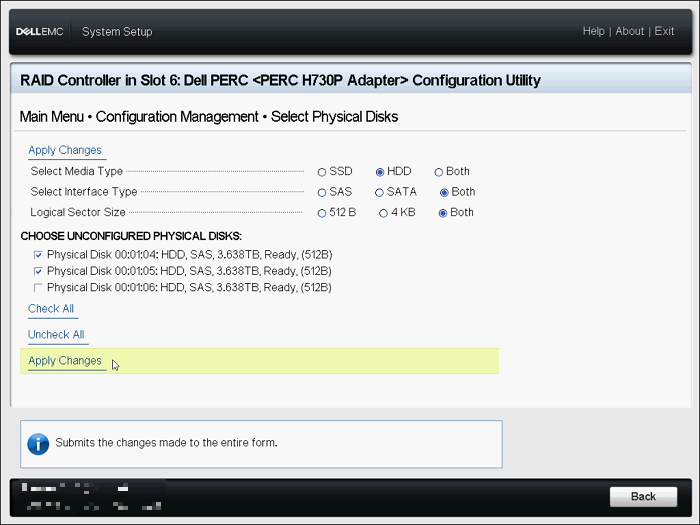
圖 7:磁碟機選擇 -
成功執行此動作後,請按一下確定。
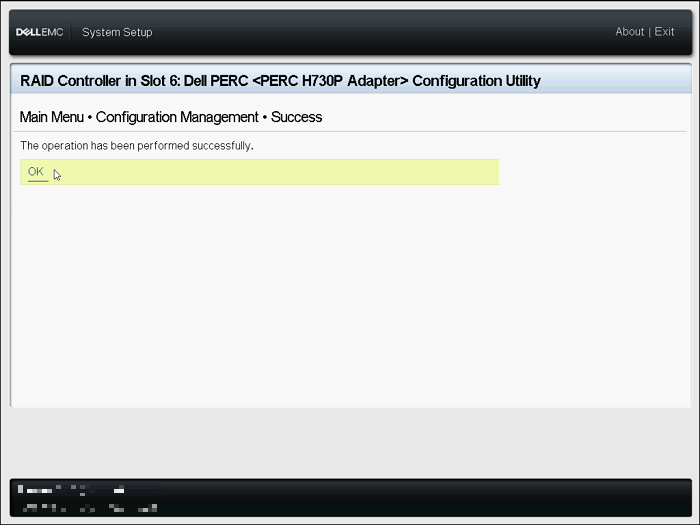
圖 8:成功確認 -
命名 新的虛擬磁碟,並選擇適當的設定。
-
按一下 建立虛擬磁碟。
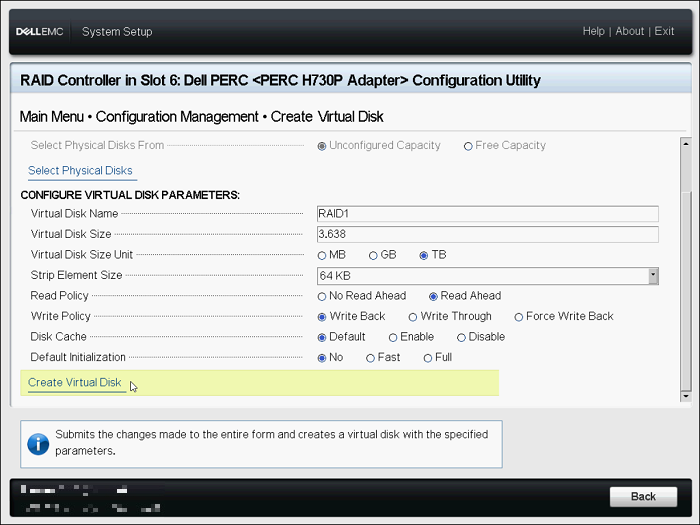
圖 9:建立虛擬磁碟 -
檢查 確認 ,然後按一下 是。
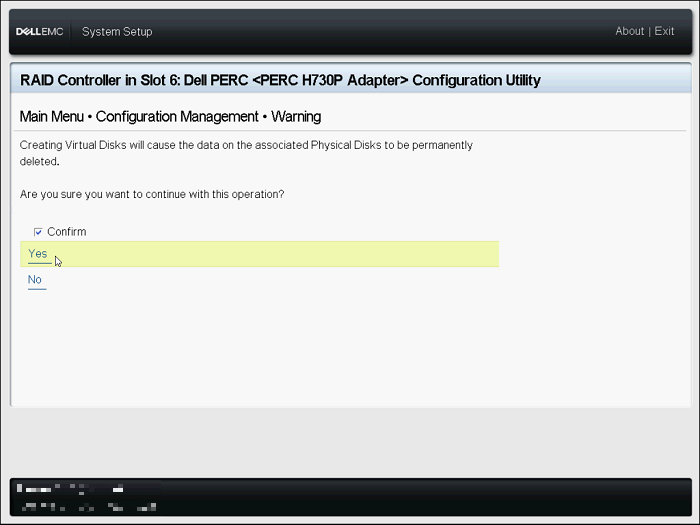
圖 10:確認虛擬磁碟建立 -
虛擬磁碟已成功建立。按一下 確定。
驗證或變更 RAID 組態
- 在主功能表上按一下虛擬磁碟管理。
- 確認虛擬磁碟摘要,例如名稱、大小和狀態。若要確認或變更每個虛擬磁碟組態,請按一下任何虛擬磁碟。
- 驗證每個專案。名稱可在此畫面變更。若要確認或變更組態詳細資料,請按一下進階。
- 部分項目可在此畫面變更。變更項目後,按一下「套用變更」。
PowerEdge:如何使用裝置設定 (LifeCycle Controller) 配置 RAID
持續時間:00:02:45 (小時:分鐘:秒)
當可用時,您可以使用此影像播放器上的 CC 圖示來選擇隱藏式輔助字幕 (字幕) 語言設定。
或者,也可以從 integrated Dell Remote Access Controller (iDRAC) Web 介面建立虛擬磁碟。
如需詳細資訊,請參閱 Dell PowerEdge:如何使用 iDRAC9 建立虛擬磁碟。
Affected Products
PowerEdge RAID Controller H345, PowerEdge RAID Controller H350 Adapter SAS, PowerEdge RAID Controller H355 Front SAS, PowerEdge RAID Controller H355 Adapter SAS, PowerEdge RAID Controller H745, PowerEdge RAID Controller H745P MX
, PowerEdge RAID Controller H755 Adapter, PowerEdge RAID Controller H755 MX Adapter, PowerEdge RAID Controller H755N Front NVMe, PowerEdge RAID Controller H755 Front SAS, PowerEdge RAID Controller H965i Adapter, PowerEdge RAID Controller H965i Front, PowerEdge RAID Controller H965i MX, PowerEdge RAID Controller H730P, PowerEdge RAID Controller H740P, PowerEdge RAID Controller H840
...
Products
C Series, HS Series, Modular Infrastructure, Rack Servers, Tower Servers, XE Servers, XR Servers, OEM Server SolutionsArticle Properties
Article Number: 000178269
Article Type: How To
Last Modified: 01 Dec 2025
Version: 15
Find answers to your questions from other Dell users
Support Services
Check if your device is covered by Support Services.