PowerEdge: Cómo crear un disco virtual en una controladora RAID de Dell a través de la configuración del sistema
Summary: En este artículo, se explica cómo crear un disco virtual mediante el menú Configuración del sistema.
This article applies to
This article does not apply to
This article is not tied to any specific product.
Not all product versions are identified in this article.
Instructions
Pasos:
-
Abra la Configuración del sistema presionando F2 durante el inicio del sistema.
-
Haga clic en Device Settings.
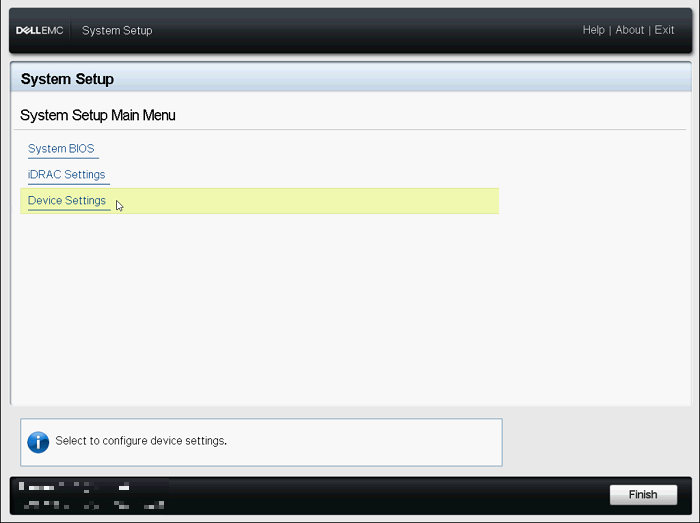
Figura 1: Menú principal de System Setup -
Haga clic en el dispositivo de controladora RAID correspondiente.
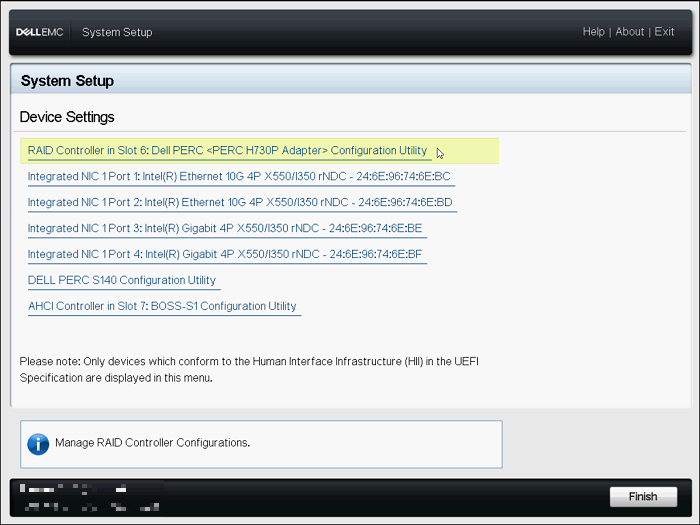
Figura 2: System Setup Device Settings -
Haga clic en Main Menu.
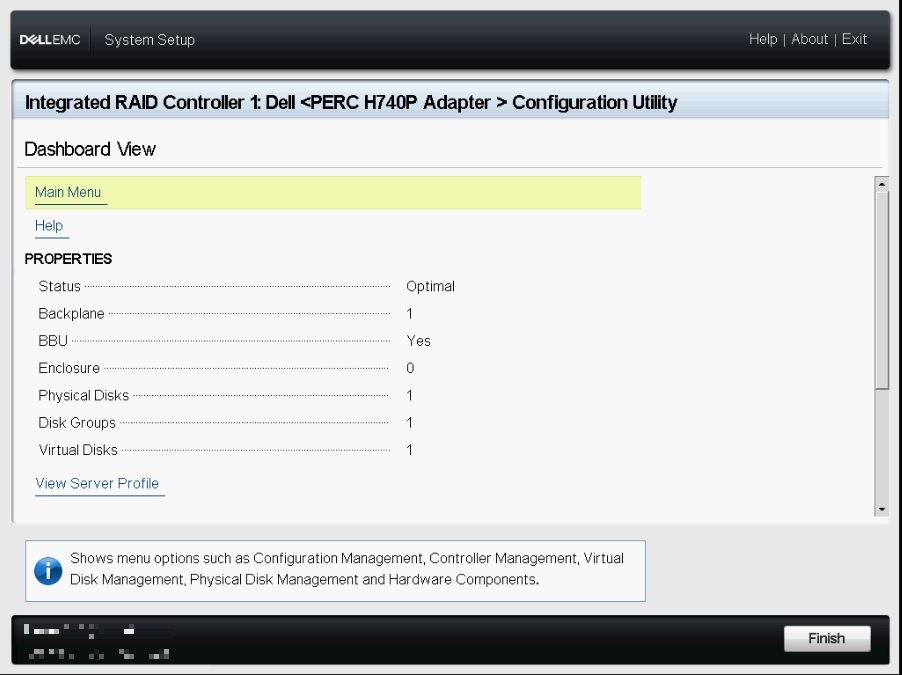
Figura 3: Menú Dashboard View -
Haga clic en Configuration Management.
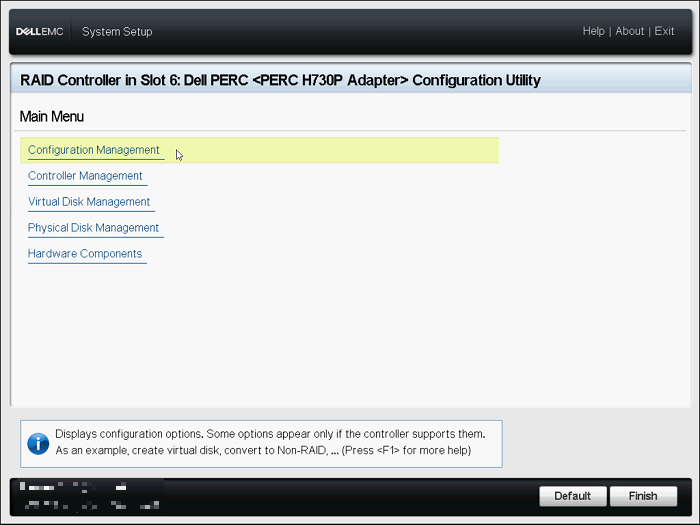
Figura 4: Menú principal Configuration Utility -
Haga clic en Create Virtual Disk

Figura 5: Menú Configuration Management -
La siguiente lista de opciones ahora se puede visualizar para definir los parámetros de los discos virtuales:
- Seleccionar nivel de RAID: le permite elegir el nivel de RAID que desee.
- Disco virtual seguro: si desea crear un disco virtual seguro, seleccione Disco virtual seguro.
La opción Secure Virtual Disk se activa y selecciona de forma predeterminada solo si se configuró la clave de seguridad. Solo los discos físicos SED aparecen en la lista.
- Seleccionar discos físicos de: le permite seleccionar una de las capacidades de disco físico:
- Unconfigured Capacity: crea un disco virtual en discos físicos no configurados.
- Free Capacity: utiliza capacidad de disco físico no usado que ya forma parte de un disco virtual.
- Seleccionar discos físicos: si desea seleccionar los discos físicos de los que se crean los discos virtuales, haga clic en Seleccionar discos físicos. Esta opción aparece si selecciona Capacidad sin configurar como la capacidad de los discos físicos.
- Seleccionar grupos de discos: si desea seleccionar los grupos de discos desde los que se crean los discos virtuales, haga clic en Seleccionar grupo de discos. Esta opción aparece si selecciona Capacidad libre como la capacidad de los discos físicos.
- Configurar parámetros de disco virtual: le permite establecer los parámetros del disco virtual cuando crea el disco virtual.
-
Haga clic en Select Physical Disks.
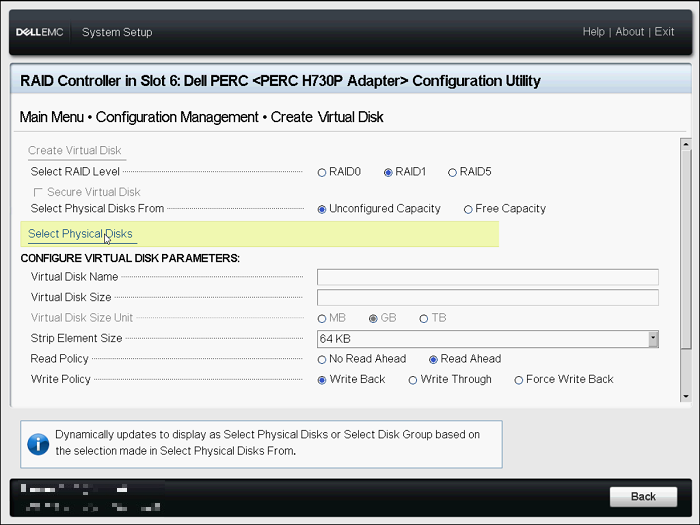
Figura 6: Menú Create Virtual Disk -
Elija las unidades correspondientes y haga clic en Aplicar cambios.
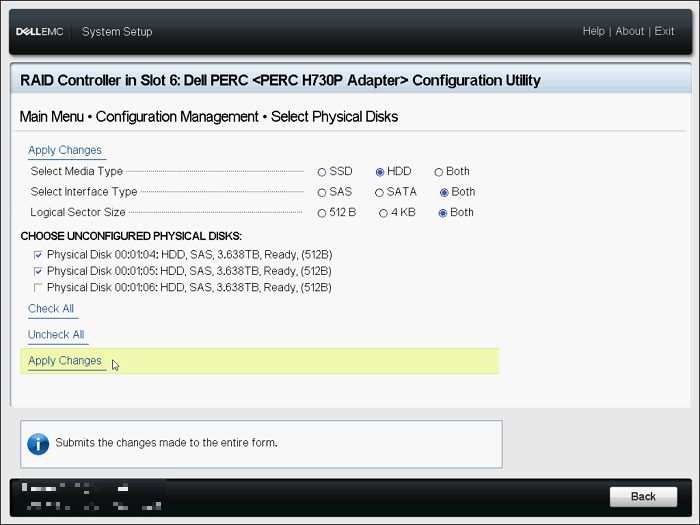
Figura 7: Selección de unidades -
Cuando la acción se haya realizado correctamente, haga clic en Aceptar.Figura
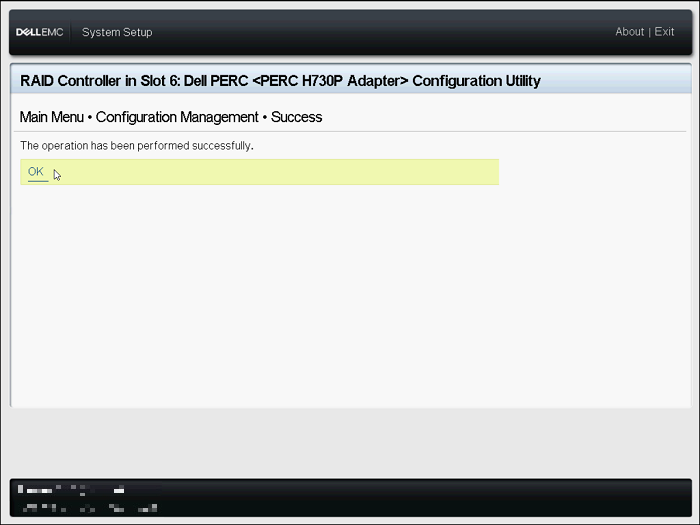
8: Confirmación de resultado correcto -
Asigne un nombre al nuevo disco virtual y seleccione la configuración adecuada.
-
Haga clic en Create Virtual Disk.
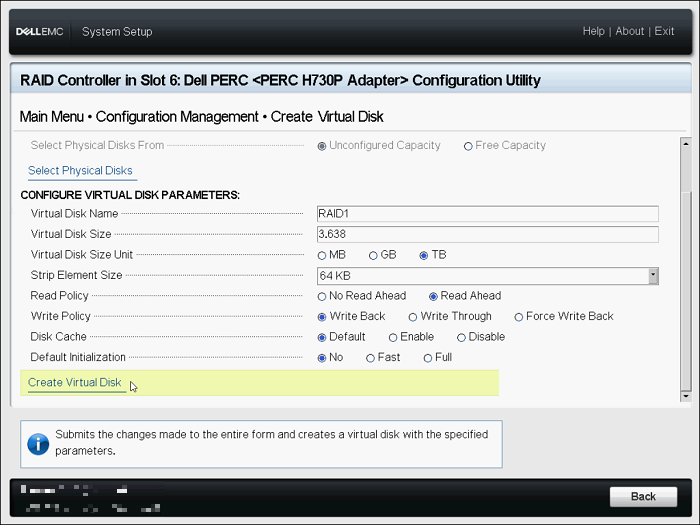
Figura 9: Crear un disco virtual -
Marque Confirm y haga clic en Yes.

Figura 10: Confirmar la creación del disco virtual -
El disco virtual se ha creado correctamente. Haga clic en Aceptar.
Verificar o cambiar la configuración de RAID
- Haga clic en Virtual Disk Management en el menú principal.
- Verifique el resumen del disco virtual, como el nombre, el tamaño y el estado. Para verificar o cambiar la configuración de cada disco virtual, haga clic en cualquier disco virtual.
- Verifique cada elemento. El nombre se puede cambiar en esta pantalla. Para verificar o cambiar los detalles de configuración, haga clic en Avanzado.
- Algunos de los elementos se pueden cambiar en esta pantalla. Haga clic en Aplicar cambios después de cambiar los elementos.
PowerEdge: Cómo configurar RAID con Device Settings (LifeCycle Controller)
Duración: 00:02:45 (hh:mm:ss)
Cuando esté disponible, se puede elegir la configuración de idioma de los subtítulos cerrados (subtítulos) mediante el ícono CC en este reproductor de video.
Como alternativa, el disco virtual también se puede crear desde la interfaz web de integrated Dell Remote Access Controller (iDRAC).
Para obtener más información, consulte Dell PowerEdge: Cómo crear un disco virtual mediante iDRAC9.
Affected Products
PowerEdge RAID Controller H345, PowerEdge RAID Controller H350 Adapter SAS, PowerEdge RAID Controller H355 Front SAS, PowerEdge RAID Controller H355 Adapter SAS, PowerEdge RAID Controller H745, PowerEdge RAID Controller H745P MX
, PowerEdge RAID Controller H755 Adapter, PowerEdge RAID Controller H755 MX Adapter, PowerEdge RAID Controller H755N Front NVMe, PowerEdge RAID Controller H755 Front SAS, PowerEdge RAID Controller H965i Adapter, PowerEdge RAID Controller H965i Front, PowerEdge RAID Controller H965i MX, PowerEdge RAID Controller H730P, PowerEdge RAID Controller H740P, PowerEdge RAID Controller H840
...
Products
C Series, HS Series, Modular Infrastructure, Rack Servers, Tower Servers, XE Servers, XR Servers, OEM Server SolutionsArticle Properties
Article Number: 000178269
Article Type: How To
Last Modified: 01 Dec 2025
Version: 15
Find answers to your questions from other Dell users
Support Services
Check if your device is covered by Support Services.