PowerEdge: Slik oppretter du en virtuell disk på en Dell RAID-kontroller gjennom systemoppsettet
Summary: Denne artikkelen forklarer hvordan du oppretter en virtuell disk ved hjelp av Systeminnstillinger-menyen.
This article applies to
This article does not apply to
This article is not tied to any specific product.
Not all product versions are identified in this article.
Instructions
Trinn:
-
Åpne systemoppsettet ved å trykke på F2 ved oppstart av systemet.
-
Klikk på Enhetsinnstillinger.
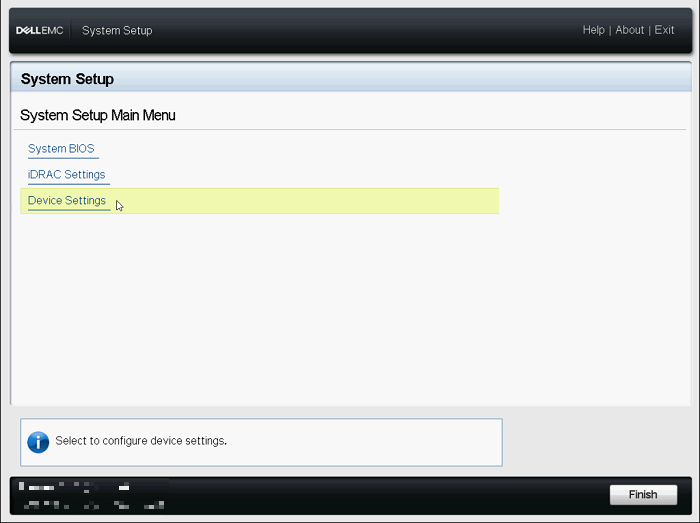
Figur 1: Hovedmeny for systemoppsett -
Klikk på den aktuelle RAID-kontrollerenheten .
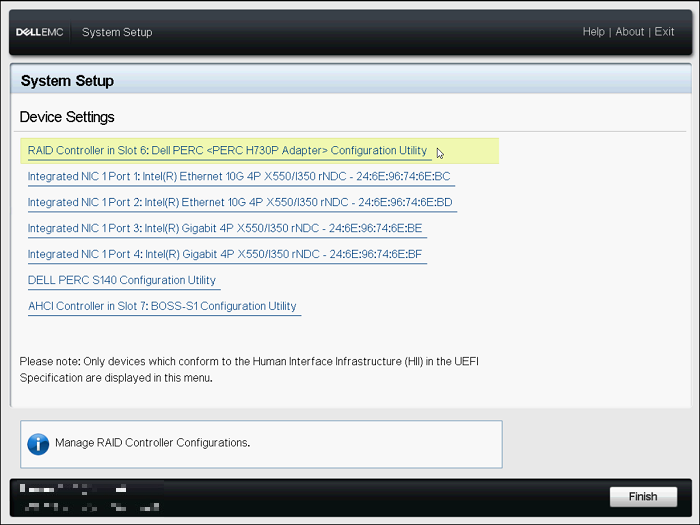
Figur 2: Enhetsinnstillinger for systemoppsett -
Klikk på Hovedmeny.
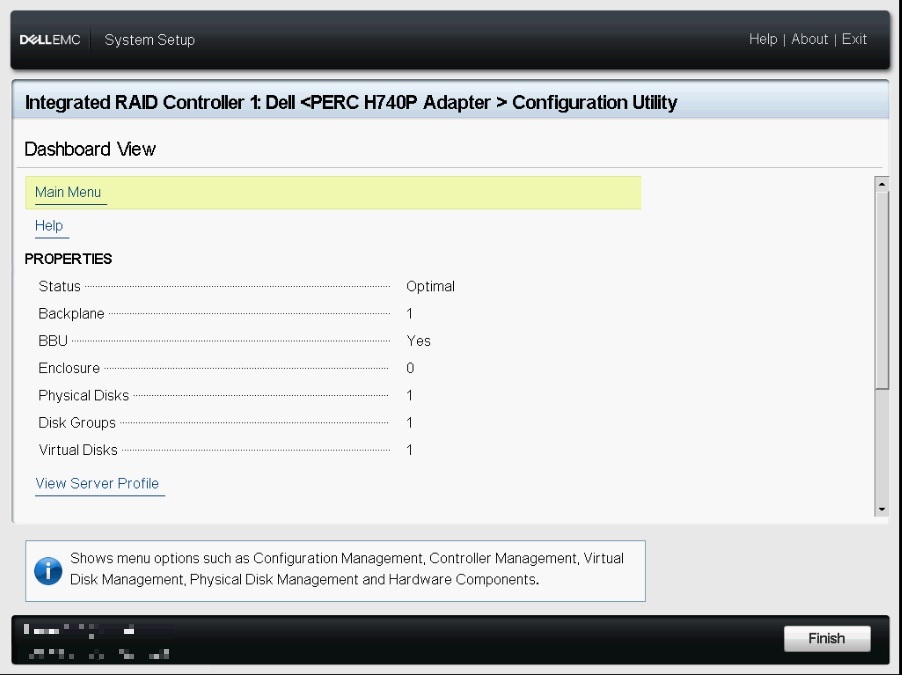
Figur 3: Visningsmeny på dashbordet -
Klikk på Konfigurasjonsadministrasjon.
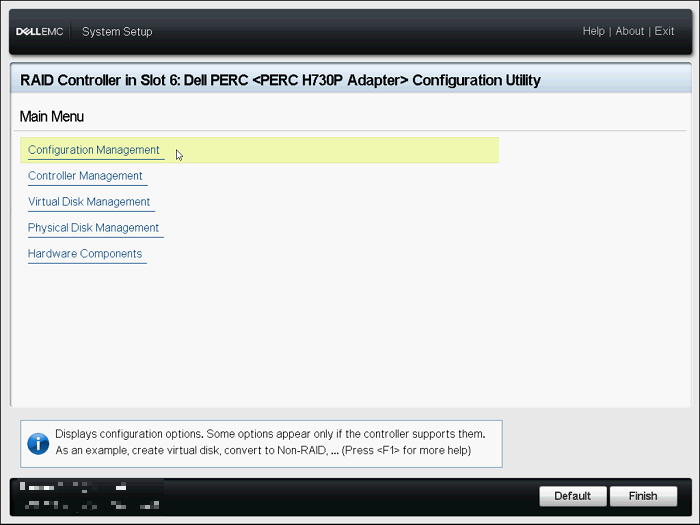
Figur 4: Hovedmeny for konfigurasjonsverktøyet -
Klikk på Opprett virtuell disk
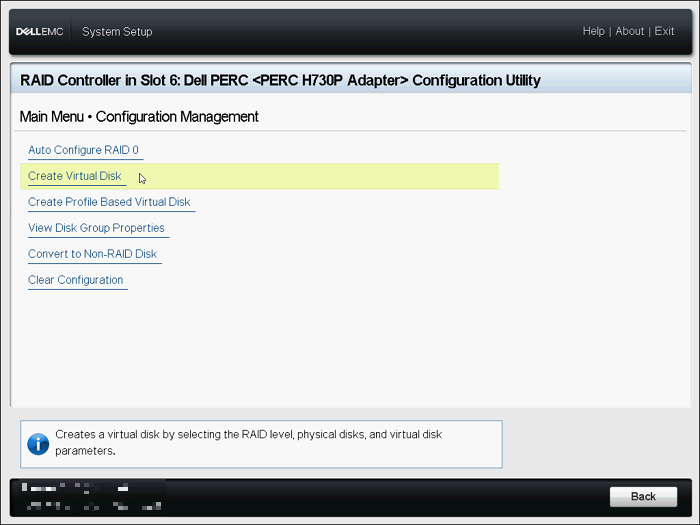
Figur 5: Meny for konfigurasjonsstyring -
Følgende liste over alternativer vises nå for å definere parametrene for den virtuelle disken:
- Velg RAID-nivå – lar deg velge RAID-nivået du ønsker.
- Sikker virtuell disk – Hvis du vil opprette en sikker virtuell disk, velger du Sikker virtuell disk.
Alternativet Secure Virtual Disk er aktivert og valgt som standard, bare hvis sikkerhetsnøkkelen er konfigurert. Bare fysiske SED-disker er oppført.
- Velg fysiske disker fra - lar deg velge en av de fysiske diskkapasitetene:
- Ukonfigurert kapasitet: Oppretter en virtuell disk på fysiske disker som ikke er konfigurert
- Ledig kapasitet: Bruker ubrukt fysisk diskkapasitet som allerede er en del av en virtuell disk
- Velg fysiske disker – Hvis du vil velge de fysiske diskene som de virtuelle diskene opprettes fra, klikker du på Velg fysiske disker. Dette alternativet vises hvis du har valgt Unconfigured Capacity (Ukonfigurert kapasitet) som kapasitet for fysiske disker.
- Velg diskgrupper – Hvis du vil velge diskgruppene som de virtuelle diskene opprettes fra, klikker du på Velg diskgruppe. Dette alternativet vises hvis du har valgt Free Capacity (Ledig kapasitet) som kapasitet for fysiske disker.
- Konfigurer virtuelle diskparametere - lar deg angi de virtuelle diskparametrene når du oppretter den virtuelle disken.
-
Klikk på Velg fysiske disker.
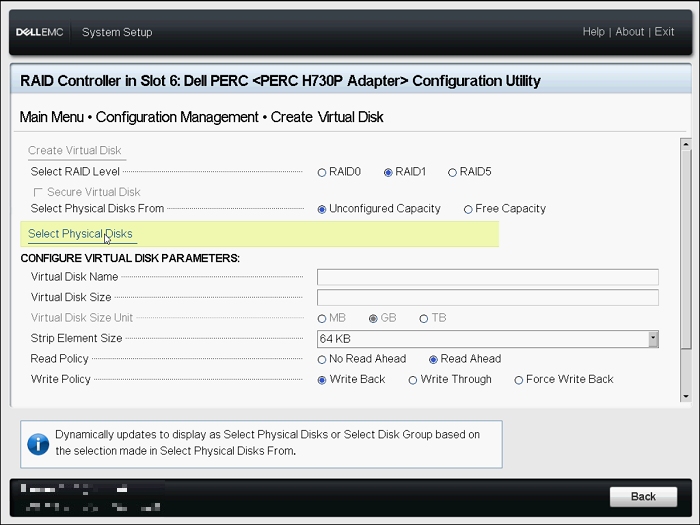
Figur 6: Opprett virtuell disk-meny -
Velg de riktige diskene, og klikk på Bruk endringer.
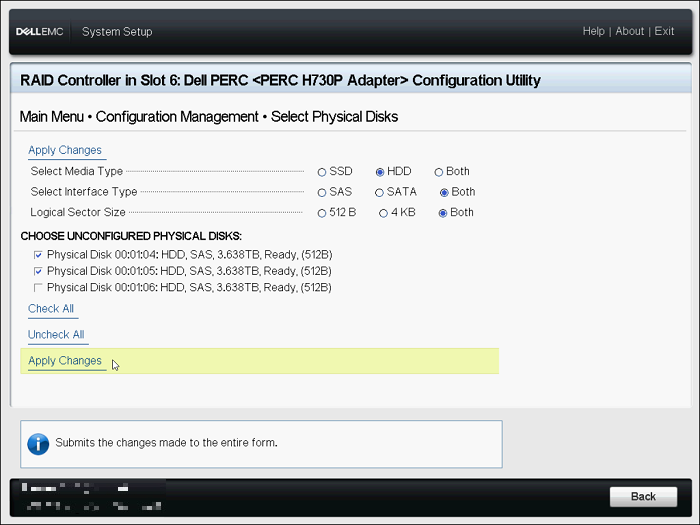
Figur 7: Valg av disk -
Klikk på OK når handlingen ble utført uten feil.
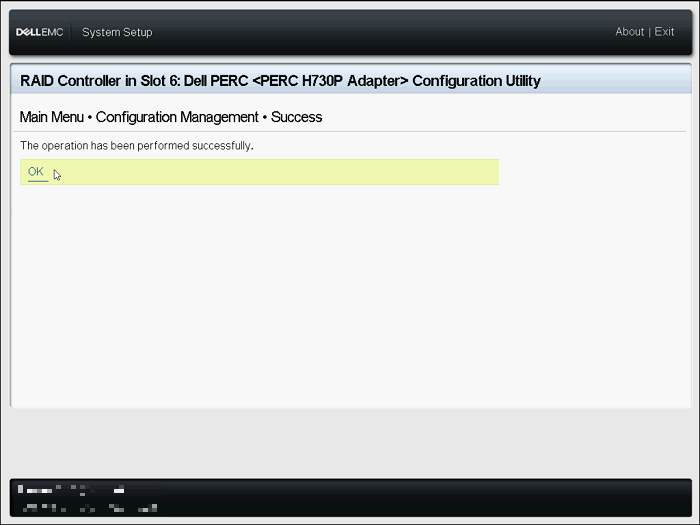
Figur 8: Bekreftelse på suksess -
Gi den nye virtuelle disken et navn, og velg de riktige innstillingene.
-
Klikk på Opprett virtuell disk.
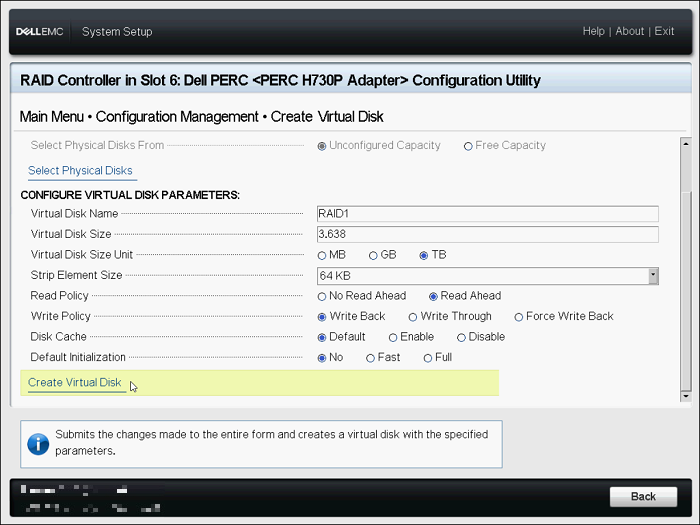
Figur 9: Opprette virtuell disk -
Merk av for Bekreft, og klikk på Ja.
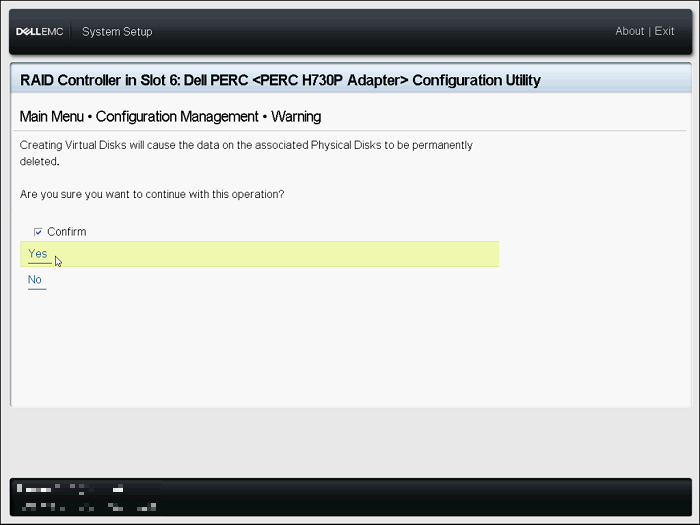
Figur 10: Bekreft opprettelse av virtuell disk -
Den virtuelle disken er opprettet. Klikk på OK.
Kontrollere eller endre RAID-konfigurasjonen
- Klikk Virtual Disk Management på hovedmenyen.
- Bekreft sammendraget av den virtuelle disken, for eksempel navn, størrelse og status. Hvis du vil kontrollere eller endre konfigurasjonen av hver virtuelle disk, klikker du på en virtuell disk.
- Kontroller hvert element. Navnet kan endres på denne skjermen. Hvis du vil kontrollere eller endre konfigurasjonsdetaljer, klikker du Avansert.
- Noen av elementene kan endres på dette skjermbildet. Klikk Bruk endringer etter endring av elementer.
PowerEdge: Slik konfigurerer du RAID med enhetsinnstillinger (Lifecycle Controller)
Varighet: 00:02:45 (hh:mm:ss)
Når språkinnstillingene for teksting (undertekster) er tilgjengelige, kan du velge ved hjelp av CC-ikonet på denne videospilleren.
Den virtuelle disken kan eventuelt også opprettes fra iDRAC-webgrensesnittet (integrated Dell Remote Access Controller).
Hvis du vil ha mer informasjon, kan du se Dell PowerEdge: Slik oppretter du en virtuell disk ved hjelp av iDRAC9.
Affected Products
PowerEdge RAID Controller H345, PowerEdge RAID Controller H350 Adapter SAS, PowerEdge RAID Controller H355 Front SAS, PowerEdge RAID Controller H355 Adapter SAS, PowerEdge RAID Controller H745, PowerEdge RAID Controller H745P MX
, PowerEdge RAID Controller H755 Adapter, PowerEdge RAID Controller H755 MX Adapter, PowerEdge RAID Controller H755N Front NVMe, PowerEdge RAID Controller H755 Front SAS, PowerEdge RAID Controller H965i Adapter, PowerEdge RAID Controller H965i Front, PowerEdge RAID Controller H965i MX, PowerEdge RAID Controller H730P, PowerEdge RAID Controller H740P, PowerEdge RAID Controller H840
...
Products
C Series, HS Series, Modular Infrastructure, Rack Servers, Tower Servers, XE Servers, XR Servers, OEM Server SolutionsArticle Properties
Article Number: 000178269
Article Type: How To
Last Modified: 01 Dec 2025
Version: 15
Find answers to your questions from other Dell users
Support Services
Check if your device is covered by Support Services.