Оверклокинг игровых компьютеров Alienware и Dell
Summary: Узнайте о некоторых компьютерах Alienware и Dell серии G, которые поддерживают разгон ЦП для повышения производительности. В этой статье объясняется, что такое оверклокинг ЦП и как решить распространенные проблемы оверклокинга ЦП. ...
This article applies to
This article does not apply to
This article is not tied to any specific product.
Not all product versions are identified in this article.
Instructions
Содержание
- Что такое оверклокинг ЦП?
- Поддержка оверклокинга ЦП
- Сравнение оверклокинга ЦП и Intel Turbo Boost
- Как изменить настройки оверклокинга ЦП на моем компьютере?
- Что делать при возникновении неполадок?
Что такое оверклокинг ЦП?
Разгон ЦП — это способ пользовательской настройки компьютера. Можно настроить питание, напряжение, ядра, параметры памяти и другие основные системные значения для повышения производительности. При этом ускоряется работа компонентов, а вместе с этим и игровые возможности. Оверклокинг также помогает выполнять задачи, требующие интенсивной загрузки процессора.
Поддержка оверклокинга ЦП
Варианты оверклокинга могут отличаться. Они могут быть ограничены в зависимости от конфигурации компьютера. (например, ЦП, память, система охлаждения и т. д.)
Компьютеры Alienware и серии G поддерживают оверклокинг только через BIOS или Alienware Command Center (AWCC). Это обусловлено конфигурацией, изначально созданной и поставляемой компанией Dell.
Предустановленные профили оверклокинга
ВНИМАНИЕ! Изменение тактовой частоты или напряжения может привести к повреждению или сокращению срока службы процессора и других компонентов компьютера. Стабильность работы и производительность компьютера могут снизиться. Гарантия на продукт может не действовать, если процессор работает за пределами технических характеристик.
Сравнение оверклокинга ЦП и Intel Turbo Boost
Вы можете внести постоянные изменения в настройки процессора, памяти и системной платы, чтобы увеличить общую скорость путем оверклокинга. Технология Intel Turbo Boost ускоряет работу процессора при пиковых нагрузках. Она автоматически позволяет процессорным ядрам работать с частотой, превышающей номинальную, если они работают при температурах, токе и мощности ниже предельных.
Как изменить настройки оверклокинга ЦП на моем компьютере?
Перейдите по следующей ссылке на веб-страницу документации Alienware Command Center и выберите версию приложения AWCC, установленную на компьютере. Для каждой версии доступны отдельные инструкции:
Следующая информация указывает, где можно найти раздел настроек приложения AWCC.
Для AWCC версии 5.x.
- Раздел Fusion в приложении Alienware Command Center.
Для AWCC версии 6.x.
- Раздел «Производительность » приложения Alienware Command Center (на странице «Производительность» в системном режиме перейдите к разделу «Создание предустановки температурного режима оверклокинга».)
ПРИМЕЧАНИЕ. Выполните следующие действия для определения установленной версии AWCC.
-
Перейдите на панель управления Windows и выберите Удаление или изменение программы.
-
Проверьте установленную версию Alienware Command Center Package Manager.
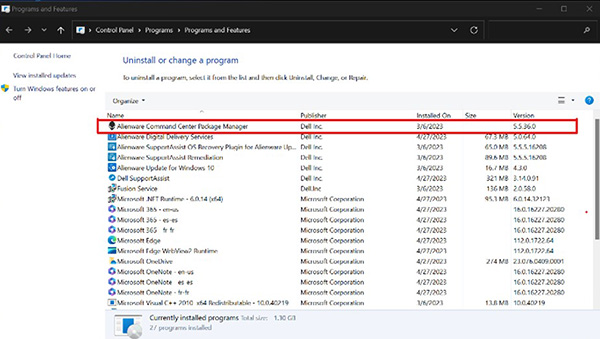
(Рис. 1. Показана версия 5.5.36.0)
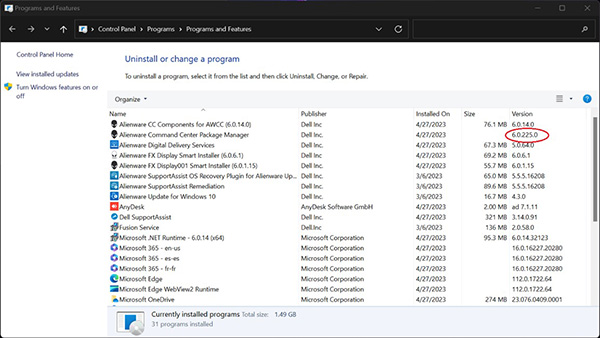
(Рис. 2. Показана версия 6.0.225.0)
При помощи настроек в BIOS
См. раздел BIOS руководства по эксплуатации компьютера. Чтобы получить доступ к документации для вашего компьютера Dell, перейдите на страницу Руководства по продукту Dell.
Рекомендации по температуре
В зависимости от конструкции компьютера, разгон может не принести каких-либо улучшений, если тепловая среда не позволяет процессору рассеивать больше энергии или тепла.
Что делать при возникновении неполадок?
Чтобы отменить изменения оверклокинга, восстановите заводские настройки BIOS или UEFI.
- Нажмите клавишу F2 при включении компьютера.
- Когда откроется экран BIOS, нажмите F9 для загрузки параметров по умолчанию.
- Нажмите клавишу F10, чтобы сохранить изменения и выйти.
Additional Information
 Истек срок гарантии? Нет проблем. Перейдите на сайт Dell.com/support, введите сервисный код Dell и ознакомьтесь с нашими предложениями.
ПРИМЕЧАНИЕ. Предложения доступны только для пользователей персональных компьютеров в США, Канаде, Великобритании, Франции, Германии и Китае. Предложения не распространяются на серверы и системы хранения.
Affected Products
Alienware, G Series, G Series, AlienwareArticle Properties
Article Number: 000178575
Article Type: How To
Last Modified: 06 May 2026
Version: 16
Find answers to your questions from other Dell users
Support Services
Check if your device is covered by Support Services.