Conoscenza e risoluzione dei problemi relativi all'unità disco rigido o alle unità SSD sui computer Dell
Summary: Questo articolo fornisce informazioni sui diversi tipi di unità disco rigido (HDD) o unità a stato solido (SSD) sui computer Dell. Illustra inoltre come eseguire la diagnostica dell'unità del disco rigido, sostituire un disco rigido, eseguire l'upgrade di un disco rigido e altro ancora. Vengono anche forniti link alle risorse per la risoluzione dei problemi relativi al disco rigido su un computer Dell. ...
This article applies to
This article does not apply to
This article is not tied to any specific product.
Not all product versions are identified in this article.
Instructions
Un disco rigido è un componente fondamentale di un computer (esclusa la maggior parte dei thin client). I file del sistema operativo, i file delle applicazioni e altri dati come immagini, file di musica, file video e documenti vengono memorizzati sul disco rigido.
Il tipo di dispositivo di storage utilizzato dal computer è un fattore importante per le prestazioni, inclusi il consumo energetico e l'affidabilità. Le unità del disco rigido (HDD) e le unità SSD sono i due tipi principali di dispositivi di storage. Un'unità del disco rigido (HDD) è un dispositivo di storage tradizionale che utilizza piatti meccanici e una testina di lettura/scrittura mobile per accedere ai dati. Un'unità SSD è un tipo di dispositivo più recente e più veloce che archivia i dati su chip di memoria immediatamente accessibili.
Il computer Dell non è in grado di avviare Windows o Ubuntu? Il computer è lento? Tali problemi potrebbero essere legati all'unità disco rigido. Informazioni su Come risolvere i problemi del disco rigido (HDD) o di un'unità SSD su un computer Dell.
È importante identificare se il disco rigido causa errori sul computer. Settori danneggiati o non validi su un disco rigido possono causare problemi di prestazioni, errori di schermata blu o di arresto e problemi di avvio del sistema operativo.
Differenza tra disco rigido meccanico e unità SSD
Unità disco rigido (HDD) meccaniche
Le unità disco rigido meccaniche (HDD) sono i dischi rigidi tradizionali utilizzati nella maggior parte dei desktop e dei notebook. Si tratta di dispositivi di storage elettromeccanici che utilizzano lo storage magnetico su una serie di piatti fisici per archiviare e recuperare i dati digitali. I dischi rigidi meccanici sono dotati di una capacità di storage più elevata e velocità di lettura e scrittura più basse rispetto alle unità SSD. I dischi rigidi meccanici contengono componenti mobili all'interno dell'unità. I dischi rigidi meccanici sono disponibili in un fattore di forma da 3,5 pollici, utilizzato principalmente nei desktop e nei computer all-in-one, e in un fattore di forma da 2,5 pollici utilizzato nei notebook. Le prestazioni di un disco rigido meccanico dipendono dagli RPM dell'unità. Un disco rigido con RPM più elevati dispone di velocità di lettura/scrittura migliori rispetto ai dischi rigidi con RPM più bassi.
Unità a stato solido (SSD)
Le unità a stato solido (SSD) sono l'ultimo tipo di dischi rigidi utilizzati su desktop, laptop, tablet e così via. Le unità SSD utilizzano la memoria flash per archiviare e recuperare i dati digitali. Le unità SSD non dispongono di parti mobili, il che contribuisce a migliorare le prestazioni del computer. Le unità SSD hanno una maggiore resistenza agli urti fisici, girano silenziosamente, hanno velocità di lettura/scrittura più elevate e latenza inferiore. Le unità SSD sono disponibili in diversi fattori di forma:
- SSD SATA (Serial-ATA): un'unità SSD SATA utilizza un'interfaccia SATA o SAS tradizionale per la connessione al computer. Le unità SSD SATA sono disponibili nel fattore di forma da 2,5 pollici che può essere utilizzato su desktop e notebook.
- mSATA (mini-SATA): le unità SSD mSATA vengono utilizzate su alcuni notebook.
- SATA M.2 : il formato M.2, noto anche come NGFF (Next-Generation Form Factor), è un tipo di fattore di forma per le unità SSD. Le unità SSD M.2 vengono utilizzate in alcuni notebook. Le unità SATA M.2 utilizzano il bus SATA sulla scheda di sistema.
- NVMe: le unità NVMe, dette anche NVMe M.2, sono un tipo di fattore di forma per le unità SSD. Le unità SSD NVMe utilizzano il bus PCIe sulla scheda di sistema.
| Unità disco rigido (HDD), detta anche disco rigido meccanico | Unità a stato solido (SSD) | |
|---|---|---|
| Fattore di forma o interfaccia |
|
|
| Velocità di lettura/scrittura |
|
|
| Efficienza energetica |
|
|
*Il tipo di disco rigido (HDD o SSD) supportato sul computer Dell dipende dall'interfaccia del disco rigido disponibile sulla scheda di sistema, ad esempio Serial-ATA o SATA, mSATA, M.2 SATA o M.2 NVMe. Per informazioni specifiche del modello sul tipo di disco rigido supportato sul computer Dell, consultare le specifiche tecniche nella documentazione del computer Dell in uso.
NOTA: la maggior parte dei dischi rigidi esterni è collegata a un computer tramite un cavo USB, ad esempio un cavo USB 2.0, USB 3.0, USB 3.1 o USB-C. Per ulteriori informazioni, consultare la documentazione del disco rigido esterno sul sito web del produttore del dispositivo. Se il computer non è in grado di riconoscere o di rilevare il disco rigido esterno, sono disponibili ulteriori informazioni su Come risolvere i problemi USB su un computer Dell.
Differenza tra dischi rigidi interni ed esterni
Unità del disco rigido interna
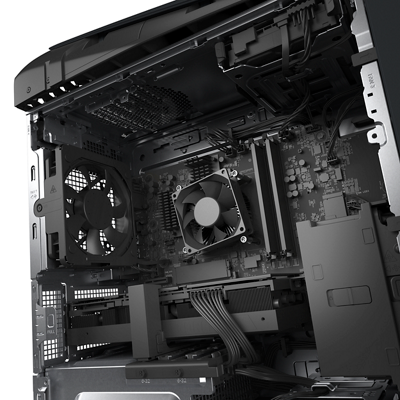
I dischi rigidi interni sono installati all'interno del computer. A differenza di un disco rigido esterno, queste unità non sono portatili. Un disco rigido interno è collegato alla scheda di sistema del computer. Il tipo di disco rigido interno (HDD o SSD) supportato sul computer Dell dipende dall'interfaccia del disco rigido (Serial-ATA o SATA, mSATA, SATA M.2 o NVMe M.2) disponibile sulla scheda di sistema.
Unità del disco rigido esterna
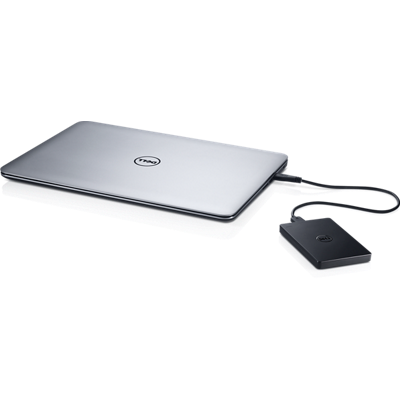
I dischi rigidi esterni sono ideali come spazio di storage raw per eseguire il backup dei dati e trasferire file da un computer all'altro. La maggior parte dei dischi rigidi esterni è dotata di un cavo USB per collegare l'unità al computer. I dischi rigidi esterni sono disponibili in varie capacità e con opzioni di connettività diverse, ad esempio unità esterne USB 2.0, USB 3.0 o Thunderbolt 3. Il tipo di connettività determina le prestazioni del disco rigido esterno. Per ulteriori informazioni, consultare la documentazione del disco rigido esterno sul sito web del produttore del dispositivo. Se il computer non è in grado di riconoscere o di rilevare il disco rigido esterno, sono disponibili ulteriori informazioni su Come risolvere i problemi USB su un computer Dell.
NOTA: per assistenza su un disco rigido esterno non Dell o di terze parti, rivolgersi al produttore del dispositivo.
Come eseguire un test di diagnostica del disco rigido
Eseguire la diagnostica dell'unità del disco rigido per verificare che non vi siano problemi hardware.
Se il computer non si avvia in Windows, eseguire il test di diagnostica di preavvio:
- Accendere il computer e premere più volte il tasto F2 fino a quando non viene visualizzato il menu di avvio temporaneo.
- Selezionare Diagnostics e premere Invio.
- Attenersi alle istruzioni visualizzate per completare il test di diagnostica di preavvio.
- Se i test hanno esito positivo, il disco rigido funziona correttamente.
- Se il test non viene superato, prendere nota del codice di matricola, del codice errore e del codice di convalida. Cercare il codice errore della diagnostica di preavvio o contattare il supporto tecnico Dell per le opzioni di riparazione nella propria area geografica.
Se il computer si avvia in Windows e accede a Internet, eseguire Dell Online Diagnostics:
- Accedere al sito web Dell.com/support.
- Identificare il computer Dell in uso.
- Cliccare su Scarica e installa SupportAssist per rilevare automaticamente il computer Dell. Per installare Dell SupportAssist, attenersi alle istruzioni visualizzate.
- In alternativa, inserire il codice di matricola o il codice di servizio rapido del computer Dell e cliccare su Cerca.
- In alternativa, cliccare su Visualizza tutti i prodotti per selezionare manualmente il computer Dell dal catalogo.
- Passare alla scheda Diagnostica.
- Fare clic su Esegui test rapido.
NOTA: se SupportAssist non è installato sul computer Dell, verrà richiesto di scaricare e installare l'app SupportAssist.
- Se il test ha esito positivo, il disco rigido funziona correttamente.
- Se il test non viene superato, contattare il supporto tecnico Dell per le opzioni di riparazione nell'area di riferimento.
Nota: chi possiede un notebook Dell Invia il tuo notebook per la riparazione in garanzia e Dell identificherà e risolveremo il problema se non riesci ad avviare Windows o se la diagnostica del disco rigido non funziona. Il servizio è attualmente disponibile in Canada, Francia, Germania, Italia, Paesi Bassi, Polonia, Regno Unito e Stati Uniti.
Come sostituire il disco rigido su un computer Dell
Se si riceve o si acquista un disco rigido sostitutivo per il computer Dell, il manuale di servizio del computer Dell contiene istruzioni su come rimuovere e installare il disco rigido.
ATTENZIONE: Dell Technologies consiglia di eseguire regolarmente il backup dei dati. Prima di sostituire il disco rigido, eseguire il backup dei dati del computer su un disco rigido esterno o su un servizio di storage dei dati online, ad esempio Microsoft OneDrive.
NOTA: il disco rigido di alcuni notebook Dell Ultrabook è integrato nella scheda di sistema. Contattare il supporto tecnico Dell per ulteriori informazioni sulle opzioni di riparazione disponibili nella propria area geografica.
Per accedere al manuale di servizio o alla documentazione del computer Dell in uso:
- Accedere al sito web Dell.com/support.
- Identificare il computer Dell in uso.
- Cliccare su Scarica e installa SupportAssist per rilevare automaticamente il computer Dell. Per installare l'applicazione Dell SupportAssist (se richiesta), attenersi alle istruzioni visualizzate.
- In alternativa, inserire il codice di matricola o il codice di servizio rapido del computer Dell e cliccare su Cerca.
- In alternativa, cliccare su Visualizza tutti i prodotti per selezionare manualmente il computer Dell dal catalogo.
- Andare alla scheda Documentazione.
- In Manuali e documentazione cliccare su Visualizza il PDF o Visualizza pagina accanto al Manuale di servizio.
- Seguire le istruzioni riportate nella sezione Rimozione e installazione dei componenti per sostituire il disco rigido o l'unità SSD.
Come eseguire l'upgrade di un disco rigido su un computer Dell
Spesso di considera l'upgrade del disco rigido per aumentare lo spazio di storage o per migliorare le prestazioni del computer. L'upgrade da un'unità disco rigido tradizionale (HDD) tradizionale a un'unità SSD contribuisce a migliorare le prestazioni del computer.
Vedere le seguenti specifiche del disco rigido da considerare prima di acquistare un disco rigido di upgrade.
- Per i dischi rigidi meccanici:
- Fattore di forma: i dischi rigidi meccanici sono disponibili in formato da 3,5 pollici per i desktop o da 2,5 pollici per i notebook.
- Capacità di storage: i dischi rigidi sono disponibili in un'ampia gamma di capacità di storage, con un massimo di 18 TB per unità a causa di limitazioni fisiche.
- Velocità di trasferimento: molti fattori determinano le prestazioni di un disco rigido di livello consumer e tra questi gli RPM sono i più importanti. Un valore di RPM più elevato significa un trasferimento più rapido dei dati da e verso l'unità. Ad esempio, un'unità da 7.200 RPM è più veloce rispetto a un'unità da 5.400 RPM.
- Memoria cache: una memoria cache di dimensioni maggiori consente il trasferimento dei dati più veloce in quanto è possibile archiviare più informazioni contemporaneamente. I dischi rigidi moderni possono avere dimensioni della cache che vanno da 8 MB a 256 MB.
- Per le unità SSD:
- Interfaccia: le unità SSD sono disponibili in vari tipi di interfaccia, ad esempio SATA da 2,5", mSATA, SATA M.2 o NVMe.
- Capacità di storage: le unità SSD sono disponibili in un'ampia gamma di capacità di storage.
Il tipo di disco rigido (HDD o SSD) supportato sul computer Dell dipende dall'interfaccia del disco rigido (Serial-ATA o SATA, mSATA, SATA M.2 o NVMe M.2) disponibile sulla scheda di sistema. Per informazioni specifiche del modello sul tipo di disco rigido supportato sul computer Dell, consultare le specifiche tecniche nella documentazione del computer Dell in uso.
Per acquistare un disco rigido sostitutivo da Dell, attenersi alla seguente procedura:
- Accedere alla pagina Riparazione automatica, manutenzione o aggiornamento dei componenti per il dispositivo Dell .
- Selezionare Trova parti in Parti per il proprio Dell.
- Utilizzando i menu a discesa, selezionare la marca e il modello del computer, quindi fare clic su Cerca, selezionare Dischi rigidi e storage per visualizzare le opzioni disponibili.
NOTA: Se non si conosce il numero di modello del computer, consultare l'articolo della Knowledge Base di Dell Come trovare il numero di modello del prodotto del computer Dell.NOTA: Quando SupportAssist è installato sul computer, identifica il computer e visualizza il marchio e il modello in Abbiamo rilevato il dispositivo. Selezionare Browse Parts., quindi selezionare Hard Drives & Storage.
NOTA: le pagine dello shop Dell sono disponibili solo in alcune aree geografiche. Se la pagina dello shop Dell non è disponibile nella propria sede, contattare un rivenditore Dell autorizzato.
NOTA: i componenti di upgrade di un computer Dell, come disco rigido, memoria e così via, acquistati presso Dell o un fornitore di terze parti, non seguono la garanzia del computer Dell.
Come eseguire il backup dei dati su un computer Dell
Il regolare backup dei dati costituisce una parte importante della manutenzione del computer. Lo storage online o "cloud storage" semplifica il backup dei dati per le attività di produttività, ma per supporti, informazioni sensibili e altri dati di grandi dimensioni potrebbe essere necessaria una soluzione di backup formale.
Ulteriori informazioni sulle diverse Opzioni per il backup dei dati su un computer Dell
Come risolvere problemi del disco rigido sul computer Dell
I dischi rigidi moderni sono progettati per il self-healing. Le unità identificano e bloccano in modo trasparente i settori danneggiati e reindirizzano i dati allo spazio riservato assegnato sull'unità a tale scopo. Questa funzionalità consente una maggiore tolleranza di errore e attenua alcune limitazioni di progettazione dei dischi rigidi.
Il computer Dell non è in grado di avviare Windows o Ubuntu? Il computer è lento? Tali problemi potrebbero essere legati all'unità disco rigido. Informazioni su Come risolvere i problemi del disco rigido (HDD) o di un'unità SSD su un computer Dell.
Per ulteriori informazioni, consultare i seguenti articoli della Knowledge Base Dell:
- Che cosa sono le unità SSD PCIe e come utilizzarle come unità di avvio per un computer Dell
- Come risolvere i problemi del disco rigido o di un'unità SSD su un computer Dell
- Come identificare e risolvere i problemi di rumore su un notebook Dell
- Come individuare le differenze tra le schede M.2
- Domande frequenti sulle unità a stato solido (SSD) NVMe
- Come liberare spazio su disco in Microsoft Windows
- Risoluzione dei problemi di prestazioni rallentate
Additional Information
Articoli consigliati
Di seguito sono riportati alcuni articoli consigliati correlati a questo argomento che potrebbero essere di interesse per l'utente.
- Come risolvere i problemi del disco rigido (HDD) o di un'unità SSD su un computer Dell
- Che cosa sono le unità SSD PCIe e come utilizzarle come unità di avvio per un computer Dell
- Come risolvere i problemi del disco rigido o di un'unità SSD su un computer Dell
- Come identificare e risolvere i problemi di rumore su un notebook Dell
- Come individuare le differenze tra le schede M.2
- Domande frequenti sulle unità SSD NVMe
- Come liberare spazio su disco in Microsoft Windows
- Risoluzione dei problemi di prestazioni rallentate
 Fuori garanzia? Nessun problema: accedere al sito web Dell.com/support, inserire il codice di matricola Dell e visualizzare le offerte disponibili.
NOTA: le offerte sono disponibili solo per i clienti di personal computer in Stati Uniti, Canada, Regno Unito, Francia, Germania e Cina. Server e storage non sono applicabili.
Affected Products
Chromebox, Alienware, Dell All-in-One, Dell Pro All-in-One, Dell Pro Max Micro, Dell Pro Max Slim, Dell Pro Max Tower, Dell Pro Micro, Dell Pro Slim, Dell Pro Tower, Dell Slim, Dell Tower, Inspiron, Legacy Desktop Models, OptiPlex, Vostro, XPS
, G Series, Chromebook, G Series, Alienware, Dell Plus, Dell Pro, Dell Pro Max, Dell Pro Plus, Dell Pro Premium, Inspiron, Latitude, Dell Pro Rugged, Vostro, XPS, Legacy Laptop Models, Fixed Workstations, Mobile Workstations, Dell Pro Max Micro XE FCM2250, Dell Pro Max Slim XE FCS1250, Dell Pro Max Tower T2 XE FCT2250, Dell Pro Max 16 XE MC16250, Dell Pro Micro Plus XE QBM1250, Dell Pro Slim Plus XE5 QBS1250, Dell Pro Tower Plus XE5 QBT1250
...
Article Properties
Article Number: 000179003
Article Type: How To
Last Modified: 20 May 2025
Version: 36
Find answers to your questions from other Dell users
Support Services
Check if your device is covered by Support Services.