Noções básicas e solução de problemas de unidade de disco rígido ou unidades de estado sólido em computadores Dell
Summary: Este artigo fornece informações sobre os diferentes tipos de unidades de disco rígido (HDD) ou unidades de estado sólido (SSD) em computadores Dell. Saiba como executar um teste de diagnóstico em uma upgrade de disco rígido, substituir ou fazer upgrade de um disco rígido e muito mais. Para resolver problemas relacionados ao disco rígido em um computador Dell, obtenha o auxílio de links para recursos de solução de problemas. ...
This article applies to
This article does not apply to
This article is not tied to any specific product.
Not all product versions are identified in this article.
Instructions
O disco rígido é um componente fundamental de um computador (com exceção da maioria dos thin clients). Os arquivos do sistema operacional, arquivos de aplicativos e outros dados, como imagens, músicas, vídeos e documentos, são armazenados no disco rígido.
O tipo de dispositivo de armazenamento usado pelo seu computador é importante para o desempenho, inclusive o consumo de energia e a confiabilidade. As unidades de disco rígido (HDDs) e de estado sólido (SSDs) são os dois principais tipos de dispositivos de armazenamento. A unidade de disco rígido (HDD) é um dispositivo de armazenamento tradicional que usa bandejas mecânicas e cabeçotes de leitura/gravação móveis para acessar os dados. A unidade de estado sólido (SSD) é um tipo de dispositivo mais novo e rápido, que armazena dados em chips de memória acessíveis instantaneamente.
Seu computador Dell está com problemas para inicializar no Windows ou no Ubuntu? O seu computador está lento? Esses problemas podem estar relacionados à unidade de disco rígido. Saiba Como resolver problemas no disco rígido (HDD) ou na unidade de estado sólido (SSD) em seu computador Dell.
É importante identificar se o disco rígido está falhando no computador. Setores danificados ou corrompidos em um disco rígido podem causar problemas de desempenho, tela azul (erro STOP) e problemas de inicialização do sistema operacional.
Diferença entre um disco rígido mecânico e uma unidade de estado sólido
Discos rígidos mecânicos (HDD)
Os discos rígidos mecânicos (HDDs) são os tradicionais, usados na maioria dos desktops e notebooks. Esses discos são dispositivos de armazenamento eletromecânicos que usam o armazenamento magnético em uma série de bandejas físicas para armazenar e recuperar dados digitais. Os discos rígidos mecânicos têm capacidade de armazenamento maior e velocidades de leitura/gravação menores, em comparação com as unidades de estado sólido (SSD). Os discos rígidos mecânicos contêm componentes móveis dentro deles. Os discos rígidos mecânicos vêm em formato de 3,5 polegadas, que é usado principalmente em desktops e computadores all in one, e formato de 2,5 polegadas, usado em laptops. O desempenho de um disco rígido mecânico depende da classificação de rotações por minuto (RPM) da unidade. Um disco rígido com uma classificação de RPM maior tem velocidades de leitura/gravação melhores do que os discos rígidos com uma classificação de RPM menor.
Unidades de estado sólido (SSD)
As unidades de estado sólido (SSD) são os tipos mais recentes de discos rígidos usados em desktops, notebooks, tablets, entre outros. As unidades de estado sólido usam memória flash para armazenar e recuperar dados digitais. As unidades de estado sólido não têm peças móveis, o que ajuda a melhorar o desempenho do computador. As unidades de estado sólido têm maior resistência a choques físicos, são executadas silenciosamente, têm velocidades de leitura/gravação mais rápidas e latência mais baixa. As unidades de estado sólido vêm em vários formatos:
- SSD Serial-ATA (SATA) SSD — a SSD Serial-ATA usa uma interface SATA ou SAS tradicional para se conectar ao computador. As SSDs SATA vêm no formato de 2,5 polegadas, portanto, podem ser usadas em desktops e notebooks.
- mini-SATA (mSATA) – As SSDs mSATA são usadas em determinados notebooks.
- M.2 SATA – A M.2 também chamada de Formato de última geração (NGFF) é um tipo de formato para SSDs. As SSDs M.2 são usadas em determinados notebooks. As unidades M.2 SATA usam o barramento SATA na placa de sistema.
- NVMe — as unidades NVMe, ou M.2 NVMe, são um tipo de formato de SSDs. As SSDs NVMe usam o barramento PCIe na placa de sistema.
| Unidade de disco rígido (HDD) ou unidade de disco rígido mecânico | Unidade de estado sólido (SSD) | |
|---|---|---|
| Formato ou interface |
|
|
| Velocidade de leitura/gravação |
|
|
| Eficiência no uso de energia |
|
|
*O tipo de disco rígido (HDD ou SSD) compatível com seu computador Dell depende da interface do disco rígido que está disponível na placa de sistema, como Serial-ATA ou SATA, mSATA, M.2 SATA ou M.2 NVMe. Para saber que tipo de disco rígido é compatível com o seu computador Dell, consulte as especificações técnicas na documentação do seu computador Dell.
Nota: A maioria dos discos rígidos externos são conectados ao computador usando um cabo USB, como cabos USB 2.0, USB 3.0, USB 3.1 ou USB-C. Para saber mais, consulte a documentação do disco rígido externo no site do fabricante do dispositivo. Se o computador não conseguir reconhecer ou não detectar o disco rígido externo, saiba como solucionar problemas de USB em um computador Dell.
Diferença entre discos rígidos internos e externos
Unidade de disco rígido interna
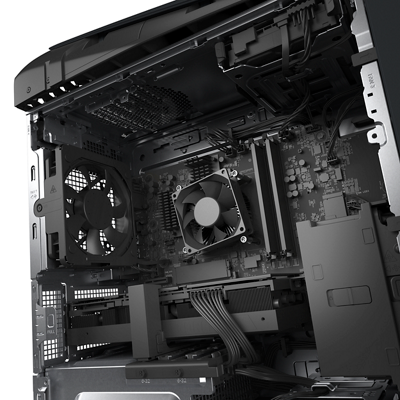
Os discos rígidos internos são instalados dentro do computador. Eles não são portáteis, diferentemente dos discos rígidos externos. Os discos rígidos internos estão conectados à placa de sistema do computador. O tipo de disco rígido interno (HDD ou SSD) que é compatível com o seu computador Dell depende da interface do disco rígido (Serial-ATA, SATA, mSATA, M.2 SATA ou M.2 NVMe) que está disponível na placa de sistema.
Unidade de disco rígido externa
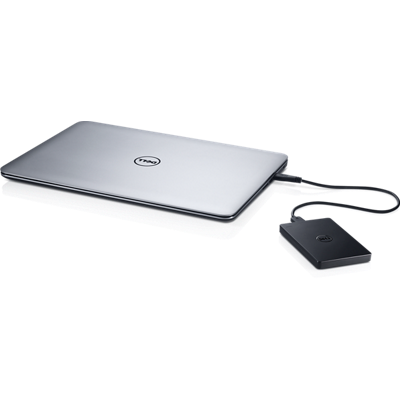
Os discos rígidos externos são ideais para proporcionar espaço de armazenamento bruto para o backup de dados e a transferência de arquivos de um computador para outro. A maioria dos discos rígidos externos vem com um cabo USB para conectar a unidade ao computador. Os discos rígidos externos vêm com diversas capacidades e opções de conectividade, como unidades externas USB 2.0, USB 3.0 ou Thunderbolt 3. O tipo de conectividade determina o desempenho do disco rígido externo. Para saber mais, consulte a documentação do disco rígido externo no site do fabricante do dispositivo. Se o computador não conseguir reconhecer ou não detectar o disco rígido externo, saiba como solucionar problemas de USB em um computador Dell.
Nota: Para obter suporte para um disco rígido externo de terceiros ou que não seja da Dell, entre em contato com o fabricante do dispositivo.
Como executar o teste de diagnóstico do disco rígido
Execute o diagnóstico da unidade de disco rígido para verificar se não há problemas de hardware.
Se o computador não conseguir inicializar no Windows, execute o teste de diagnóstico de pré-inicialização:
- Ligue o computador e pressione a tecla F2 várias vezes até que o menu de inicialização única seja exibido.
- Selecione Diagnostics e pressione Enter.
- Siga as instruções na tela para concluir o teste de diagnóstico de pré-inicialização.
- Se o teste for aprovado, o disco rígido está funcionando corretamente.
- Se o teste for reprovado, anote a etiqueta de serviço, o código de erro e o código de validação. Procure o código de erro de diagnóstico de pré-inicialização ou entre em contato com o suporte técnico Dell para obter opções de reparo em sua região.
Se o computador conseguir inicializar o Windows e acessar a Internet, execute o Dell Online Diagnostics:
- Navegue até o site Dell.com/support.
- Identifique o seu computador Dell.
- Clique em Fazer download e instalar o SupportAssist para detectar automaticamente o seu computador Dell. Siga as instruções na tela para instalar o Dell SupportAssist.
- Ou digite a etiqueta de serviço ou o código de serviço expresso do computador Dell e clique em Pesquisar.
- Ou então, clique em Procurar todos os produtos e selecione manualmente o computador Dell no catálogo.
- Acesse a guia Diagnóstico.
- Clique em Executar teste rápido.
Nota: Se o SupportAssist não estiver instalado em seu computador Dell, você precisará fazer download e instalar o aplicativo SupportAssist.
- Se o teste for aprovado, o disco rígido está funcionando corretamente.
- Se o teste for reprovado, entre em contato com o suporte técnico Dell para obter opções de reparo em sua região.
Nota: Você tem um notebook Dell? Envie seu notebook para reparos dentro da garantia, e identificaremos e resolveremos o problema se você não conseguir inicializar o Windows ou se o diagnóstico do disco rígido falhar. Este serviço está atualmente disponível no Canadá, na França, na Alemanha, na Itália, na Holanda, na Polônia, no Reino Unido e nos Estados Unidos.
Como substituir o disco rígido em um computador Dell
Você recebeu ou adquiriu um disco rígido sobressalente para seu computador Dell? O manual de serviço do seu computador Dell contém instruções sobre como remover e instalar o disco rígido em seu computador Dell.
AVISO: A Dell Technologies recomenda fazer backup dos dados regularmente. Antes de substituir o disco rígido, faça backup dos dados do computador para um disco rígido externo ou para um serviço de armazenamento de dados on-line, como o Microsoft OneDrive.
Nota: O disco rígido em determinados notebooks Dell Ultrabook está integrado à placa de sistema. Entre em contato com o suporte técnico Dell para saber mais sobre as opções de reparo disponíveis em sua região.
Para acessar o manual de serviço ou documentação do seu computador Dell:
- Navegue até o site Dell.com/support.
- Identifique o seu computador Dell.
- Clique em Fazer download e instalar o SupportAssist para detectar automaticamente o seu computador Dell. Siga as instruções na tela para instalar o Dell SupportAssist (se necessário).
- Ou digite a etiqueta de serviço ou o código de serviço expresso do computador Dell e clique em Pesquisar.
- Ou então, clique em Procurar todos os produtos e selecione manualmente o computador Dell no catálogo.
- Acesse a guia Documentação.
- Em Manuais e documentos, clique em Visualizar PDF ou Visualizar HTML ao lado do Manual de serviço.
- Siga as instruções na seção Como remover e instalar componentes para substituir o disco rígido ou a SSD.
Como fazer upgrade de um disco rígido em um computador Dell
Geralmente, o upgrade do disco rígido é considerado para aumentar o espaço de armazenamento ou aprimorar o desempenho do computador. O upgrade de uma unidade de disco rígido (HDD) tradicional para uma unidade de estado sólido (SSD) melhora o desempenho do computador.
Consulte as seguintes especificações de disco rígido que devem ser consideradas antes de adquirir um upgrade de disco rígido.
- No caso de discos rígidos mecânicos:
- Formato: os discos rígidos mecânicos vêm no formato de 3,5" para desktops ou de 2,5" para notebooks.
- Capacidade de armazenamento: os discos rígidos apresentam uma ampla variedade de capacidades de armazenamento, com um limite de 18 TB por unidade devido a limitações físicas.
- Velocidade de transferência: muitos fatores determinam o desempenho de um disco rígido de nível de consumidor, mas as rotações por minuto (RPM) são fundamentais. Quanto maior o número de RPM, mais rápida será a transferência de dados do/para o disco rígido. Por exemplo, uma unidade de 7.200 RPM é mais rápida do que uma unidade de 5.400 RPM.
- Cache: um cache maior permite que os dados sejam transferidos com mais rapidez porque mais informações podem ser armazenadas de uma só vez. Os discos rígidos modernos podem ter tamanhos de cache que variam de 8 MB a 256 MB.
- Para SSDs:
- Interface - as unidades de estado sólido são fornecidas em vários tipos de interface, como SATA de 2,5", mSATA, M.2 SATA ou NVMe.
- Capacidade de armazenamento: as unidades de estado sólido são fornecidas em uma ampla variedade de capacidades de armazenamento.
O tipo de disco rígido (HDD ou SSD) que é compatível com o seu computador Dell depende da interface do disco rígido (Serial-ATA, SATA, mSATA, M.2 SATA ou M.2 NVMe) que está disponível na placa de sistema. Para saber que tipo de disco rígido é compatível com o seu computador Dell, consulte as especificações técnicas na documentação do seu computador Dell.
Para comprar um disco rígido substituto da Dell, execute as seguintes etapas:
- Navegue até a página Reparo automático, Manutenção ou Upgrade de peças para seu dispositivo Dell .
- Selecione Localizar peças em Peças para seu Dell.
- Usando os menus suspensos, selecione a marca e o modelo do seu computador e, em seguida, clique em Pesquisar, selecione Discos rígidos e Armazenamento para ver as opções disponíveis.
Nota: Se você não souber o número do modelo do seu computador, consulte o artigo Como encontrar o número do modelo do produto do seu computador Dell da base de conhecimento Dell.Nota: Quando o SupportAssist está instalado no seu computador, ele o identifica e exibe a marca e o modelo em Detectamos seu dispositivo. Selecione Procurar peças e, em seguida, selecione Discos rígidos & Armazenamento.
Nota: As páginas de vendas da Dell estão disponíveis apenas em algumas regiões. Se a página da loja Dell não estiver disponível em sua localização, entre em contato com um revendedor autorizado Dell.
Nota: As peças de um computador Dell (disco rígido, memória etc.) adquiridas na Dell ou de um fornecedor terceirizado, que passaram por upgrade, não têm a garantia do computador Dell.
Como fazer backup de dados em um computador Dell
O backup regular de dados é uma parte importante da manutenção do computador. O armazenamento on-line ou em "nuvem" simplifica o backup de dados para tarefas de produtividade. No entanto, para mídias, informações confidenciais e outros dados grandes, uma solução de backup convencional pode ser necessária.
Saiba mais sobre as diferentes opções de backup de dados em um computador Dell.
Como solucionar problemas relacionados ao disco rígido em um computador Dell
Os discos rígidos modernos foram desenvolvidos para se recuperarem automaticamente. As unidades identificam e bloqueiam setores defeituosos de forma transparente e redirecionam os dados para um espaço reservado na unidade, alocado para essa finalidade. Esse recurso permite maior tolerância a falhas e reduz algumas das limitações de design dos discos rígidos.
Seu computador Dell está com problemas para inicializar no Windows ou no Ubuntu? O seu computador está lento? Esses problemas podem estar relacionados à unidade de disco rígido. Saiba Como resolver problemas no disco rígido (HDD) ou na unidade de estado sólido (SSD) em seu computador Dell.
Consulte estes artigos da base de conhecimento Dell para obter informações relacionadas:
- O que são SSDs PCIe e como usá-las como uma unidade de inicialização em um computador Dell?
- Como solucionar problemas no disco rígido ou na unidade de estado sólido em um computador Dell
- Como identificar e resolver problemas de ruído em notebooks Dell
- Como distinguir as diferenças entre as placas M.2
- Perguntas frequentes sobre unidades de estado sólido (SSDs) NVMe
- Como liberar espaço em disco no Microsoft Windows
- Como solucionar problemas de baixo desempenho
Additional Information
Artigos recomendados
Aqui estão alguns artigos recomendados relacionados a este tópico que podem ser de seu interesse.
- Como resolver problemas no disco rígido (HDD) ou na unidade de estado sólido (SSD) em seu computador Dell
- O que são SSDs PCIe e como usá-las como uma unidade de inicialização em um computador Dell?
- Como solucionar problemas no disco rígido ou na unidade de estado sólido em um computador Dell
- Como identificar e resolver problemas de ruído em notebooks Dell
- Como distinguir as diferenças entre as placas M.2
- Perguntas frequentes sobre Unidades de Estado Sólido (SSDs) NVMe
- Como liberar espaço em disco no Microsoft Windows
- Como solucionar problemas de baixo desempenho
 Fora da garantia? Sem problemas. Acesse o site Dell.com/support/home/pt-br, digite a etiqueta de serviço Dell e visualize as ofertas.
Nota: As ofertas estão disponíveis somente para clientes de computador pessoal nos EUA, no Canadá, no Reino Unido, na França, na Alemanha e na China. Isso não se aplica a servidores ou armazenamento.
Affected Products
Chromebox, Alienware, Dell All-in-One, Dell Pro All-in-One, Dell Pro Max Micro, Dell Pro Max Slim, Dell Pro Max Tower, Dell Pro Micro, Dell Pro Slim, Dell Pro Tower, Dell Slim, Dell Tower, Inspiron, Legacy Desktop Models, OptiPlex, Vostro, XPS
, G Series, Chromebook, G Series, Alienware, Dell Plus, Dell Pro, Dell Pro Max, Dell Pro Plus, Dell Pro Premium, Inspiron, Latitude, Dell Pro Rugged, Vostro, XPS, Legacy Laptop Models, Fixed Workstations, Mobile Workstations, Dell Pro Max Micro XE FCM2250, Dell Pro Max Slim XE FCS1250, Dell Pro Max Tower T2 XE FCT2250, Dell Pro Max 16 XE MC16250, Dell Pro Micro Plus XE QBM1250, Dell Pro Slim Plus XE5 QBS1250, Dell Pro Tower Plus XE5 QBT1250
...
Article Properties
Article Number: 000179003
Article Type: How To
Last Modified: 20 May 2025
Version: 36
Find answers to your questions from other Dell users
Support Services
Check if your device is covered by Support Services.