如何故障診斷電腦上沒有聲音或修正電腦音效問題
Summary: 如何故障診斷和解決 Dell 電腦上沒有任何音效或音訊播放的問題。請按照我們的指南解決常見聲音問題,例如低音量、音效雜訊和遺失裝置。
This article applies to
This article does not apply to
This article is not tied to any specific product.
Not all product versions are identified in this article.
Symptoms
如果您在 Dell 電腦上遇到下列任何音效或音訊播放症狀,請依照本文內的步驟進行故障診斷,以解決音效或音訊播放問題。
- 播放時低或沒有聲音或音效。
- 音訊卡間斷、刺耳、發出雜訊、爆裂聲或斷續。
- 音訊播放斷續。
- 靜電、白噪音或嘶嘶音。
- Windows 更新後,音訊裝置消失。
在 Dell 電腦上遇到麥克風或音訊錄製問題嗎?瞭解如何針對音訊或音效錄製問題進行故障診斷。
Cause
音訊播放問題可能是由於音訊驅動程式損毀、喇叭或耳機連線、音訊播放設定不正確等所導致。
Resolution
展開以下各節以取得詳細資訊,並依照順序進行故障診斷步驟。
音訊連接埠是開放式的元件,可能導致灰塵堆積,甚至實體損壞。如果音訊纜線或電腦音訊連接埠有任何損壞,可能會導致音訊效能問題。
如果您發現連接埠或接頭上有灰塵或其他髒污,可使用壓縮空氣罐清潔連接埠。
警告:請勿使用任何類型的清潔劑、水甚至濕布。在使用壓縮空氣清潔連接埠前,請先關閉電腦,然後拔除音訊與電源纜線 (如果有的話)。
如果您發現實體損壞,請聯絡 Dell 技術支援部門,以進一步瞭解有關您所在地區可用的修復選項。如果沒有損壞,請前往下一個步驟。
簡單的重新開機可立即解決許多問題。重新開機電腦可清除記憶體 (RAM),並確定關閉所有已啟動的錯誤程序與服務。
重新開機電腦會關閉電腦上執行的所有應用程式和軟體。包括在工作列上執行的應用程式,以及在背景中執行的服務。
警告:重新開機電腦前,請確定將所有開啟的網頁加入書籤,並儲存所有開啟的文件、試算表或其他未儲存的工作。
若音訊播放問題持續存在,請前往下一個步驟。
標準喇叭或耳機
大部分桌上型電腦都具有三個或以上的音訊接頭。大部份筆記型電腦具有一個綜合接頭,可同時支援耳機和麥克風。確認喇叭或 Sound Bar 的纜線已正確連接裝置與電腦。桌上型電腦音效卡上的音訊接頭和插頭具有色彩代碼標記,可協助您正確連接 (圖 1)。
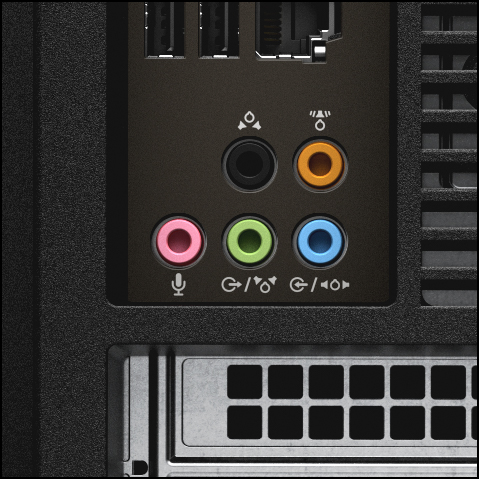
圖 1:桌上型電腦音訊連接埠插圖。若要瞭解每種顏色代碼的含義,請參閱 Dell 電腦的使用手冊。
注意:所有 Dell 筆記型電腦都具有內建喇叭。使用耳機以確認問題是否與內建喇叭有關。若為搭載內建喇叭的 Dell 顯示器,請確認電腦與顯示器之間是否透過 HDMI、DisplayPort 或 USB-C Thunderbolt 3 纜線連接 (這些纜線支援透過相同纜線傳輸音效和影像)。
- 確認喇叭或 Sound Bar 使用製造廠商提供的電源纜線、AC 變壓器、電池或 USB 纜線供電。
注意:視類型或型號而定,喇叭或 Sound Bar 可能會使用 AC 變壓器、電源纜線、USB 電源或電池來提供電源。請參閱喇叭或 Sound Bar 的使用手冊,以瞭解更多資訊。
- 將喇叭或耳機插孔直接連接至電腦的音源輸出或喇叭輸出接頭。
- 使用喇叭或 Sound Bar 上的音量旋鈕調高音量。請參閱喇叭或 Sound Bar 的使用手冊,以瞭解如何控制音量。
- 測試電腦上的音效播放狀況。
- 以滑鼠右鍵按一下通知區域 (右下角) 內的音量或喇叭圖示,然後選取開啟音效設定。
- 在輸出下,按一下管理音訊裝置。
- 在輸出裝置下選取正確的喇叭,然後按一下測試。
- 您應該會聽見音效叮噹聲。
若音訊播放問題持續存在,請前往下一個步驟。
藍牙喇叭或耳機
- 開啟藍牙喇叭電源,並使其進入可探索模式。
注意:若要瞭解如何使藍牙喇叭進入可探索模式,請參閱裝置的使用手冊。
- 開啟電腦的藍牙。
- 將藍牙喇叭與電腦配對。
注意:當藍牙喇叭和電腦配對後,裝置在啟用藍牙且位於彼此連線範圍內時,便會自動連接。不同藍牙裝置的藍牙訊號範圍可能會有所不同。注意:某些藍牙喇叭在配對和連線時可能需要密碼,請參閱藍牙喇叭的使用手冊,以瞭解特定裝置的說明。
- 依造螢幕上的指示完成配對或連接藍牙喇叭。
瞭解如何在 Windows 11 和 Windows 10 中配對 Dell 藍牙裝置。
若音訊播放問題持續存在,請前往下一個步驟。
預設音訊播放裝置是 Microsoft Windows 輸出 (播放) 音效的裝置。將喇叭、Sound Bar、耳機、藍牙耳機或其他音訊裝置連接至電腦時,您可以選取要預設使用哪一個裝置。Windows 可透過喇叭或線路輸出連接埠、藍牙、HDMI、DisplayPort (DP) 或 USB-C Thunderbolt 3 連接埠播放音訊。最重要的是,選取正確的播放裝置,並檢查音量設定,以使電腦能正確播放音訊。
注意:根據預設,Windows 不會顯示已停用或中斷連線的裝置。如果您的裝置未列在「播放裝置」視窗中,請在空白區域中的任何位置按一下滑鼠右鍵,然後按一下「顯示停用的裝置」以及「顯示中斷連線的裝置」。
注意:只可將一個裝置設定為預設的音效或音訊播放裝置。
設定預設播放裝置並檢查音量設定
- 以滑鼠右鍵按一下通知區域 (右下角) 內的音量或喇叭圖示,然後選取開啟音效設定。
- 在選擇您的輸出裝置下,選取您想要使用的喇叭或音訊裝置。
- 按一下通知區域內的音量或喇叭圖示,然後設定您的偏好音量。
注意:檢查使用中的應用程式音量設定。例如 Windows Media Player、VLC player、YouTube 影片等。
若音訊播放問題持續存在,請前往下一個步驟。
Microsoft Windows 包含多種故障診斷員,設計用於快速診斷和自動解決許多個人電腦問題。雖然 Windows 故障診斷員無法修復硬體問題,但在您遇到電腦問題時,這是很好的切入點。Windows 11、Windows 10、Windows 8.1 或 Windows 8 的控制台內建 Windows 故障診斷員。
如何在 Microsoft Windows 11 中執行 Windows 音效故障診斷員?
- 前往開始 > 設定 > 音效 (齒輪圖示)。
- 在故障診斷常見音效問題旁選取輸出裝置或輸入裝置。
- 按照畫面上的指示完成故障診斷程式。
如何在 Microsoft Windows 10 中執行 Windows 音效故障診斷員?
- 按一下開始,然後選取設定 (齒輪圖示)。
- 按一下更新與安全性,然後選取故障診斷。
- 按一下播放音訊,然後按一下執行故障診斷員。
- 按照畫面上的指示完成故障診斷程式。
若音訊播放問題持續存在,請前往下一個步驟。
Dell Technologies 建議將更新裝置驅動程式和 BIOS 加入至排程更新週期。裝置驅動程式和 BIOS 更新可能包含功能強化或變更,有助於讓您的系統軟體保持在最新狀態,並與其他電腦模組 (硬體和軟體) 相容,同時提高穩定性。
更新下列裝置驅動程式極為重要,才能取得最佳音訊或音效播放效能,並解決常見的音訊或音效播放相關問題:
- BIOS
- 晶片組
- 音訊驅動程式
從 Dell.com/support/drivers 網站下載並安裝最新的 Dell 驅動程式。
- 瞭解如何下載和安裝 Dell 驅動程式。
- 瞭解 Dell BIOS 更新。
注意:如果 BIOS 已更新至最新版本,請將 BIOS 重設為原廠預設值。瞭解 Dell BIOS 更新。
如何更新您的系統設定 (BIOS)
持續時間:03:46
當可用時,您可以使用此影片播放器上的設定或 CC 圖示來選擇隱藏式輔助字幕 (字幕) 語言設定。
注意:主要的音訊插孔偵測軟體是 MaxxAudio,這是 Realtek 音效驅動程式套裝的一部分。如果防毒軟體封鎖了安裝或與驅動程式相關聯的服務,可能會無法安裝 MaxxAudio 軟體。例如,McAfee 防毒軟體的某些設定可能會導致這種情況。
請下載 Realtek 音訊驅動程式,並將內容解壓縮至硬碟上的某個位置。前往解壓縮的檔案,然後執行 MaxxAudio 安裝程式 (x64 或 x86) 以手動安裝軟體。
安裝完成後重新開機電腦,並確定防毒程式未封鎖在「服務」功能表中通常說明為「Waves Audio Service」的 MaxxAudio 關聯服務。您可能需要將服務的 .exe 檔 (例如 WaveSvc64.exe 或 WavesSysSvc64.exe) 新增至防毒軟體的例外,以解決此狀況。
請下載 Realtek 音訊驅動程式,並將內容解壓縮至硬碟上的某個位置。前往解壓縮的檔案,然後執行 MaxxAudio 安裝程式 (x64 或 x86) 以手動安裝軟體。
安裝完成後重新開機電腦,並確定防毒程式未封鎖在「服務」功能表中通常說明為「Waves Audio Service」的 MaxxAudio 關聯服務。您可能需要將服務的 .exe 檔 (例如 WaveSvc64.exe 或 WavesSysSvc64.exe) 新增至防毒軟體的例外,以解決此狀況。
若音訊播放問題持續存在,請前往下一個步驟。
執行硬體診斷測試可協助您識別硬體相關問題,並提供故障診斷步驟,協助您解決問題。若要判斷您的 Dell 電腦是否遇到硬體問題,建議您先執行硬體診斷測試。Dell 提供整合式與線上的診斷。
使用 Dell SupportAssist 執行硬體診斷測試
如果電腦可以開機進入 Windows,並具有有效的網際網路連線,請使用 Dell SupportAssist 針對音效或音訊卡執行硬體診斷測試。
執行 Dell SupportAssist 開機前系統評估或增強型開機前系統評估 (Dell PSA 或 ePSA)
- 將電腦重新開機。
- Dell 標誌出現時,按下 F12 鍵進入一次性開機功能表。
- 使用方向鍵選取診斷程式,然後按下 Enter 鍵。
- 按照螢幕上的提示進行,並適當回應,以完成診斷。
- 若測試通過,請前往下一個步驟。
- 若測試失敗,請務必記下錯誤代碼和驗證代碼,然後聯絡 Dell 技術支援部門。
強制執行 ePSA 復原
持續時間:03:26
當可用時,您可以使用此影片播放器上的設定或 CC 圖示來選擇隱藏式輔助字幕 (字幕) 語言設定。
使用 Dell SupportAssist 執行硬體掃描
持續時間:02:11
當可用時,您可以使用此影像播放器上的設定或 CC 圖示來選擇隱藏式輔助字幕 (字幕) 語言設定。
若音訊播放問題持續存在,請前往下一個步驟。
Windows Update 可透過多種方式支援您的 Windows 作業系統。Windows Update 可解決特定問題、防範惡意攻擊,甚至將為作業系統增加新功能。
如何在 Microsoft Windows 11、Windows 10 和 Windows 8 或 8.1 上安裝 Windows Update?
- 以滑鼠右鍵按一下開始,然後按一下設定。
- 在「設定」面板中,按一下更新與安全性。
- 從左窗格中,選取 Windows Update。
- 在右窗格中,按一下檢查更新。
- 下載並安裝更新後,請將電腦重新開機。
若音訊播放問題持續存在,請前往下一個步驟。
「系統還原」是 Windows 內建工具,可用於保護和修復作業系統。當您的電腦出現問題時,應先使用「系統還原」然後再將電腦還原為原廠預設設定。
瞭解如何在 Microsoft Windows 中使用「系統還原」。
若音訊播放問題持續存在,請前往下一個步驟。
如果已通過 Dell 音訊和音效卡的診斷測試,則應該能肯定問題與電腦上安裝的軟體有關。如果上述故障診斷步驟未能解決問題,您可以嘗試將電腦還原為原廠預設設定,以作為最後的手段。
Dell 電腦會保留少量的硬碟空間,用於重新安裝作業系統。此方法是將電腦還原至出廠狀態的最簡單方式。還原程式會從電腦刪除所有使用者資料,因此請務必在開始此程序前備份您的所有檔案。
警告:將電腦還原為原廠預設值,或是使用任何復原媒體重新安裝作業系統時,會清除電腦上的所有資料。在還原或重新安裝作業系統之前,請務必先備份所有重要資料,例如文件、試算表、影像和影片等。
選取您電腦上安裝的作業系統,以尋找有關如何將您的電腦還原為原廠預設值設定的詳細資訊:
注意:在還原或重新安裝作業系統後,建議您從 Dell.com/support/drivers 網站下載並安裝最新的裝置驅動程式。
在 Windows 10 中執行重設
持續時間:01:36
當可用時,您可以使用此影像播放器上的設定或 CC 圖示來選擇隱藏式輔助字幕 (字幕) 語言設定。
如果在還原或重新安裝作業系統後,音訊播放問題仍然存在,請聯絡 Dell 技術支援部門。
Additional Information
音訊相關問題故障診斷
持續時間:02:34
當可用時,您可以使用此影像播放器上的設定或 CC 圖示來選擇隱藏式輔助字幕 (字幕) 語言設定。
 瀏覽我們的音訊與喇叭網站以獲得更多資訊與支援。
 保固過期?沒問題。瀏覽 Dell.com/support 網站,輸入您的 Dell 產品服務編號,並檢視我們提供的內容。
注意:提供的內容僅適用於美國、加拿大、英國、法國、德國、中國和日本的個人電腦客戶。不適用於伺服器和儲存裝置。
Affected Products
Alienware 7.1 Gaming Headset AW510H, Alienware Stereo Gaming Headset | AW310H, Alienware Wireless Gaming Headset AW988, Chromebox, Alienware, Dell All-in-One, Dell Pro All-in-One, Dell Pro Max Micro, Dell Pro Max Slim, Dell Pro Max Tower
, Dell Pro Micro, Dell Pro Slim, Dell Pro Tower, Dell Slim, Dell Tower, Inspiron, Legacy Desktop Models, OptiPlex, Vostro, XPS, G Series, Chromebook, G Series, Alienware, Dell Laptops, Dell Plus, Dell Pro, Dell Pro Max, Dell Pro Plus, Dell Pro Premium, Inspiron, Latitude, Dell Pro Rugged, Vostro, XPS, Legacy Laptop Models, Fixed Workstations, Mobile Workstations, Alienware Pro Wireless Gaming Headset, Alienware Tri-Mode Wireless Gaming Headset AW725H, Alienware Tri-Mode Wireless Gaming Headset AW920H, Alienware Wired Gaming Headset AW520H, Alienware Dual Mode Wireless Gaming Headset AW720H, Dell 2.1 Speaker System AE415, Dell A225 Speaker System, Dell Wireless Speaker System AC411, Dell AD211 Bluetooth Portable Speaker, Dell 2.0 Speaker System AE215, Dell Wireless 360 Speaker System AE715, Dell AX210 USB 2.0 Powered Speaker, Dell AX510/AX510 PA Stereo Soundbar Speaker System, Dell BH200 Bluetooth 2.0 EDR Stereo Headset, Dell FDP SoundBar with Virtual Surround (AY511), Dell In-Ear Headset IE600, Dell Speakerphone with Multiport Adapter – MH3021P, Dell Premier Wireless ANC Headset - WL7022, Dell Pro Max Micro XE FCM2250, Dell Pro Max Slim XE FCS1250, Dell Pro Max Tower T2 XE FCT2250, Dell Pro Max 16 XE MC16250, Dell Pro Micro Plus XE QBM1250, Dell Pro Slim Plus XE5 QBS1250, Dell Pro Tower Plus XE5 QBT1250, Dell Pro Stereo Soundbar - AE515M, Dell Pro Stereo Headset UC150, Dell Pro Stereo Headset UC350, Dell Pro Wireless Headset - WL5022, Dell Pro Premium Conferencing Soundbar SB725, Dell Pro Plus Wireless Speakerphone SL525, Dell Slim Soundbar - SB521A, Dell Slim Conferencing Soundbar - SB522A, Dell Professional Sound Bar AE515, Dell Pro Wired Speakerphone SP325, Dell Pro Desktop Speakerphone SP3022, Dell Stereo Headset WH1022, Dell Stereo Soundbar - AC511M, Dell Pro Stereo Headset UC300-Lync Optimised, Dell Performance USB Headset AE2, Dell USB Soundbar AC511, Dell Wired Headset WH125, Dell Pro Wired Headset WH3024, Dell Pro Plus Wired ANC Headset WH5024, Dell Pro Wireless Headset WL3024, Dell Pro Plus Wireless ANC Headset WL5024, Dell WL6000 100W 5.1 Surround Speaker System with 5.8 GHz Wireless Rear Channels and Subwoofer, Dell Pro Premium Wireless ANC Headset WL7024, Dell Pro Stereo Headset - WH3022
...
Products
Dell Pro Premium Conferencing Soundbar SB725Article Properties
Article Number: 000179019
Article Type: Solution
Last Modified: 15 Jul 2025
Version: 47
Find answers to your questions from other Dell users
Support Services
Check if your device is covered by Support Services.