「PowerStore:クラスター作成に失敗した場合にvCenterのクリーンアップを実行する方法(英語)」
Summary: PowerStoreXでクラスターの作成に失敗した場合、クラスターの作成を再試行する前にクリーンアップが必要なオブジェクトがvCenterに残っている場合があります。
This article applies to
This article does not apply to
This article is not tied to any specific product.
Not all product versions are identified in this article.
Instructions
これらは、新しいクラスターの作成または初期構成ウィザード(ICW)を試行する前に削除/クリアする必要があるオブジェクトの一部です
これは通常、工場出荷時のリセット手順に関連付けられています(PowerStore: svc_factory_resetコマンドを使用してPowerStoreシステムを工場出荷時の状態に再初期化する方法」を参照してください
注意:VMwareライセンスがVMwareではなくDellから取得された場合は、手順を開始する 前に テクニカル サポートにお問い合わせください。
VASAプロバイダーの登録解除
メモ:このステップは、PowerStoreシステムのsvc_factory_resetを実行する前に実行することをお勧めします。
左側のパネルでそれぞれのvCenterを選択し、[Configure]タブに移動して [Storage Providers]を選択します(vSphere 6.7以前では Moreを展開)。ここに、登録済みのVASAプロバイダーのリストが表示されます
PowerStoreXシステムのVASAプロバイダーを選択し、表の上部にある Removeをクリックします。
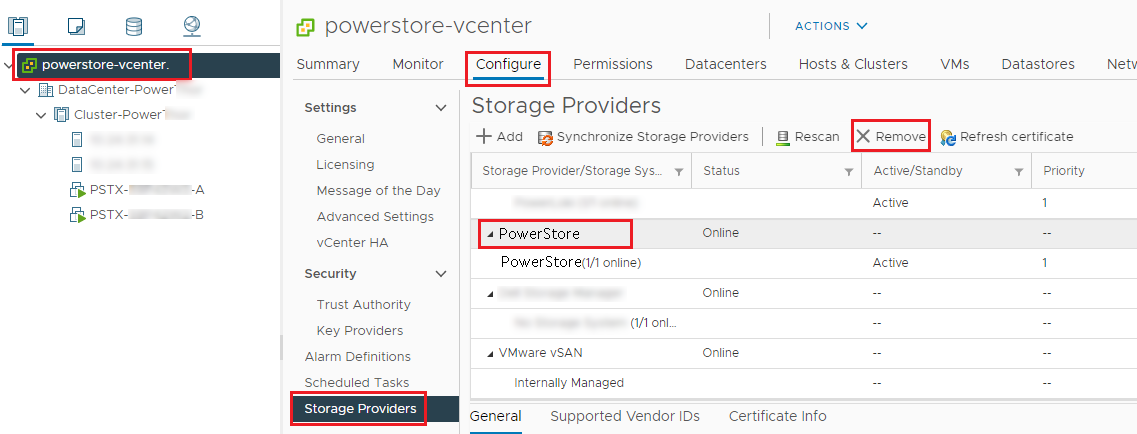
VASAプロバイダーの登録解除を確認します。

注:残りの2つの手順は、PowerStoreシステムでsvc_factory_resetを実行した後に実行する必要があります
仮想分散スイッチの削除
[Networking]タブで、PowerStoreクラスターに対応する名前のDVSを選択し、右クリックします。メニュー項目 [削除] を選択します。
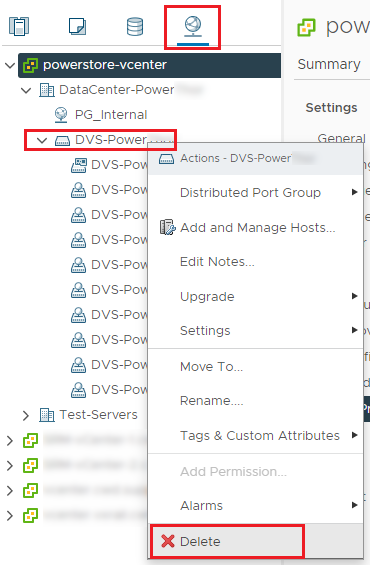
削除を確認します。
DVS削除のタスクが正常に完了したことを確認します。
PowerStoreXクラスターの削除
左側のパネルでPowerStoreXクラスターを選択し、右クリックします。ドロップダウン メニューから[Delete]を選択します。
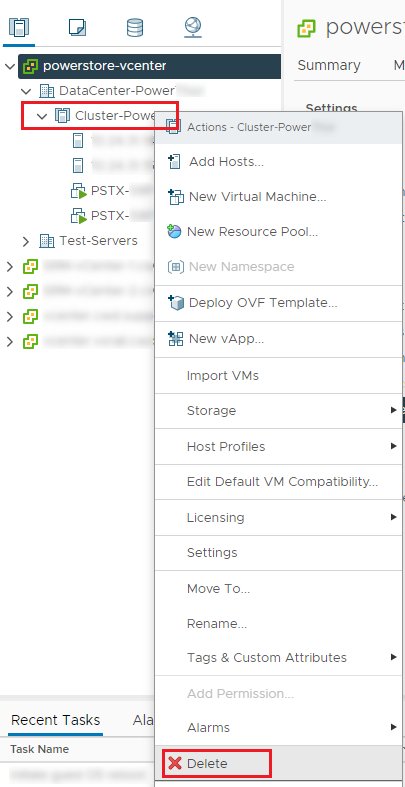
削除を確認します。
PowerStoreX Datacenterにサブ項目がないことを確認します。
Affected Products
PowerStoreArticle Properties
Article Number: 000180429
Article Type: How To
Last Modified: 12 Oct 2021
Version: 5
Find answers to your questions from other Dell users
Support Services
Check if your device is covered by Support Services.