Identyfikowanie i konfigurowanie kolorów 6-, 8- i 10-bitowych na monitorze firmy Dell
Summary: Ten artykuł zawiera najnowsze informacje na temat identyfikowania, czy monitor Dell obsługuje 6-, 8- lub 10-bitową głębię kolorów oraz konfigurowania tej głębi.
This article applies to
This article does not apply to
This article is not tied to any specific product.
Not all product versions are identified in this article.
Instructions
Z jakiej głębi kolorów korzysta mój monitor?
- Kliknij ikonę menu Start na pulpicie systemu Windows i otwórz ekran Ustawienia za pomocą ikony koła zębatego w menu Start.
- Przewiń ekran wyświetlacza w dół, aż znajdziesz łącze Zaawansowane ustawienia wyświetlania .
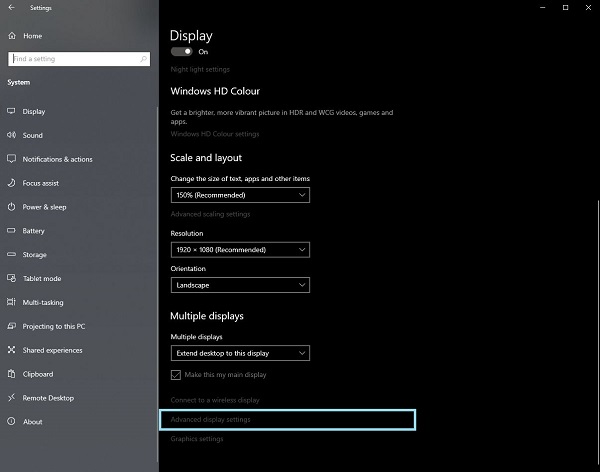
Rysunek 1 . Ekran ustawień wyświetlania - Kliknij łącze, aby otworzyć ekran Zaawansowane ustawienia wyświetlania .
- Wybierz wyświetlacz, który chcesz zidentyfikować.
- Na podstawie wartości głębi bitowej można określić, co może obsługiwać monitor.
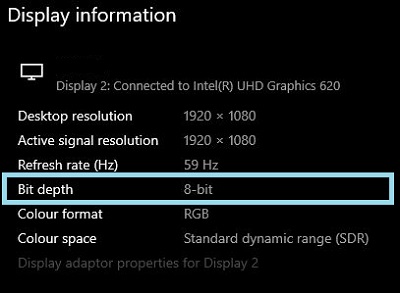
Rysunek 2 . Ekran zaawansowanych ustawień wyświetlania
Określanie, czy monitor obsługuje kolory 6-, 8- i 10-bitowe
Informacje na temat głębi kolorów obsługiwanych przez monitor można znaleźć w instrukcji obsługi monitora firmy Dell.
- Przejdź do: Podręczniki użytkownika firmy Dell
- Kliknij opcję Przeglądaj wszystkie produkty.
- Przejdź do opcji Elektronika i akcesoria, a następnie Monitory i akcesoria.
- Wybierz monitor z listy.
- Kliknij kartę Dokumentacja .
- Odszukaj i otwórz podręcznik użytkownika monitora.
- W sekcji Dane techniczne monitora można znaleźć obsługiwaną głębię kolorów:
- 6-bitowy: 262 tys. kolorów
- 8-bitowa: 16,7 mln kolorów
- 10-bitowy: 1,07 miliarda kolorów
Konfigurowanie 6-, 8- lub 10-bitowego koloru na monitorze firmy Dell
Jeśli potwierdzono, że monitor Dell obsługuje 6-, 8- lub 10-bitowe kolory można skonfigurować, postępując zgodnie z tą instrukcją:
Zidentyfikuj i wybierz kartę wideo lub graficzną (GPU) zainstalowaną w komputerze:
Karta graficzna AMD
- Otwórz Panel sterowania AMD.
- Wybierz wyświetlacz, który chcesz skonfigurować.
- Kliknij menu rozwijane dla opcji Głębia kolorów.
- Wybierz odpowiednie ustawienie dla tego typu monitora.
Karta graficzna NVIDIA
- Otwórz Panel sterowania NVIDIA.
- Kliknij opcję Zmień rozdzielczość pod nagłówkiem Wyświetlanie .
- Wybierz wyświetlacz, który chcesz skonfigurować.
- Upewnij się, że ustawiono odpowiednią rozdzielczość dla typu wyświetlacza.
- Kliknij przycisk opcji Użyj ustawień kolorów NVIDIA.
- Użyj menu rozwijanego w obszarze Głębia kolorów wyjściowych , aby wybrać odpowiednie ustawienie dla danego typu monitora.
Affected Products
Alienware and Dell Gaming Monitors, C Series, D Series, E Series, P Series, S Series, SE Series, UltraSharp Premier (UP) Series, UltraSharp (U) SeriesArticle Properties
Article Number: 000180526
Article Type: How To
Last Modified: 27 Jun 2025
Version: 6
Find answers to your questions from other Dell users
Support Services
Check if your device is covered by Support Services.