Luo käyttöavain ja PIN-koodi Dell-tuotteille
Summary: Yhteyden turvalliseen määrittämiseen tarvitaan käyttöoikeusavain ja PIN-koodi. Valitse yhdyskäytävätuotteiden toimipaikan sijainti. Valitse kaikissa muissa käyttötarkoituksissa yksittäinen tuotetunnus tai palvelutunnus. Saat kehotteen luoda PIN-koodi, joka tarvitaan käyttöoikeusavaimen luomiseen. ...
This article applies to
This article does not apply to
This article is not tied to any specific product.
Not all product versions are identified in this article.
Instructions
Käyttöoikeusavain ja PIN-koodi voidaan luoda tai niitä voi tarkastella tietylle toimipaikan tunnukselle, toimipaikan nimelle, tuotetunnukselle, toimipaikan sijainnille tai Dell-palvelutunnisteelle. Seuraavissa vaiheissa kuvataan käyttöoikeusavaimen ja PIN-koodin luonti tai aiemmin luotujen käyttöoikeusavainten tarkasteleminen.
ENNAKKOEHTO:
Varmista, että käyttäjällä on jo yritystili loppuasiakasta varten, ennen kuin yrität luoda käyttöoikeusavaimen ja PIN-koodin. Jos käyttäjä ei ole varma, miten tämä tehdään, katso kohta Dell Technologies -verkkotuen käyttäjäksi rekisteröityminen tai Olemassa olevan tilin päivittäminen.
Huomautus:
- (Video-opetusohjelma yritystiliongelmien vianmäärityksestä on tämän artikkelin Lisätiedot-osassa.)
- (Tämän artikkelin Lisätiedot-osassa on opetusohjelma Secure Connect Gatewayn lataamisesta sekä käyttöavaimen ja PIN-koodin hankkimisesta.)
Lisätietoja käyttöavaimen luomisesta PowerSwitch- ja PowerVault-tuotteille on jäljempänä olevissa osissa.
Voit luoda käyttöavaimen tuotteelle, jolla on palvelutunnus tai sarjanumero seuraavasti:
-
Anna Dellin tukisivustossa sen tuotteen nimi, jolle yrität luoda käyttöavainta, ja valitse Haku.
Esimerkki: VxRail D560 tai sarjanumero, palvelutunnus tai toimipaikan tunnus
-
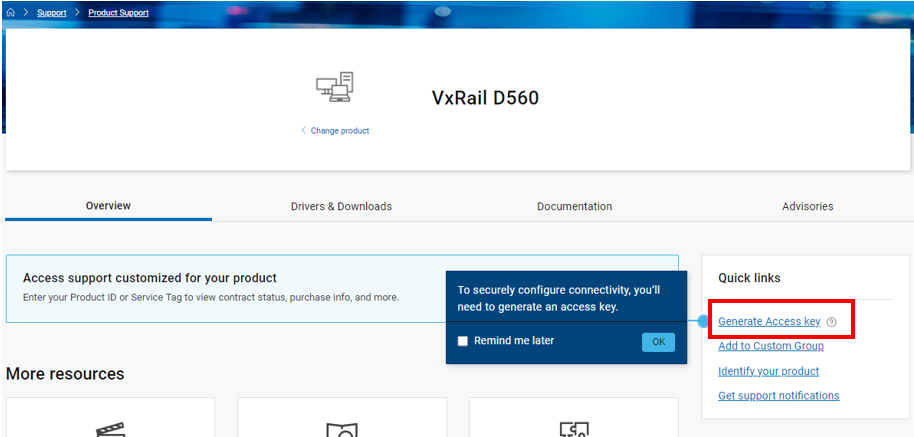
Kun olet tuotesivulla, napauta Luo käyttöavain -linkkiä:
-
Luo käyttöavain -sivulla tuotteesi pitäisi olla jo tunnistettu. Valitse Seuraava.

4. Käytä Hae tuotetunnuksen mukaan -sivulla sarjanumeroa, palvelutunnusta tai tuotetunnusta ja valitse sitten järjestelmä, jolle haluat luoda käyttöavaimen. Huomautus: Voit hakea järjestelmiä myös toimipaikan tunnuksen / toimipaikan sijainnin / toimipaikan nimen tai toimipaikan tietojen perusteella. Näet sitten valikoiman järjestelmiä, joille voit luoda käyttöavaimen.
-
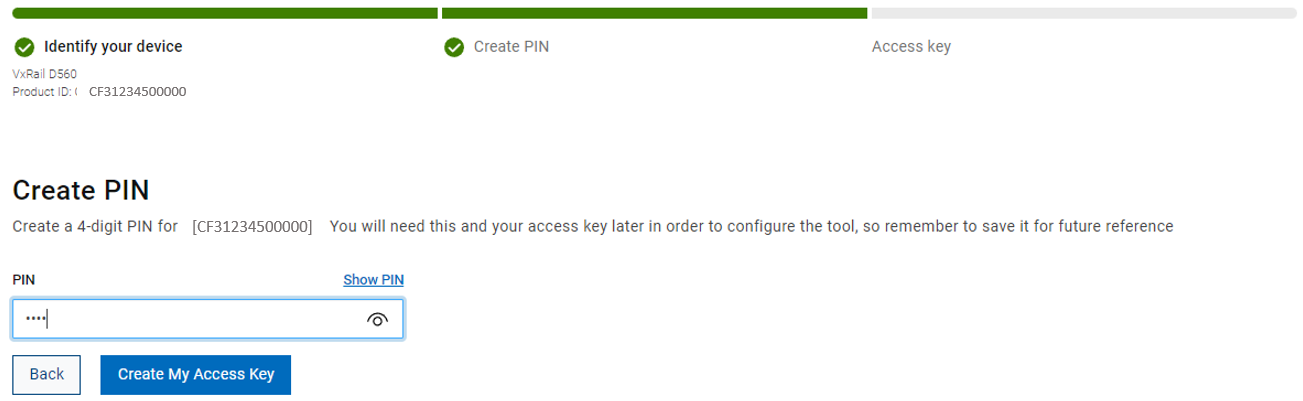
5. Luo 4-numeroinen PIN-koodi ja valitse Create my access key
 6. Kirjautuneen käyttäjän sähköpostiosoitteeseen lähetetään sähköpostiviesti, joka sisältää käyttöoikeusavaimen ja tiedot sen vanhentumisesta. Voit luoda järjestelmään uuden käyttöoikeusavaimen milloin tahansa. Kun käyttöoikeusavainta on käytetty, sitä ei voi käyttää uudelleen.
Luo yhdyskäytävän, Secure Connect Gatewayn tai OpenManage Enterprise -laajennuksen käyttöoikeusavain toimipaikan sijainnin tai toimipaikan tunnuksen avulla.
Lisätietoja sivuston tietojen etsimiseen: Käytettävissä on lisäresursseja,
joiden avulla voit määrittää toimipaikan tietojen tiedot käyttöavainpyynnön lähettämistä varten.-
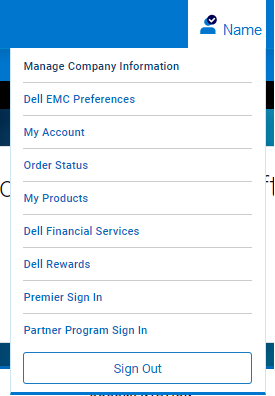
Kun olet kirjautunut sisään ja avannut Luo käyttöavain -sivun, napsauta käyttäjänimeäsi ja Hallitse yrityksen tietoja. Voit tarkastella tässä sivustoja, joihin sinulla on käyttöoikeus.
- Jos sinulla ei ole pääsyä mihinkään toimipaikkoihin, yrityksen hallintaportaalissa voit tarkastella paikallisia yrityksen järjestelmänvalvojia ja tilin yhteystietoja. Paikallinen järjestelmänvalvoja voi auttaa lisätietojen antamisessa.
- Jos edellä mainitut kaksi vaihtoehtoa eivät anna tarvittavia sivustotietoja:
- Jos paikallisella järjestelmänvalvojalla on Dellin tukitili, kirjaudu sisään tunnuksilla ja tee palvelupyyntö järjestelmänvalvojan tukisivulla:
- Yhdysvallat: +1-800-SVC-4EMC (+1-800-782-4362)
- Kanada: +1-800-543-4782
- Maailmanlaajuinen: +1-508-497-7901
- Jos paikallisella järjestelmänvalvojalla on Dellin tukitili, kirjaudu sisään tunnuksilla ja tee palvelupyyntö järjestelmänvalvojan tukisivulla:
-
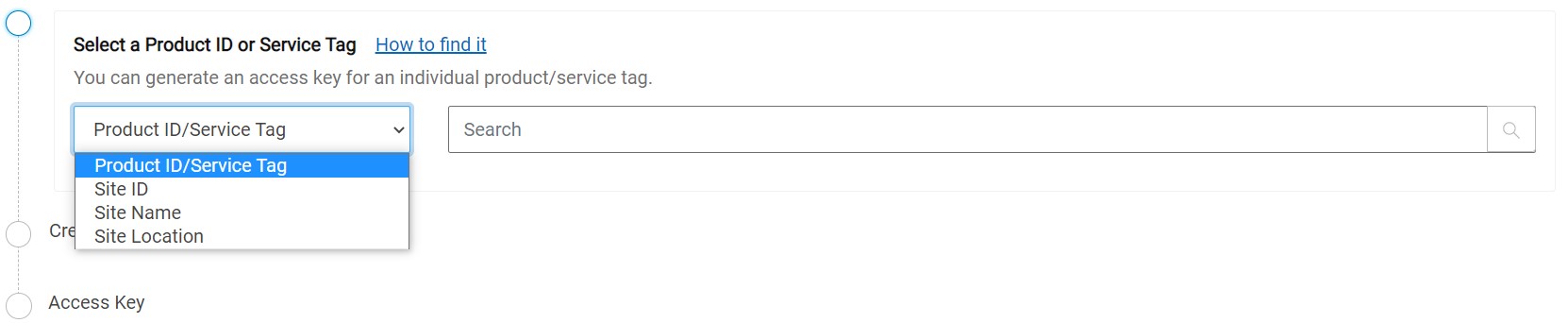
Jos valitsit edellisessä vaiheessa laitteistotuotteen, alla esitetyt vaihtoehdot ovat erilaiset ja sisältävät tuotetunnuksen tai palvelutunnistevaihtoehdon.
-
Jos sinulla ei ole Dellin tukitiliä, ota yhteys järjestelmänvalvojien tukeen ja tee palvelupyyntö puolestasi:
-
- Jos et ole luonut Dell-tukitiliä, katso kohta Dell Technologies -verkkotuen käyttäjäksi rekisteröityminen tai Olemassa olevan tilin päivittäminen
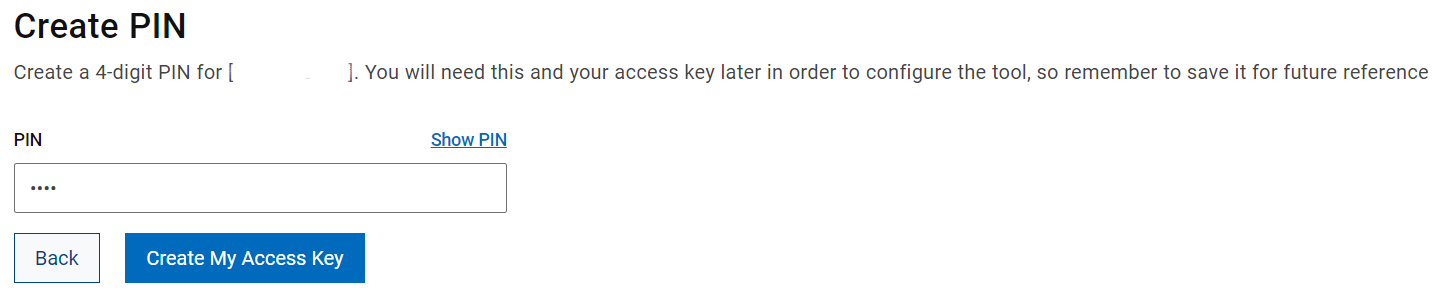
- Anna YKSILÖLLINEN 4-numeroinen PIN-koodi, jonka muistat, ja valitse sitten Luo oma käyttöavain.
-
Näyttöön tulee PIN-koodi. Käyttöoikeusavain lähetetään sähköpostitse tiedoissasi olevaan yritystilin sähköpostiosoitteeseen.

-
Saat seuraavankaltaisen sähköpostiviestin. Tarvitset tätä käyttöoikeusavainta (jonka on määrä vanhentua viikon kuluessa), jotta voit muodostaa yhteyden
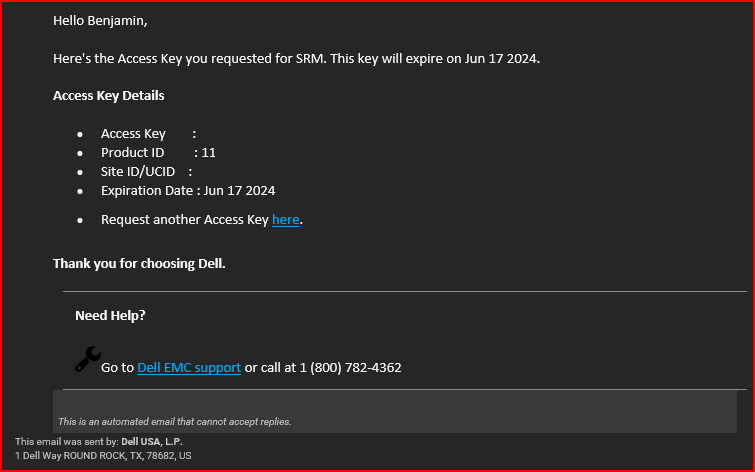
Voit tarkastella aiemmin luotuja käyttöoikeusavaimia seuraavasti:
Näiden ohjeiden avulla voit tarkastella käyttöoikeusavainta ja PIN-koodia tai lähettää aktiiviset avaimet uudelleen sähköpostiosoitteeseesi.
-
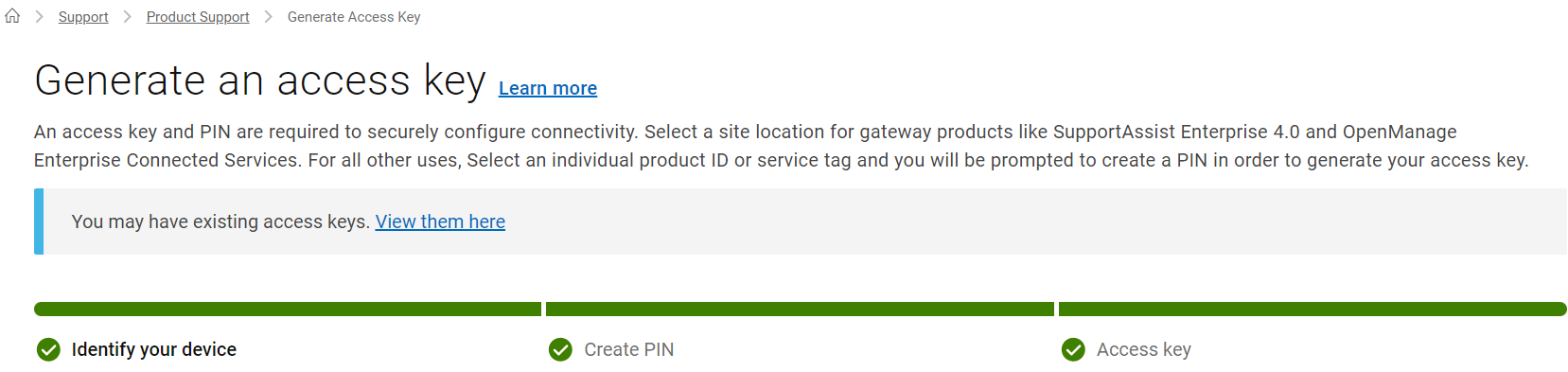
Napsauta Näytä ne täällä -linkkiä Luo käyttöavain -sivulla.
-
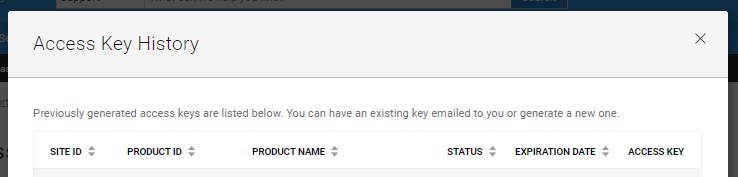
Access Key History ‑ikkunassa näkyy toimipaikan tunnus, tuotetunnus, tuotteen nimi, tila ja aiemmin luotujen käyttötunnusten vanhenemispäivä.
-
Saat tietyn toimipaikan tunnuksen käyttöoikeusavaimen tiedot napsauttamalla kirjainkuvaketta
 Käyttöoikeusavain-sarakkeessa.
Luo käyttöavain PowerSwitch- ja PowerVault-tuotteille seuraavasti:
Toimi Luo käyttöavain -sivulla seuraavasti:
-
Kirjoita hakuruutuun hakuehdot ja valitse oikea toimipaikan tunnus tai palvelutunnus.
Käyttöavaimen luominen Secure Connect Gatewayn eli OpenManage Enterprisen yhdistämistä varten:
Valitse oikea toimipaikka valitsemalla toimipaikan tunnusnumero.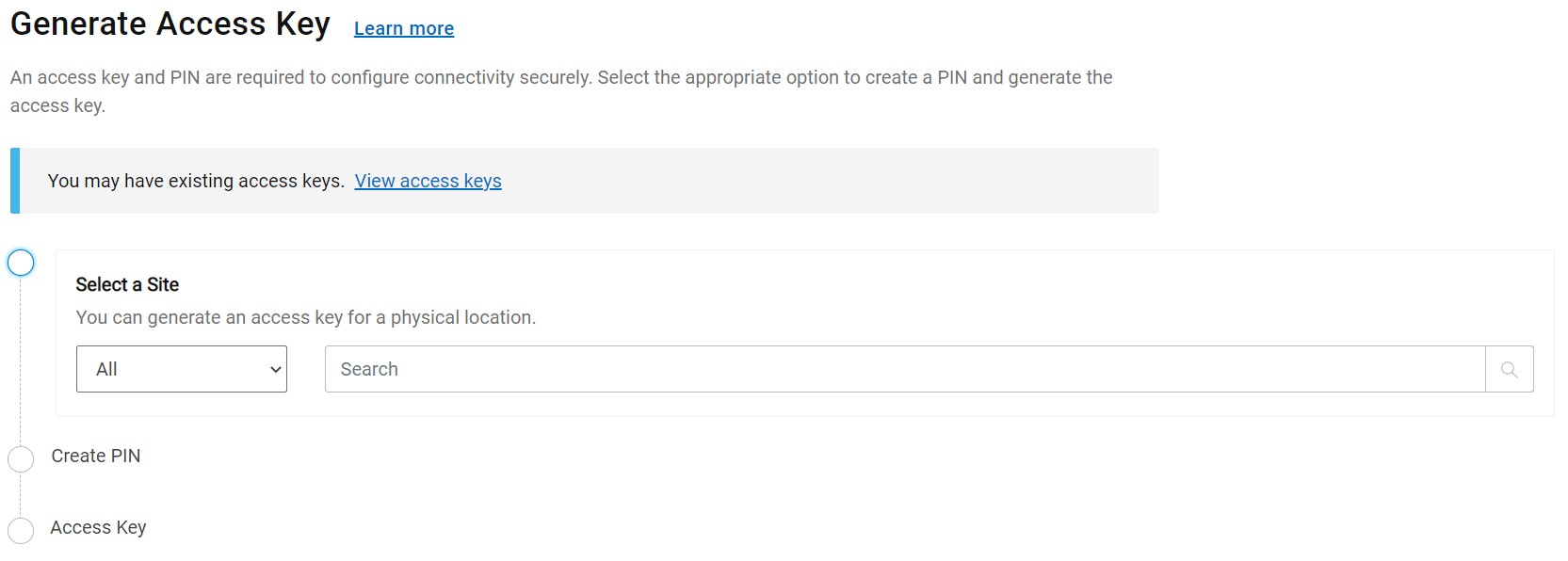
Huomautus: Voit hakea koko tai osittaisella toimipaikan tunnuksella, toimipaikan nimellä, toimipaikan tunnuksella tai sijainnilla. Jos sinulla on ongelmia sivuston tietojen löytämisessä, katso lisätietoja alla olevasta osiosta .
Avaimen luominen Dell Technologies -tuotteen yhdistämiseksi tuotetunnuksen, sarjanumeron tai palvelutunnuksen avulla:
Valitse tuote klikkaamalla resurssia.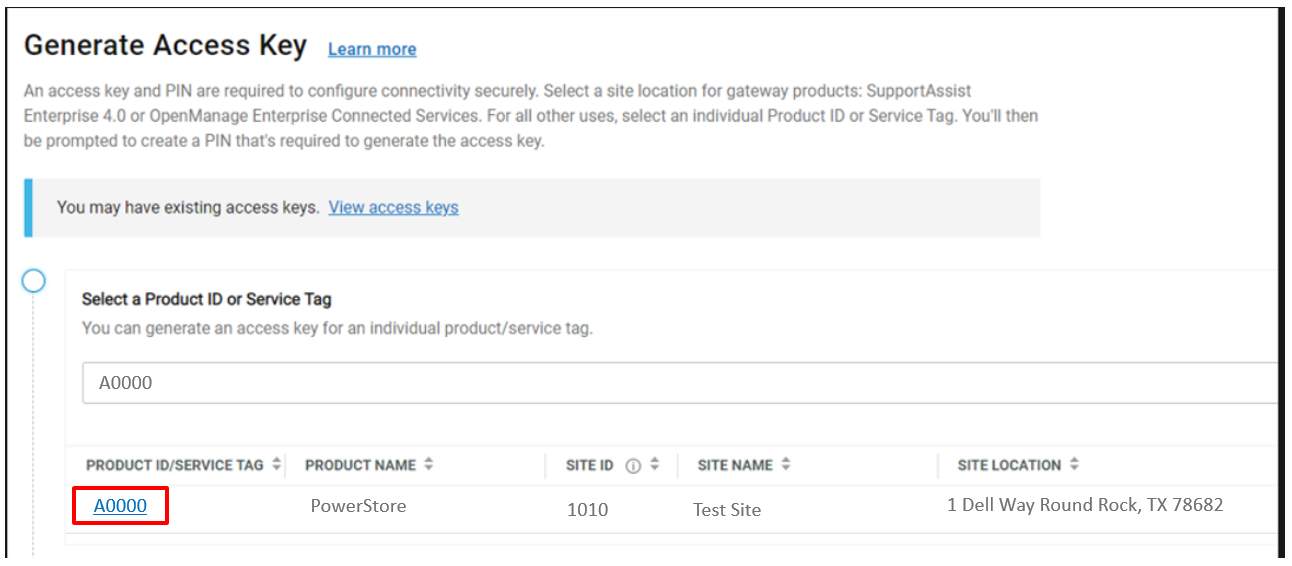
-
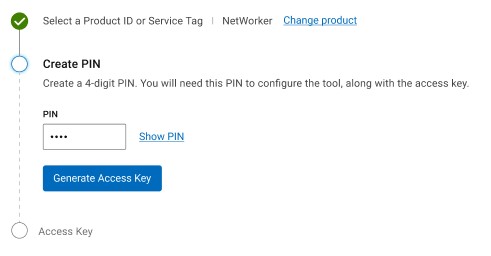
Kirjoita nelinumeroinen PIN-koodi Create PIN -kenttään. Ota PIN-koodi huomioon, koska työkalu on määritettävä käyttöavaimen saamisen jälkeen.
-
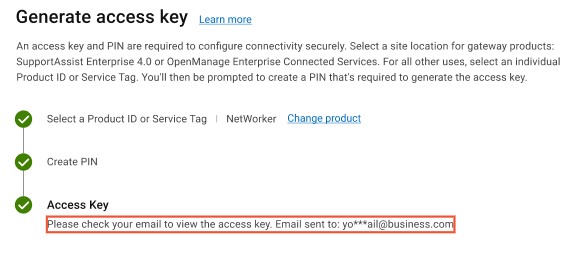
Luo käyttöoikeusavain valitsemalla Luo käyttöavain . Sekä käyttöoikeusavain että PIN-koodi lähetetään tiliisi yhdistettyyn sähköpostiosoitteeseen.
-
Valitse Done.
Huomautus: käyttöoikeusavain on voimassa vain seitsemän päivää.
Additional Information
- OPETUSVIDEO Varmistetun yhteyden välityspalvelimen lataamisesta sekä käyttöavaimen ja pin-koodin hankkimisesta
- YouTube: Lataa Varmistetun yhteyden välityspalvelin.
- Brightcove: Lataa Varmistetun yhteyden välityspalvelin.
- VIDEO-OPETUSOHJELMA yritystiliin liittyvien ongelmien vianmääritykseen
Affected Products
OpenManage Enterprise SupportAssist, PowerFlex appliance connectivity, PowerFlex appliance Intelligent Catalog Software, SupportAssist Enterprise Virtual Appliance 4.xProducts
PowerFlex rack, VxFlex Ready Nodes, PowerFlex Appliance, PowerFlex custom node, ScaleIO, PowerFlex appliance R650, PowerFlex appliance R6525, PowerFlex appliance R660, PowerFlex appliance R6625, Powerflex appliance R750, PowerFlex appliance R760
, PowerFlex appliance R7625, PowerFlex custom node, PowerFlex custom node R650, PowerFlex custom node R6525, PowerFlex custom node R660, PowerFlex custom node R6625, PowerFlex custom node R750, PowerFlex custom node R760, PowerFlex custom node R7625, PowerFlex custom node R860, PowerFlex rack connectivity, PowerFlex rack HW, PowerFlex rack RCM Software, PowerFlex Software, VxFlex Ready Node, VxFlex Ready Node R640, VxFlex Ready Node R740xd, PowerFlex appliance R640, PowerFlex appliance R740XD, PowerFlex appliance R7525, PowerFlex appliance R840, VxFlex Ready Node R840
...
Article Properties
Article Number: 000180688
Article Type: How To
Last Modified: 20 Nov 2025
Version: 20
Find answers to your questions from other Dell users
Support Services
Check if your device is covered by Support Services.