Gerar chave de acesso e PIN para produtos Dell
Summary: Uma chave de acesso e um PIN são obrigatórios para configurar a conectividade com segurança. Selecione um local para os produtos de gateway. Para todos os outros usos, selecione um ID do produto ou uma Etiqueta de serviço individual. Você será solicitado a criar um PIN que é obrigatório para gerar a chave de acesso. ...
This article applies to
This article does not apply to
This article is not tied to any specific product.
Not all product versions are identified in this article.
Instructions
Uma chave de acesso e um PIN podem ser criados ou visualizados para um ID de local específico, nome do local, ID do produto, localização do local ou etiqueta de serviço Dell. As etapas a seguir descrevem o processo para gerar a chave de acesso e o PIN ou visualizar as chaves de acesso geradas anteriormente.
PRÉ-REQUISITO:
Certifique-se de que o usuário já tenha uma Conta corporativa estabelecida para o cliente final antes de tentar gerar uma chave de acesso e um PIN. Se o usuário não tiver certeza de como isso é feito, consulte Como se registrar para ter acesso ao suporte on-line da Dell Technologies ou fazer upgrade de uma conta existente.
Nota:
- (Um tutorial em vídeo sobre como solucionar problemas de Conta corporativa é encontrado na seção Informações adicionais deste artigo.)
- (Um tutorial em vídeo sobre como fazer download do Gateway de conexão segura e obter sua chave de acesso e PIN é encontrado na seção Informações adicionais deste artigo.)
Para gerar uma chave de acesso para os produtos PowerSwitch e PowerVault, consulte as seções separadas abaixo.
Para gerar uma chave de acesso para um produto com uma etiqueta de serviço ou número de série:
-
No site do Suporte Dell, digite o nome do produto para o qual você está tentando gerar uma chave de acesso e pressione Pesquisar.
Exemplo: VxRail D560 ou número de série, etiqueta de serviço ou ID do local
-
Na página do produto, toque no link Generate Access Key:

-
Na página Generate Access Key, seu produto já deve estar identificado. Selecione Next.

4. Na página Pesquisar por identificador do produto, use o número de série, a etiqueta de serviço ou o identificador do produto e selecione o sistema para o qual deseja gerar a chave de acesso. Nota: Você também pode pesquisar seus sistemas por ID do local/localização do local/nome do site ou detalhes do local. Em seguida, você verá uma correspondência de sistemas para os quais você pode criar uma chave de acesso.
-
5. Crie um PIN de 4 dígitos e clique em "Create my access key"
 6. Um e-mail será enviado ao e-mail do usuário conectado com a chave de acesso e informações sobre o vencimento. Você pode gerar uma nova chave de acesso para o sistema a qualquer momento. Depois que a chave de acesso for usada, ela não poderá ser usada novamente.
Gere uma chave de acesso para um gateway Gateway de conexão segura ou plug-in do OpenManage Enterprise usando uma localização ou ID do local.
Informações adicionais para localizar detalhes do local:recursos
adicionais estão disponíveis para determinar os detalhes das informações do site para enviar a solicitação de chave de acesso.-
Depois de fazer log-in e acessar a página Generate Access Key, clique em seu nome de usuário e em Manage Company Information. Com isso, visualize os locais aos quais você tem acesso.

- Se você não tiver acesso a nenhum local, use o Portal de administração da empresa para visualizar os administradores locais da empresa e os contatos da conta. Seu administrador local pode ajudar com informações adicionais.
- Se as duas opções acima não fornecerem as informações necessárias do local:
- Se o administrador local tiver uma conta do Suporte Dell, faça log-in com suas credenciais e abra um chamado na página Suporte ao administrador:
- Estados Unidos: +1-800-SVC-4EMC (+1-800-782-4362)
- Canadá: +1-800-543-4782
- No mundo inteiro: +1-508-497-7901
- Se o administrador local tiver uma conta do Suporte Dell, faça log-in com suas credenciais e abra um chamado na página Suporte ao administrador:
-
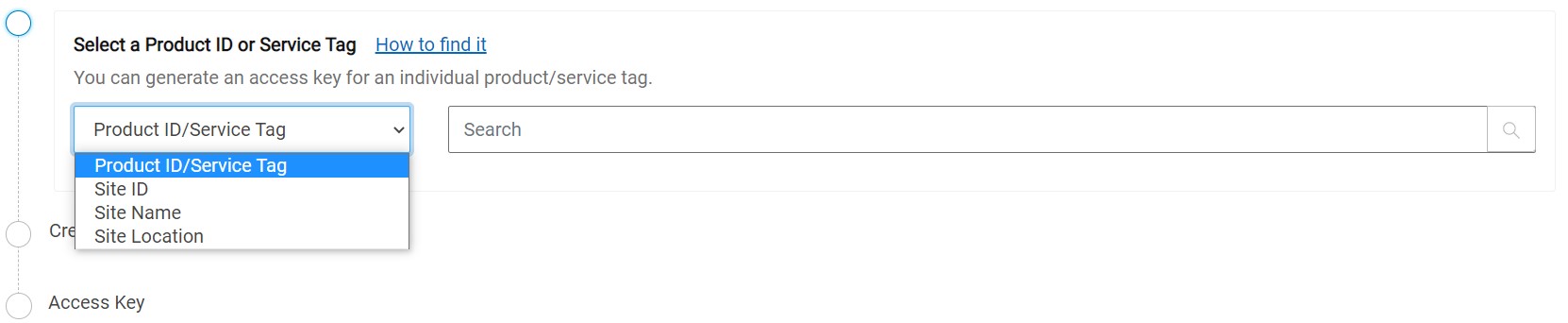
Se você selecionar um produto de hardware na etapa anterior, as opções apresentadas abaixo serão diferentes e incluirão uma opção de ID do produto ou etiqueta de serviço.
-
Se você não tiver uma conta do Suporte Dell, entre em contato com o Suporte administrativo para abrir um chamado em seu nome:
-
- Se você ainda não criou uma conta do Suporte Dell, consulte Como se cadastrar para ter acesso ao suporte on-line da Dell Technologies ou fazer upgrade de uma conta existente
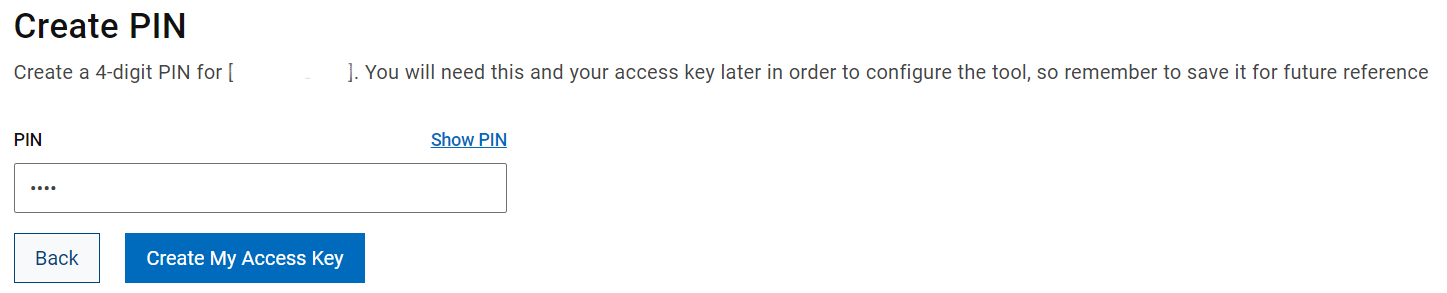
- Digite um PIN exclusivo de 4 dígitos que você possa lembrar e clique em Create My Access Key.
-
Você verá uma tela em que seu PIN foi criado. Sua chave de acesso é enviada por e-mail para o e-mail da Conta corporativa que você tem registrado.

-
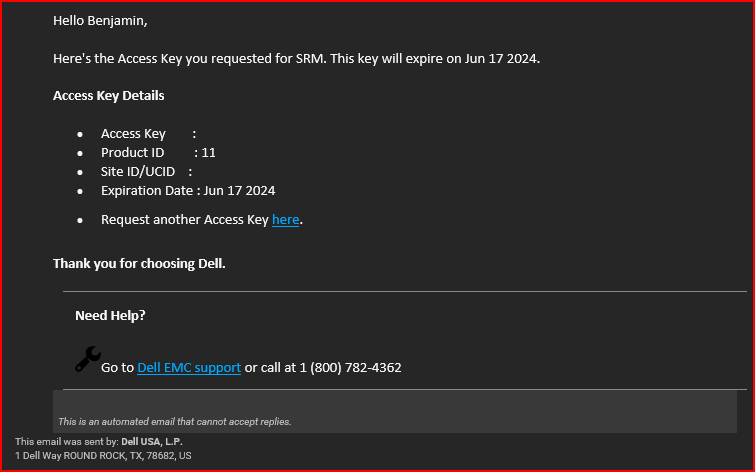
Você receberá um e-mail semelhante ao seguinte: Você precisa dessa chave de acesso (que está definida para expirar dentro de uma semana) para estabelecer a conectividade
Para visualizar as chaves de acesso geradas anteriormente:
Use estas etapas para visualizar a chave de acesso e o histórico de PIN ou reenviar as chaves ativas para seu endereço de e-mail.
-
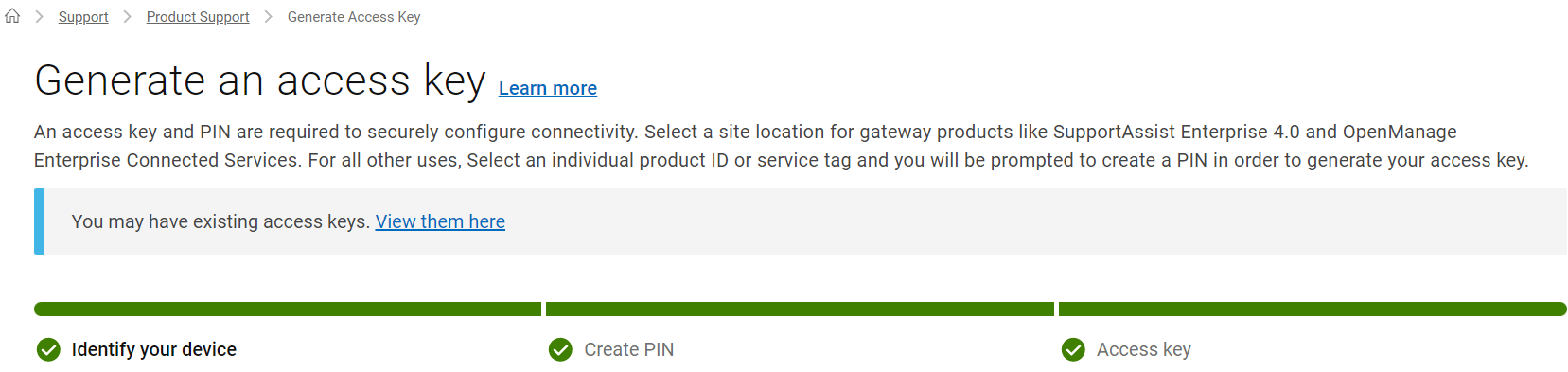
Clique no link View them here na página Generate Access Key.
-
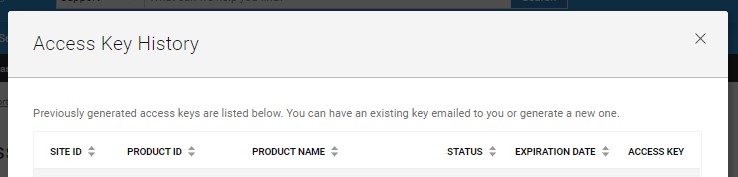
A janela Access Key History exibe o ID do local, o nome do produto, o status e a data de expiração das chaves de acesso geradas anteriormente.
-
Para receber as informações da chave de acesso para um ID de local específico, clique no ícone de letra
 da coluna Access Key.
Para gerar uma chave de acesso para os produtos PowerSwitch e PowerVault, realize as seguintes etapas:
Na página Generate Access Key, realize as seguintes etapas:
-
Digite os critérios de busca na caixa de pesquisa e selecione o ID do local correto ou a etiqueta de serviço.
Gerando uma chave de acesso para conectar o Gateway de conexão segura ou OpenManage Enterprise:
Selecione o local correto, escolhendo o número de ID do local.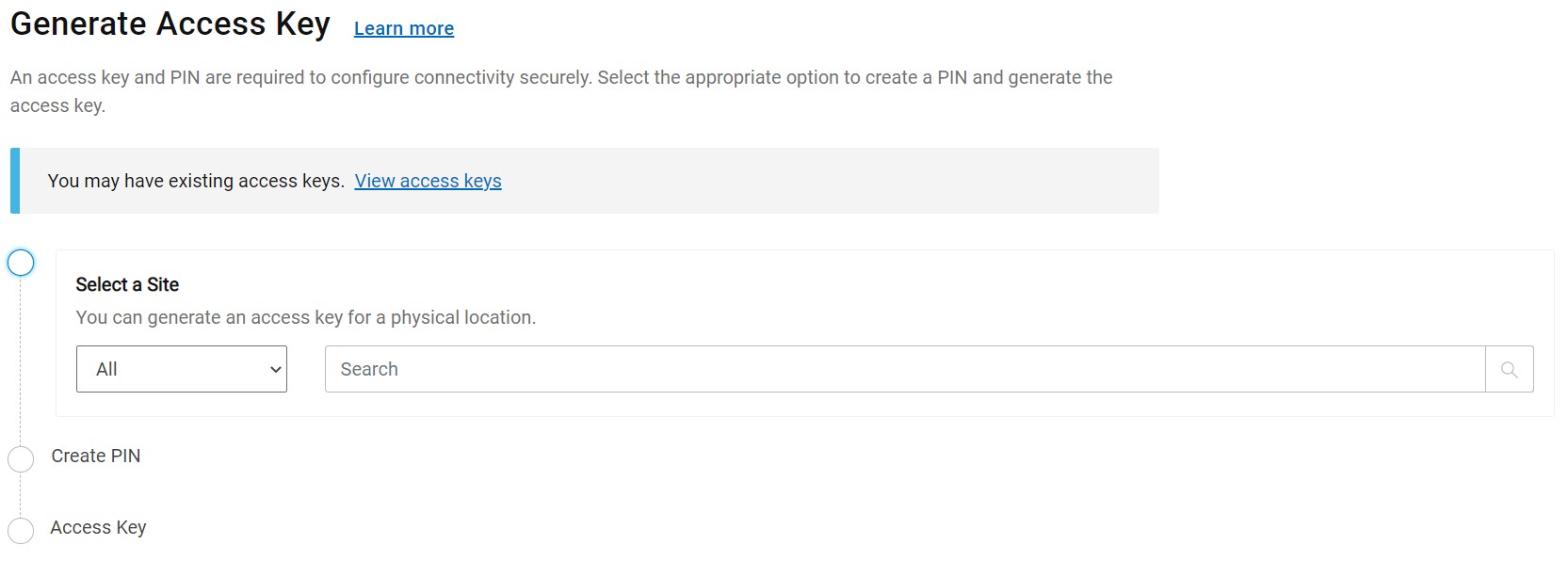
Nota: É possível pesquisar por ID do local parcial ou completo, nome ou ID do local ou localização. Se você tiver problemas para encontrar as informações do local, consulte a seção abaixo: Informações adicionais para encontrar detalhes do local.
Gerando uma chave de acesso para conectar seu produto Dell Technologies usando seu ID do produto, número de série ou etiqueta de serviço:
Selecione o produto clicando no ativo.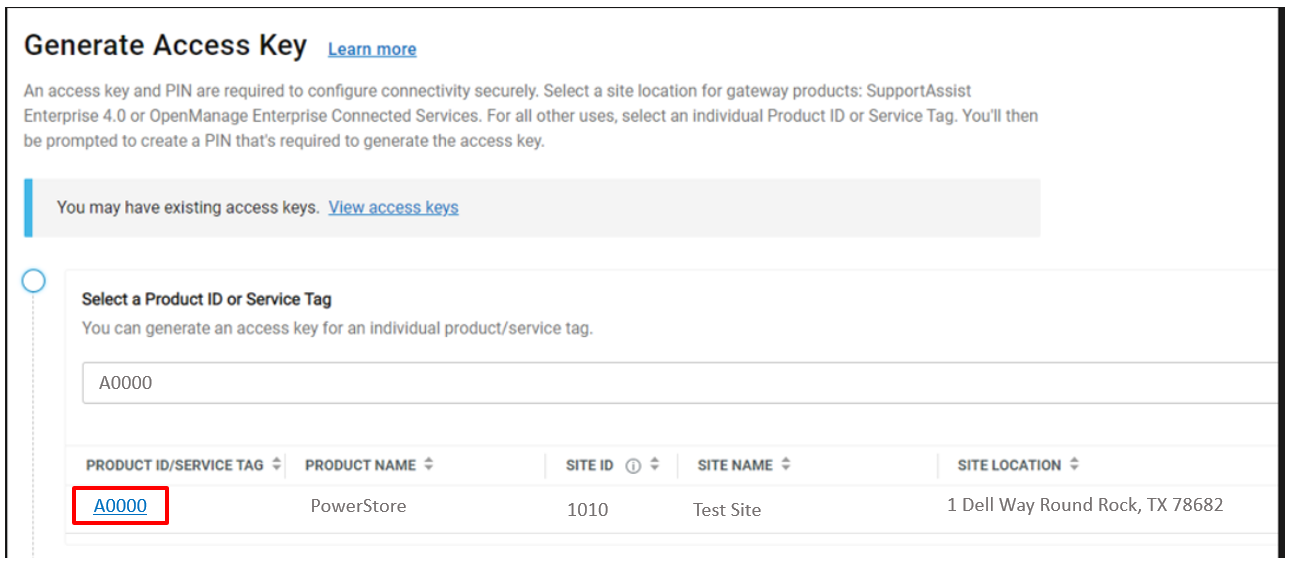
-
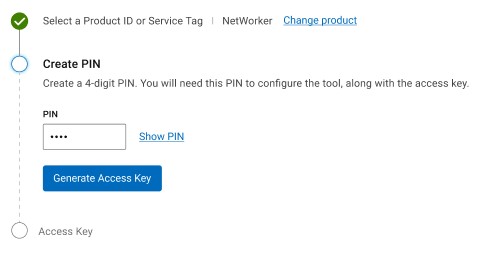
Digite um PIN de quatro dígitos no campo Create PIN. Anote o número do PIN, pois você precisará dele para configurar a ferramenta depois de obter a Chave de acesso.
-
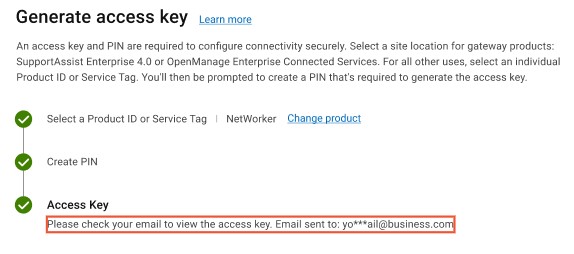
Clique em Generate Access Keypara criar a chave de acesso. A chave de acesso e o PIN são enviados para o endereço de e-mail vinculado à sua conta.
-
Clique em Done.
Nota: A chave de acesso é válida somente por sete dias.
Additional Information
- TUTORIAL EM VÍDEO sobre como fazer download do Gateway de conexão segura e obter sua chave de acesso e PIN
- YouTube: Fazer download do Gateway de conexão segura.
- Brightcove: Fazer download do Gateway de conexão segura.
- TUTORIAL EM VÍDEO sobre como solucionar problemas de contas corporativas
Affected Products
OpenManage Enterprise SupportAssist, PowerFlex appliance connectivity, PowerFlex appliance Intelligent Catalog Software, SupportAssist Enterprise Virtual Appliance 4.xProducts
PowerFlex rack, VxFlex Ready Nodes, PowerFlex Appliance, PowerFlex custom node, ScaleIO, PowerFlex appliance R650, PowerFlex appliance R6525, PowerFlex appliance R660, PowerFlex appliance R6625, Powerflex appliance R750, PowerFlex appliance R760
, PowerFlex appliance R7625, PowerFlex custom node, PowerFlex custom node R650, PowerFlex custom node R6525, PowerFlex custom node R660, PowerFlex custom node R6625, PowerFlex custom node R750, PowerFlex custom node R760, PowerFlex custom node R7625, PowerFlex custom node R860, PowerFlex rack connectivity, PowerFlex rack HW, PowerFlex rack RCM Software, PowerFlex Software, VxFlex Ready Node, VxFlex Ready Node R640, VxFlex Ready Node R740xd, PowerFlex appliance R640, PowerFlex appliance R740XD, PowerFlex appliance R7525, PowerFlex appliance R840, VxFlex Ready Node R840
...
Article Properties
Article Number: 000180688
Article Type: How To
Last Modified: 20 Nov 2025
Version: 20
Find answers to your questions from other Dell users
Support Services
Check if your device is covered by Support Services.