產生 Dell 產品的存取金鑰和 PIN
Summary: 必須使用存取金鑰和 PIN,才能安全地設定連線能力。選取閘道產品的網站位置。若為其他用途,請選取個別產品 ID 或產品服務編號。系統會提示您建立必要的 PIN,以產生存取金鑰。
This article applies to
This article does not apply to
This article is not tied to any specific product.
Not all product versions are identified in this article.
Instructions
您可以建立或檢視特定網站 ID、網站名稱、產品 ID、網站位置或 Dell 產品服務編號的存取金鑰和 PIN。下列步驟概述了產生存取金鑰和 PIN 或檢視先前產生的存取金鑰的程序。
必要條件:
在嘗試產生存取金鑰和 PIN 之前,請確定使用者已取得終端客戶的業務帳戶。如果使用者不確定如何執行此操作,請參閱如何註冊以存取 Dell Technologies 線上支援或升級現有帳戶。
注意:
- (有關故障診斷業務帳戶問題的教學影片,請參閱本文的「其他資訊」一節。)
- (有關下載安全連線閘道並取得存取金鑰和 PIN 的教學影片,請參閱本文的「其他資訊」一節)。
若要產生 PowerSwitch 和 PowerVault 產品的存取金鑰,請參閱以下個別章節。
若要為含產品服務編號或序號的產品產生存取金鑰:
-
在 Dell 支援網站上,輸入您嘗試為其產生存取金鑰的產品名稱,然後按一下「搜尋」。
範例:VxRail D560、序號、產品服務編號或 SiteID
-
進入產品頁面後,輕觸產生存取金鑰連結:
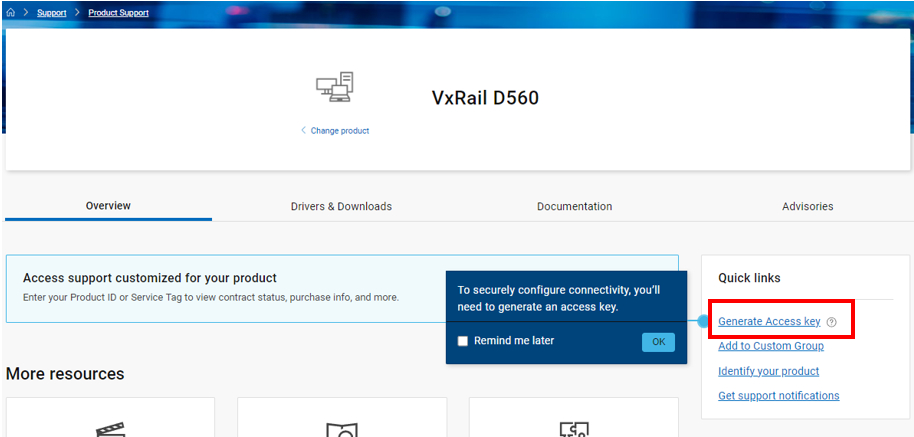
-
在產生存取金鑰頁面上,應已識別您的產品。選取下一步。

4.在依產品識別碼搜尋頁面上,使用您的序號、產品服務編號或產品識別碼,然後選取要產生存取金鑰的系統。注意:您也可以依網站 ID/網站位置/網站名稱或網站詳細資料來搜尋系統。接著您會看到可建立存取金鑰的系統相符。
-
5.建立一個 4 位數的 PIN,然後按一下 「建立我的存取金鑰」
 6.系統會寄送一封電子郵件至登入使用者的電子郵件,並附上存取金鑰及其到期資訊。您可以隨時為系統產生新的存取金鑰。存取金鑰一旦使用,即無法再次使用。
使用站點位置或站點 ID,為閘道安全連線閘道或 OpenManage Enterprise 附掛程式產生存取金鑰。
用於尋找站點詳細資料的其他資訊:
提供其他資源,協助您決定提交存取金鑰要求的站點資訊詳細資料。-
登入並存取產生存取金鑰頁面後,按一下您的使用者名稱和管理公司資訊。從這裡檢視您有權存取的網站。

- 如果您無權存取任何網站,請使用公司管理入口網站來檢視本機公司系統管理員和帳戶聯絡人。您的本機系統管理員可協助提供其他資訊。
- 如果上述兩個選項無法提供必要的網站資訊:
- 如果本機系統管理員有 Dell 支援帳戶,請使用其登入資料登入,然後從「管理支援」頁面開啟服務要求:
- 美國:+1-800-SVC-4EMC (+1-800-782-4362)
- 加拿大:+1-800-543-4782
- 全球:+1-508-497-7901
- 如果本機系統管理員有 Dell 支援帳戶,請使用其登入資料登入,然後從「管理支援」頁面開啟服務要求:
-
如果您在上一步選取硬體產品,則下方顯示的選項會有所不同,並包含產品 ID 或產品服務編號選項。

-
如果您沒有 Dell 支援帳戶,請聯絡管理支援,以代表您開啟服務要求:
-
- 若您尚未在 Dell 支援建立帳戶,請參閱如何註冊以存取 Dell Technologies 線上支援或升級現有帳戶
- 輸入您能記住的唯一 4 位數 PIN,然後按一下建立我的存取金鑰。
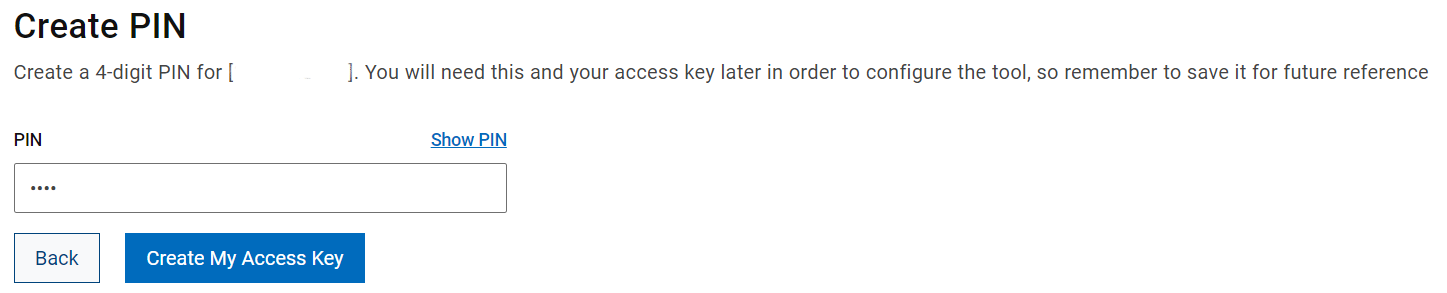
-
您會看到畫面顯示您的 PIN 已建立。您的存取金鑰會以電子郵件方式,寄至您在我們檔案中的業務帳戶電子郵件。

-
您會收到類似下列內容的電子郵件。您需要此存取金鑰 (設定為一週內到期) 才能建立連線

若要檢視先前產生的存取金鑰:
使用這些步驟檢視您的存取金鑰和 PIN 歷史記錄,或將使用中金鑰重新傳送至您的電子郵件地址。
-
按一下「產生存取金鑰」頁面上的在這裡檢視連結。

-
存取金鑰歷程記錄視窗會顯示先前產生的存取金鑰的網站 ID、產品 ID、產品名稱、狀態及到期日。

-
若要接收特定網站 ID 的存取金鑰資訊,請按一下存取金鑰欄中的字母圖示
 。
。
若要產生 PowerSwitch 和 PowerVault 產品的存取金鑰,請執行下列步驟:
在產生存取金鑰 頁面上,執行下列步驟:
-
在搜尋方塊中輸入搜尋條件,然後選取正確的網站 ID 或產品服務編號。
產生存取金鑰以連線安全連線閘道或 OpenManage Enterprise:
選擇 站點 ID 編號,以選取正確的站點。
注意:您可以依完整或部分網站 ID、網站名稱或網站 ID 或位置進行搜尋。如果您在尋找網站資訊時遇到問題,請參閱以下章節 - 尋找網站詳細資料的其他資訊。
產生存取金鑰,以使用您的產品 ID、序號或產品服務編號連接您的 Dell Technologies 產品:
按一下資產以選取產品。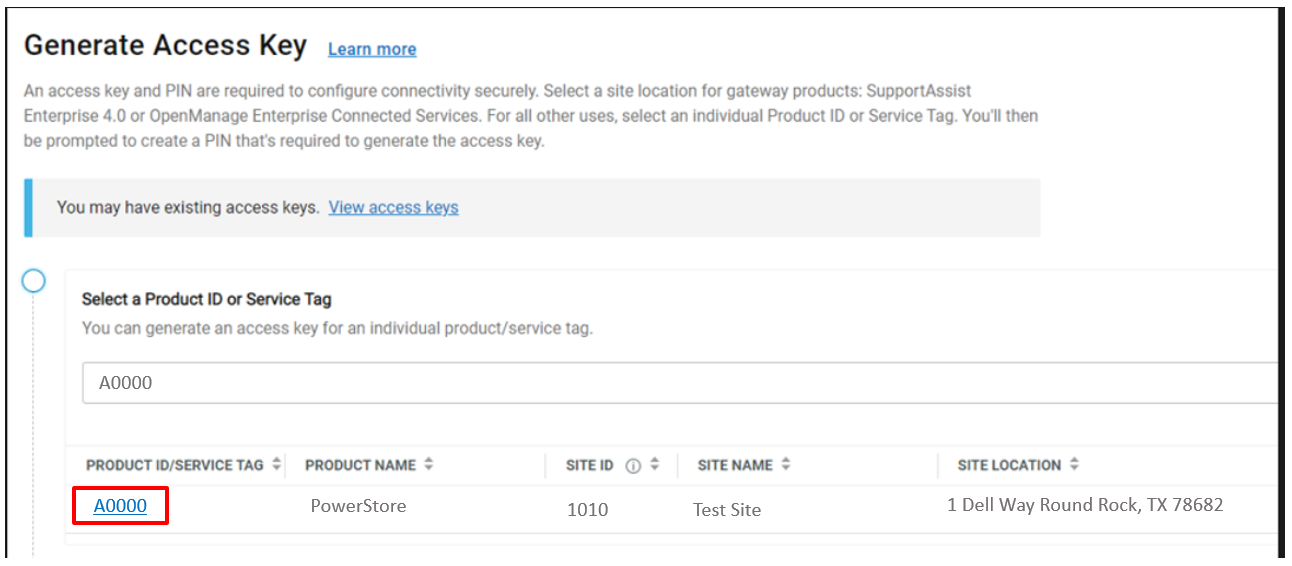
-
在「建立 PIN」欄位中輸入四位數 PIN。請記下 PIN 碼,因為在取得存取金鑰後,必須透過該碼來設定工具。
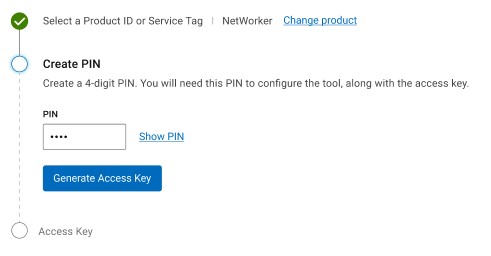
-
按一下產生存取金鑰以建立存取金鑰。存取金鑰和 PIN 都將傳送到與您的帳戶連結的電子郵件位址。

-
按一下完成。
注意:存取金鑰的有效期為七天。
Additional Information
- 下載安全連線閘道並取得存取金鑰和 PIN 的教學影片
- 故障診斷業務帳戶問題的教學影片
- YouTube:安全連線閘道業務帳戶問題教學。
- Brightcove:安全連線閘道業務帳戶問題教學。
Affected Products
OpenManage Enterprise SupportAssist, PowerFlex appliance connectivity, PowerFlex appliance Intelligent Catalog Software, SupportAssist Enterprise Virtual Appliance 4.xProducts
PowerFlex rack, VxFlex Ready Nodes, PowerFlex Appliance, PowerFlex custom node, ScaleIO, PowerFlex appliance R650, PowerFlex appliance R6525, PowerFlex appliance R660, PowerFlex appliance R6625, Powerflex appliance R750, PowerFlex appliance R760
, PowerFlex appliance R7625, PowerFlex custom node, PowerFlex custom node R650, PowerFlex custom node R6525, PowerFlex custom node R660, PowerFlex custom node R6625, PowerFlex custom node R750, PowerFlex custom node R760, PowerFlex custom node R7625, PowerFlex custom node R860, PowerFlex rack connectivity, PowerFlex rack HW, PowerFlex rack RCM Software, PowerFlex Software, VxFlex Ready Node, VxFlex Ready Node R640, VxFlex Ready Node R740xd, PowerFlex appliance R640, PowerFlex appliance R740XD, PowerFlex appliance R7525, PowerFlex appliance R840, VxFlex Ready Node R840
...
Article Properties
Article Number: 000180688
Article Type: How To
Last Modified: 20 Nov 2025
Version: 20
Find answers to your questions from other Dell users
Support Services
Check if your device is covered by Support Services.