Generazione della chiave di accesso e del PIN per i prodotti Dell
Summary: Per configurare in modo sicuro la connettività, sono necessari una chiave di accesso e un PIN. Selezionare una sede sito per i prodotti gateway. Per tutti gli altri utilizzi, selezionare un ID prodotto o un codice di matricola. Viene chiesto di creare un PIN necessario per generare la chiave di accesso. ...
This article applies to
This article does not apply to
This article is not tied to any specific product.
Not all product versions are identified in this article.
Instructions
È possibile creare o visualizzare una chiave di accesso e un PIN per un ID sito, un nome sito, un ID prodotto, una sede sito o un codice di matricola Dell specifici. Le seguenti procedure descrivono il processo per generare la chiave di accesso e il PIN e per visualizzare le chiavi di accesso generate in precedenza.
PREREQUISITO:
Assicurarsi che l'utente disponga già di un account aziendale per il cliente finale prima di tentare di generare una chiave di accesso e un PIN. In caso di dubbi su come eseguire questa operazione, consultare Come registrarsi per accedere al supporto online di Dell Technologies o aggiornare un account esistente.
Nota:
- Nella sezione Informazioni aggiuntive di questo articolo è disponibile un tutorial video sulla risoluzione dei problemi degli account business.
- Nella sezione Informazioni aggiuntive di questo articolo è disponibile un tutorial video su come scaricare Secure Connect Gateway e ottenere la chiave di accesso e il PIN.
Per generare una chiave di accesso per i prodotti PowerSwitch e PowerVault, consultare le sezioni separate riportate di seguito.
Per generare una chiave di accesso per un prodotto con codice di matricola o numero di serie:
-
Sul sito del supporto Dell inserire il nome del prodotto per il quale si sta tentando di generare una chiave di accesso e cliccare su Search.
Esempio: VxRail D560 o numero di serie o codice di matricola o ID sito
-
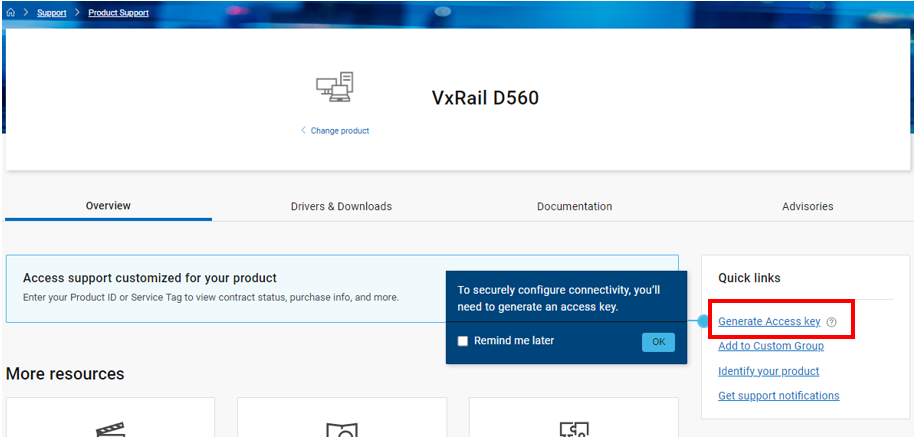
Una volta visualizzata la pagina del prodotto, selezionare il link Generate Access Key:
-
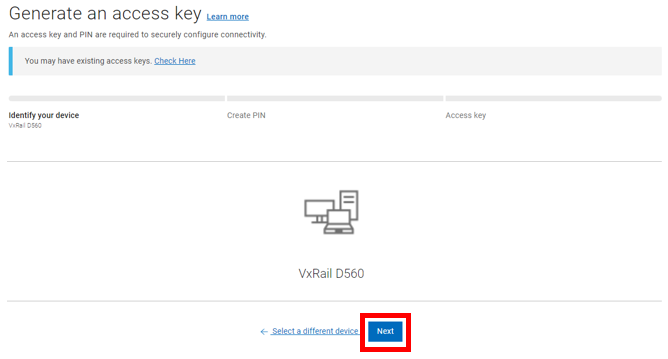
Nella pagina Generate Access Key il prodotto dovrebbe essere già identificato. Selezionare Next.
4. Nella pagina della ricerca per ID prodotto, utilizzare il numero di serie, il codice di matricola o l'identificatore del prodotto, quindi selezionare il sistema per il quale si desidera generare la chiave di accesso. Nota: È inoltre possibile cercare i sistemi per ID sito/posizione del sito/nome del sito o dettagli del sito. Verrà quindi visualizzata una corrispondenza di sistemi per i quali è possibile creare una chiave di accesso.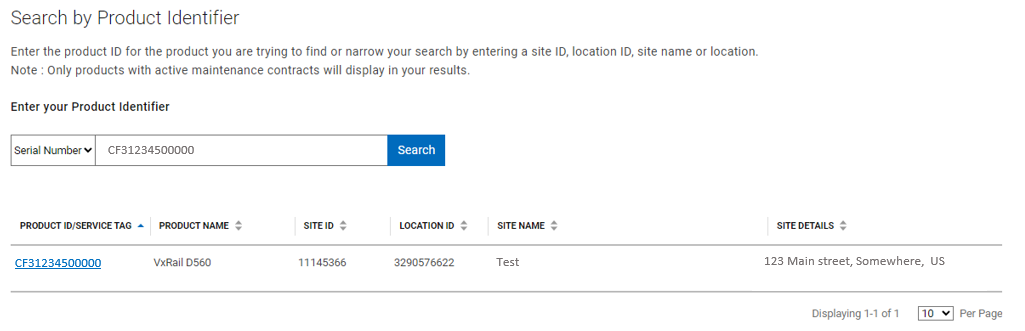
-
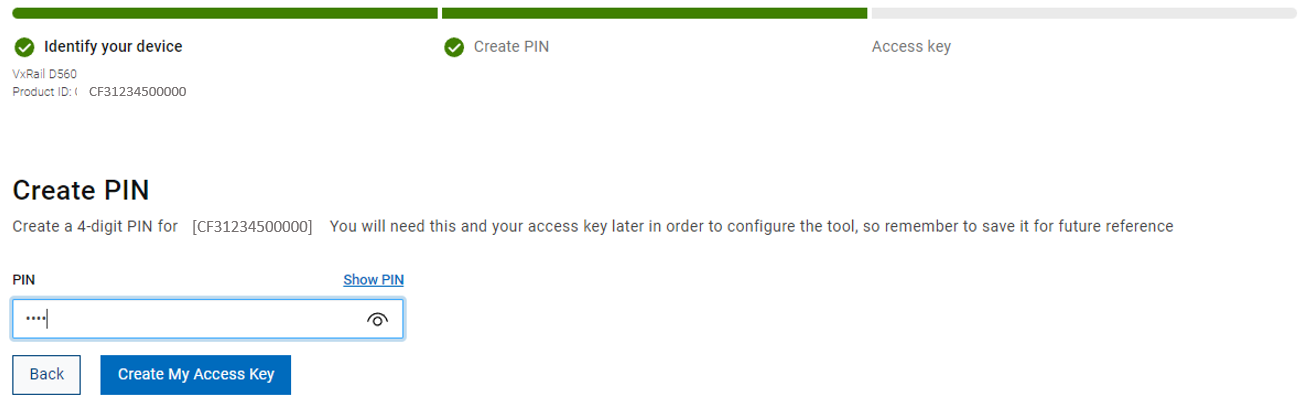
5. Crea un pin a 4 cifre, quindi fai clic su "Crea la mia chiave di accesso"
 6. Verrà inviata un'e-mail all'e-mail dell'utente che ha effettuato l'accesso con la chiave di accesso e le informazioni sulla sua scadenza. È possibile generare una nuova chiave di accesso per il sistema in qualsiasi momento. Una volta utilizzata, la chiave di accesso non può essere utilizzata nuovamente.
Generare una chiave di accesso per un gateway, un gateway con connessione sicura o un plug-in OpenManage Enterprise utilizzando la posizione del sito o l'ID del sito.
Informazioni aggiuntive per trovare i dettagli del sito:
sono disponibili risorse aggiuntive per determinare i dettagli delle informazioni sul sito per inviare la richiesta della chiave di accesso.-
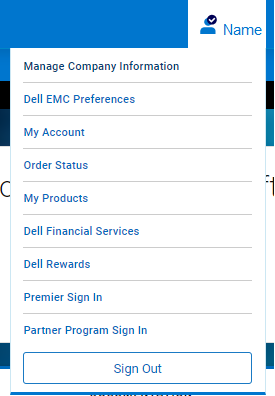
Dopo il login e il passaggio alla pagina Generate Access Key, cliccare sul proprio nome utente e quindi su Manage Company Information. Da qui, visualizzare i siti a cui si ha accesso.
- Se non si dispone di accesso ad alcun sito, utilizzare il Company Administration Portal per visualizzare gli amministratori locali dell'azienda e i contatti degli account. L'amministratore locale può fornire assistenza con informazioni aggiuntive.
- Se le due opzioni precedenti non forniscono le informazioni necessarie relative al sito:
- Se l'amministratore locale dispone di un account del supporto Dell, accedere con le sue credenziali e aprire una Service Request dalla pagina del supporto amministrativo:
- Stati Uniti: +1-800-SVC-4EMC (+1-800-782-4362)
- Canada: +1-800-543-4782
- Resto del mondo: +1-508-497-7901
- Se l'amministratore locale dispone di un account del supporto Dell, accedere con le sue credenziali e aprire una Service Request dalla pagina del supporto amministrativo:
-
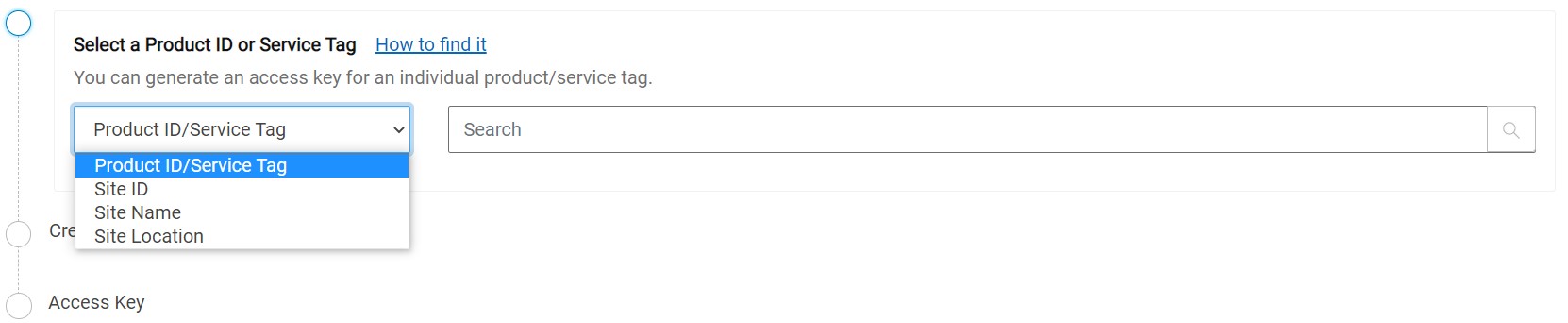
Se si seleziona un prodotto hardware nel passaggio precedente, le opzioni presentate di seguito sono diverse e includono un'opzione Product ID/Service Tag.
-
Se non si dispone di un account del supporto Dell, contattare il supporto amministrativo affinché apra una Service Request per conto dell'utente.
-
- Se non è stato creato un account del supporto Dell, vedere Come registrarsi per accedere al supporto online di Dell Technologies o aggiornare un account esistente.
- Inserire un PIN UNIVOCO a 4 cifre facile da ricordare, quindi cliccare su Create My Access Key.

-
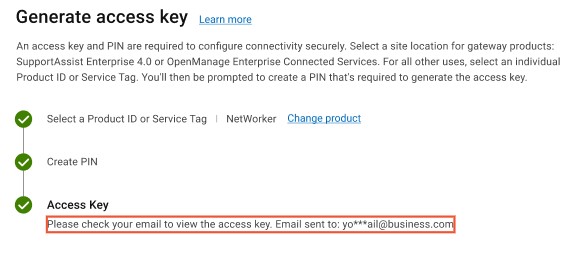
Viene visualizzata una schermata che indica che il PIN è stato creato. La chiave di accesso viene inviata tramite e-mail all'indirizzo dell'account aziendale registrato.

-
L'e-mail ricevuta è simile alla seguente. Questa chiave di accesso (la cui scadenza è impostata dopo una settimana) è necessaria per stabilire la connettività.

Per visualizzare le chiavi di accesso generate in precedenza:
Seguire questa procedura per visualizzare la cronologia delle chiavi di accesso e dei PIN o per richiedere che le chiavi attive vengano inviate nuovamente al proprio indirizzo e-mail.
-
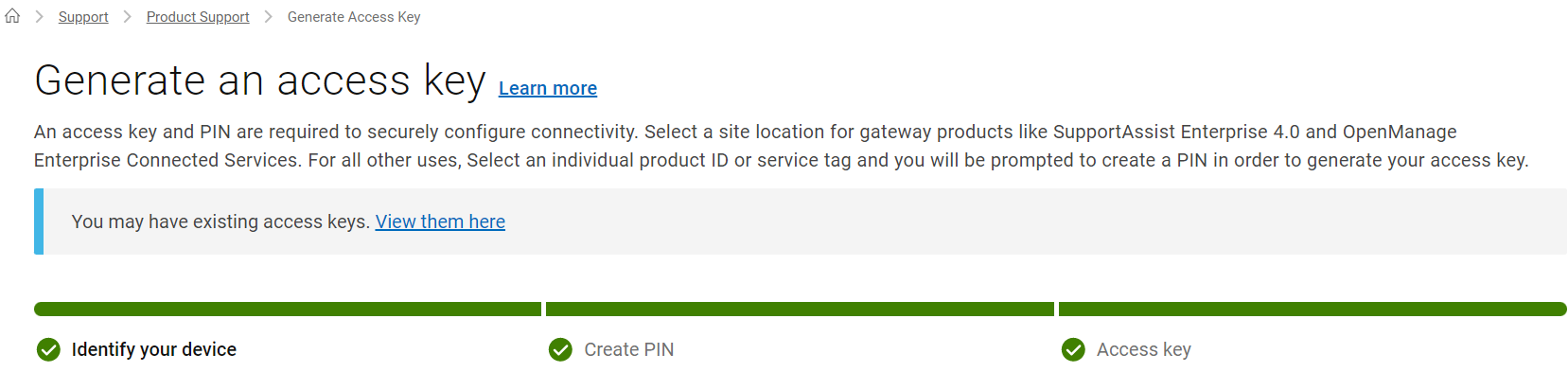
Cliccare sul link View them here nella pagina Generate Access Key.
-
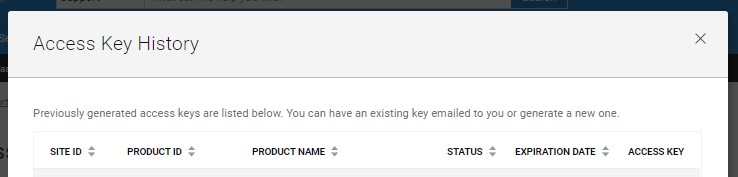
Nella finestra Access Key History vengono visualizzati l'ID sito, l'ID prodotto, il nome del prodotto, lo stato e la data di scadenza delle chiavi di accesso generate in precedenza.
-
Per ricevere le informazioni relative alla chiave di accesso per un ID sito specifico, cliccare sull'icona della busta
 nella colonna Access Key.
Per generare una chiave di accesso per i prodotti PowerSwitch e PowerVault, attenersi alla seguente procedura:
Nella pagina Generate Access Key effettuare le seguenti operazioni:
-
Inserire i criteri di ricerca nella casella di ricerca e selezionare l'ID sito o il codice di matricola corretto.
Generazione di una chiave di accesso per connettere Gateway con connessione sicura o OpenManage Enterprise:
Selezionare il sito corretto scegliendo il numero ID del sito.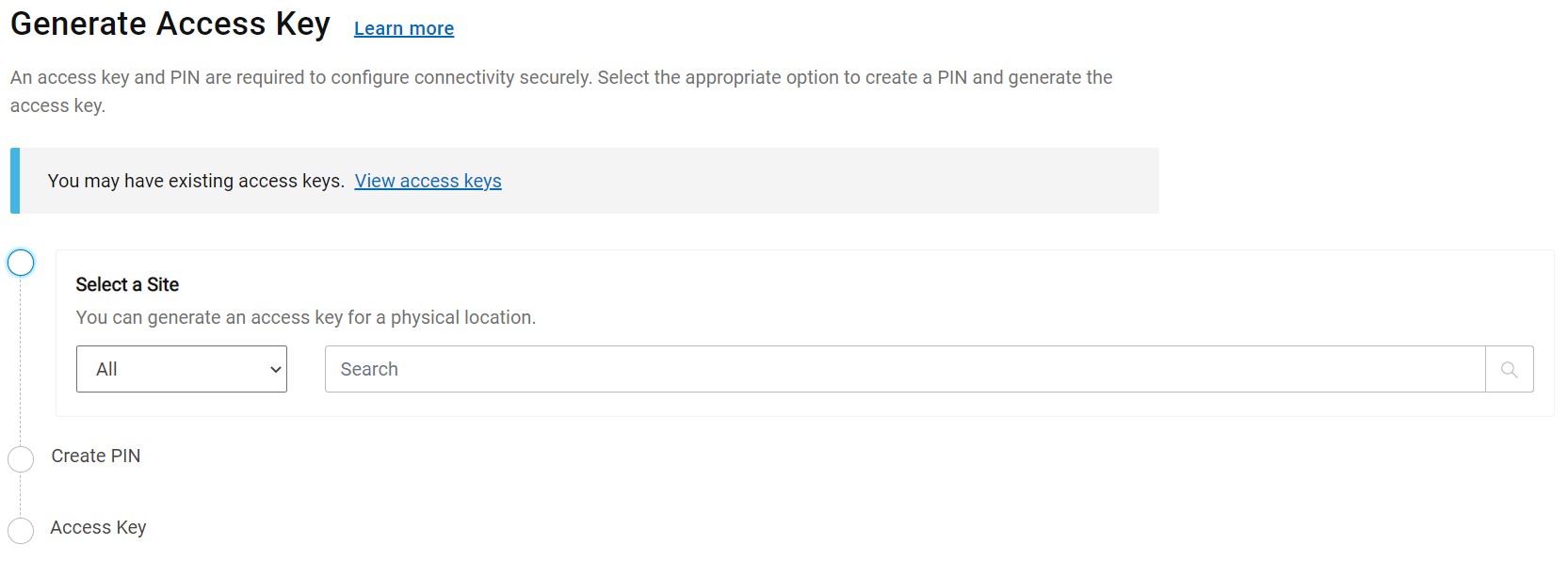
Nota: è possibile eseguire la ricerca per ID sito, nome sito o sede sito completo o parziale. Se si riscontrano problemi durante l'individuazione delle informazioni relative al sito, consultare la sezione più avanti Informazioni aggiuntive per trovare i dettagli del sito.
Generazione di una chiave di accesso per collegare il prodotto Dell Technologies utilizzando l'ID prodotto, il numero di serie o il codice di matricola:
Selezionare il prodotto cliccando sull'asset.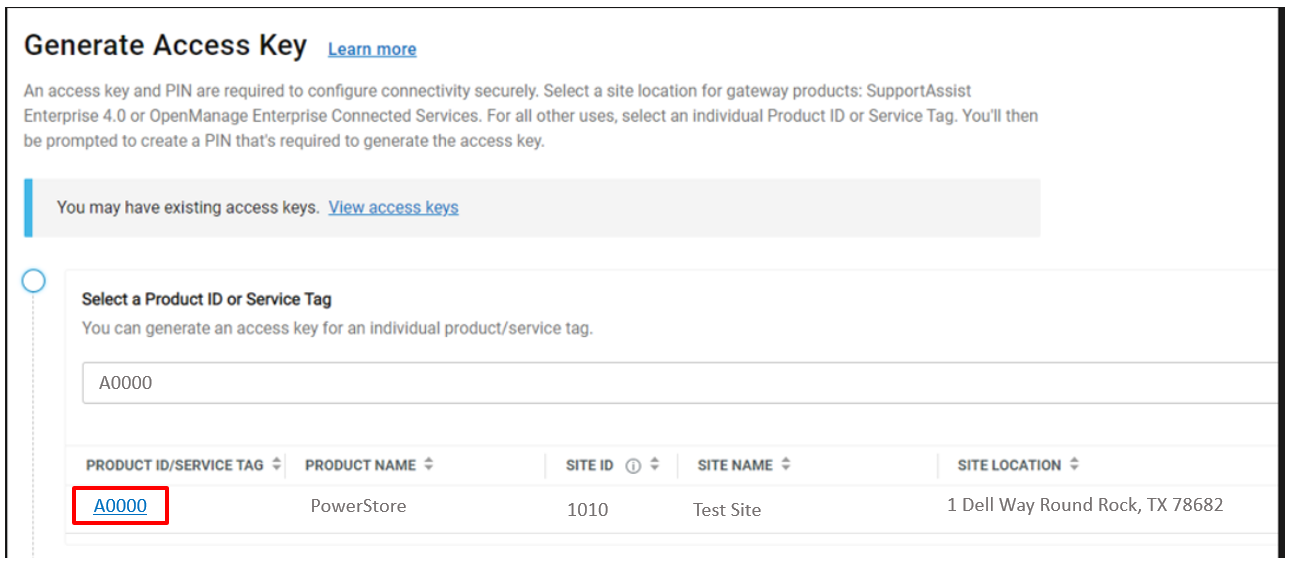
-
Inserire un PIN a quattro cifre nel campo Create PIN. Prendere nota del PIN, in quanto sarà necessario per configurare lo strumento dopo avere ottenuto la chiave di accesso.

-
Cliccare su Generate Access Key per creare la chiave di accesso. Sia la chiave di accesso che il PIN vengono inviati all'indirizzo e-mail collegato al proprio account.
-
Cliccare su Done.
Nota: la chiave di accesso è valida solo per sette giorni.
Additional Information
- TUTORIAL VIDEO su come scaricare Secure Connect Gateway e ottenere la chiave di accesso e il PIN
- YouTube: Download Secure Connect Gateway.
- Brightcove: Download Secure Connect Gateway.
- TUTORIAL VIDEO sulla risoluzione dei problemi degli account aziendali
Affected Products
OpenManage Enterprise SupportAssist, PowerFlex appliance connectivity, PowerFlex appliance Intelligent Catalog Software, SupportAssist Enterprise Virtual Appliance 4.xProducts
PowerFlex rack, VxFlex Ready Nodes, PowerFlex Appliance, PowerFlex custom node, ScaleIO, PowerFlex appliance R650, PowerFlex appliance R6525, PowerFlex appliance R660, PowerFlex appliance R6625, Powerflex appliance R750, PowerFlex appliance R760
, PowerFlex appliance R7625, PowerFlex custom node, PowerFlex custom node R650, PowerFlex custom node R6525, PowerFlex custom node R660, PowerFlex custom node R6625, PowerFlex custom node R750, PowerFlex custom node R760, PowerFlex custom node R7625, PowerFlex custom node R860, PowerFlex rack connectivity, PowerFlex rack HW, PowerFlex rack RCM Software, PowerFlex Software, VxFlex Ready Node, VxFlex Ready Node R640, VxFlex Ready Node R740xd, PowerFlex appliance R640, PowerFlex appliance R740XD, PowerFlex appliance R7525, PowerFlex appliance R840, VxFlex Ready Node R840
...
Article Properties
Article Number: 000180688
Article Type: How To
Last Modified: 20 Nov 2025
Version: 20
Find answers to your questions from other Dell users
Support Services
Check if your device is covered by Support Services.