Adobe Photoshop Elements en Premier Elements installeren op Dell computers
Summary: In dit artikel wordt beschreven hoe u Adobe Photoshop Elements of Adobe Premier Elements kunt downloaden en installeren die op Dell platforms worden verkocht.
This article applies to
This article does not apply to
This article is not tied to any specific product.
Not all product versions are identified in this article.
Instructions
OPMERKING: Voor Dell apparaten die in 2025 en later zijn verkocht, is Dell Digital Delivery vervangen door Dell Optimizer voor het verkrijgen van product- of licentiesleutels. Voor Alienware apparaten is Dell Digital Delivery vervangen door door Dell aangeschafte apps.
Zie de Dell Knowledge Base voor meer informatie over de migratie Informatie over aangeschafte apps van Dell Optimizer versie 6.x.
Als u aangeschafte apps van Dell wilt installeren, gaat u naar de pagina Microsoft Store .
Zie de Dell Knowledge Base voor meer informatie over de migratie Informatie over aangeschafte apps van Dell Optimizer versie 6.x.
Als u aangeschafte apps van Dell wilt installeren, gaat u naar de pagina Microsoft Store .
Betreffende producten:
- Adobe Photoshop Elements 2020 en hoger
- Adobe Premier Elements 2020 en hoger
Betreffende besturingssystemen:
- Windows
Waarschuwing: Deze stappen hebben alleen betrekking op Adobe Photoshop Elements of Adobe Premier Elements die zijn aangeschaft op het moment dat de Dell hardware wordt geleverd.
Het product installeren:
- Zoek en klik in het startmenu van Windows op Dell Optimizer of Dell aangeschafte apps.
- Zoek in Dell Optimizer (klik onder het tabblad Aangeschafte apps op Uw apps ophalen) of Dell aangeschafte apps naar Adobe Photoshop Elements & Premier Elements [VERSIE] en kopieer de opgegeven product- of licentiesleutel, afhankelijk van de productversie. Kopieer deze sleutel in Kladblok of Word, aangezien de sleutel nodig is voor de installatie.
 Opmerking:
- De 16-cijferige alfanumerieke licentiecode of productcode is weggelaten in de bovenstaande schermafbeelding.
- Adobe verwijst naar de licentie- of productcode als een inwisselcode.
- Uw versie van Adobe Photoshop Elements en Adobe Premier Elements kan afwijken van de schermafbeelding.
- De 16-cijferige alfanumerieke licentiecode of productcode is weggelaten in de bovenstaande schermafbeelding.
- Klik op Inwisselen om automatisch naar https://www.adobe.com/go/getserial
te gaan.
- Typ uw Adobe ID of bijbehorend e-mailadres en klik vervolgens op Doorgaan.
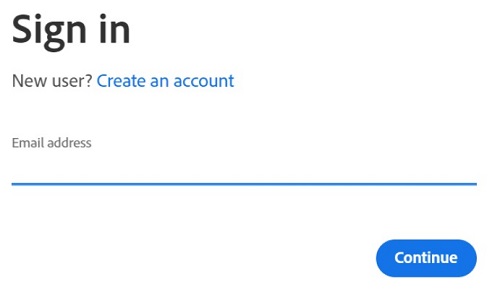 Opmerking:
- Raadpleeg voor hulp bij uw account https://helpx.adobe.com/manage-account/kb/account-password-sign-help.htm
- Als dit de eerste keer is dat u een Adobe-product gebruikt, klikt u op Een account maken.
- Dell kan niet helpen bij accountproblemen van derden (Adobe). Neem contact op met de leverancier voor verdere assistentie.
- Raadpleeg voor hulp bij uw account https://helpx.adobe.com/manage-account/kb/account-password-sign-help.htm
- Plak de productcode van uw licentiecode (stap 2) en klik vervolgens op Inwisselen. Zorg ervoor dat u de sleutel plakt om mogelijke fouten te voorkomen. Klik vervolgens op Inwisselen.
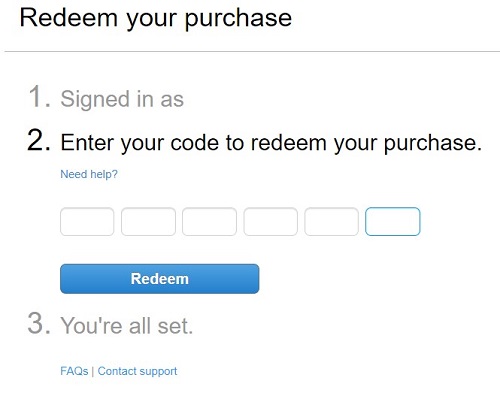 Opmerking:
- De gebruikersnaam en inwisselcode zijn verwijderd uit de bovenstaande schermafbeelding.
- Als er een fout optreedt bij Deze code is al ingewisseld , raadpleeg dan Adobe-productcode is al ingewisseld voor stappen voor het oplossen van problemen.
Waarschuwing:- De inwisselcode (stap 2) kan slechts één keer worden gebruikt.
Let op:- Zodra de inwisselcode is gebruikt, moet een geactiveerd product worden gedeactiveerd voordat het opnieuw wordt geïnstalleerd vanwege een nieuwe image of het wijzigen van machines.
- Raadpleeg voor meer informatie https://helpx.adobe.com/download-install/kb/activate-deactivate-products.html
- Raadpleeg voor meer informatie https://helpx.adobe.com/download-install/kb/activate-deactivate-products.html
- Als het niet wordt gedeactiveerd, kan het product niet opnieuw worden geïnstalleerd.
- Noteer het serienummer. Dit serienummer, dat nodig is voor het activeren van uw software, verschilt van de licentie en productsleutel die u eerder hebt gekopieerd van Dell Digital Delivery. Nadat u het serienummer hebt genoteerd, klikt u op Downloaden.
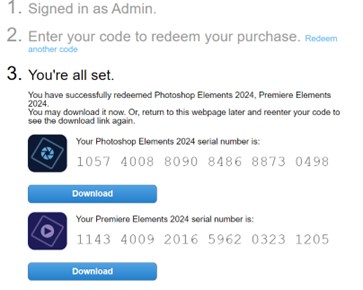 Opmerking:
- De serienummers van de producten zijn verwijderd uit de bovenstaande schermafbeelding.
- Het serienummer (stap 6) verschilt van de alfanumerieke inwisselsleutel van 16 cijfers (stap 2).
Let op:- Verlaat deze webpagina niet voordat u alle geschikte producten hebt geïnstalleerd.
- Om u te helpen bij het oplossen van problemen en het opnieuw installeren, raadt Dell ten zeerste aan om het serienummer te registreren bij Adobe op https://account.adobe.com/products
- Vul in het pop-upvenster uw Adobe-id in en klik vervolgens op Continue.
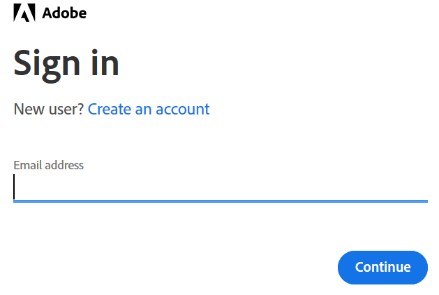
- Bevestig het e-mailadres en klik vervolgens op Continue.
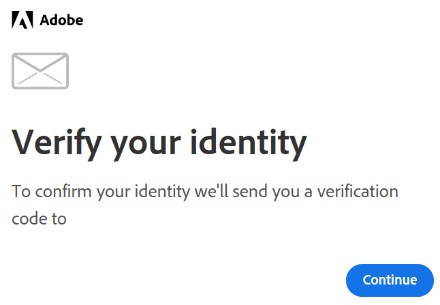 Opmerking: Het e-mailadres van de gebruiker is uit de bovenstaande schermafbeelding verwijderd.
 - Vul het wachtwoord van uw Adobe-id in en klik op Continue.

- Klik op Continue.
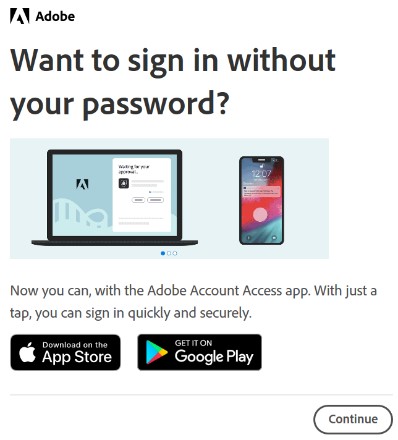
- Klik op Continue.
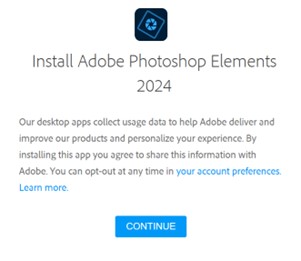
- Wijzig optioneel de taal of de installatielocatie. Klik op Continue (Doorgaan) om verder te gaan.
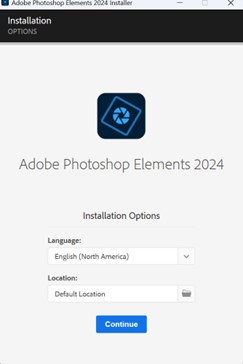 Opmerking: Als u op Doorgaan klikt, wordt het installatieproces gestart.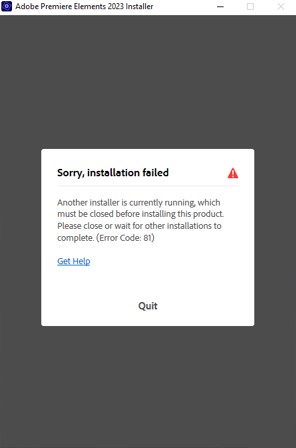
- Selecteer de software die u wilt installeren.
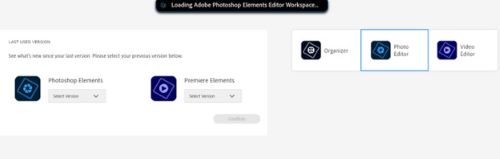
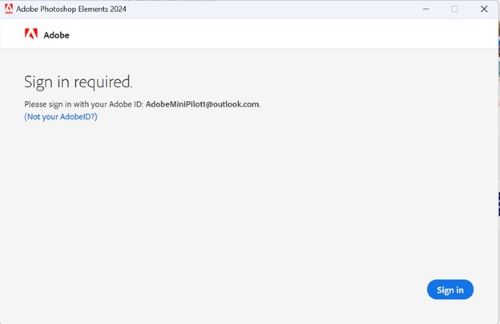
- Meld u aan bij een Adobe-account.
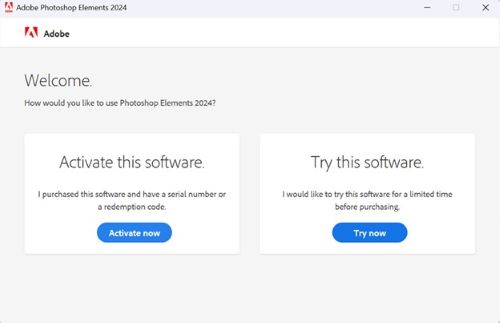
- Klik op Activate Now.
- Plak de Serienummer van stap 6. Klik op Volgende.
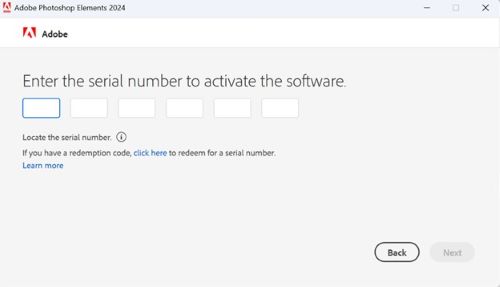
- Nadat de installatie is voltooid, gaat u eventueel door naar stap 6 om het andere product te installeren.
Additional Information
Videos
Affected Products
Alienware, Dell All-in-One, Dell Pro All-in-One, Dell Pro Max Micro, Dell Pro Max Slim, Dell Pro Max Tower, Dell Pro Micro, Dell Pro Slim, Dell Pro Tower, Dell Slim, Dell Tower, Inspiron, Legacy Desktop Models, OptiPlex, Vostro, XPS, G Series
, G Series, Alienware, Dell Plus, Dell Pro, Dell Pro Max, Dell Pro Plus, Dell Pro Premium, Inspiron, Latitude, Dell Pro Rugged, Vostro, XPS, Legacy Laptop Models, Fixed Workstations, Mobile Workstations, Dell Pro Max Micro XE FCM2250, Dell Pro Max Slim XE FCS1250, Dell Pro Max Tower T2 XE FCT2250, Dell Pro Max 16 XE MC16250, Dell Pro Micro Plus XE QBM1250, Dell Pro Slim Plus XE5 QBS1250, Dell Pro Tower Plus XE5 QBT1250
...
Products
Business and OfficeArticle Properties
Article Number: 000182101
Article Type: How To
Last Modified: 04 Nov 2025
Version: 31
Find answers to your questions from other Dell users
Support Services
Check if your device is covered by Support Services.