Dell Bilgisayarlara Adobe Photoshop Elements ve Premier Elements Yükleme
Summary: Bu makalede, Dell platformlarında satılan Adobe Photoshop Elements veya Adobe Premier Elements'in nasıl indirileceği ve yükleneceği anlatılmaktadır.
This article applies to
This article does not apply to
This article is not tied to any specific product.
Not all product versions are identified in this article.
Instructions
NOT: 2025 ve sonrasında satılan Dell aygıtları için Dell Digital Delivery, ürün anahtarlarını veya lisans anahtarlarını almak için Dell Optimizer ile değiştirilmiştir. Alienware aygıtları için Dell Digital Delivery'nin yerini Dell Satın Alınan Uygulamalar almıştır.
Taşıma hakkında daha fazla bilgi için bkz. Dell Knowledge Base Dell Optimizer Sürüm 6.x Satın Alınan Uygulamalar Bilgileri.
Dell Satın Alınan Uygulamaları yüklemek için Microsoft Store sayfasını ziyaret edin.
Taşıma hakkında daha fazla bilgi için bkz. Dell Knowledge Base Dell Optimizer Sürüm 6.x Satın Alınan Uygulamalar Bilgileri.
Dell Satın Alınan Uygulamaları yüklemek için Microsoft Store sayfasını ziyaret edin.
Etkilenen Ürünler:
- Adobe Photoshop Elements 2020 ve üzeri
- Adobe Premier Elements 2020 ve Sonraki Sürümler
Etkilenen İşletim Sistemleri:
- Windows
Uyarı: Bu adımlar yalnızca, Dell donanımıyla aynı zamanda satın alınan Adobe Photoshop Elements'i veya Adobe Premier Elements'i kapsar.
Ürünü kurmak için:
- Windows Başlat Menüsü'nde Dell Optimizer veya Dell Satın Alınan Uygulamalar öğesini arayın ve tıklayın.
- Dell Optimizer'da (Satın Alınan Uygulamalar sekmesi altında Uygulamalarınızı alın öğesine tıklayın) veya Dell Satın Alınan Uygulamalar'daAdobe Photoshop Elements ve Premier Elements [VERSION] öğesini bulun ve ürün sürümüne bağlı olarak sağlanan Ürün Anahtarını veya Lisans Anahtarını kopyalayın. Yükleme işlemi için gerekli olduğundan bu Anahtarı Not Defteri'ne veya Word'e kopyalayın.
 Not:
Not:- Yukarıdaki ekran görüntüsünden 16 haneli alfanümerik lisans anahtarı veya ürün anahtarı atlanmıştır.
- Adobe, kullanım kodu olarak lisans anahtarını veya ürün anahtarını referans alır.
- Adobe Photoshop Elements ve Adobe Premier Elements sürümünüz ekran görüntüsünden farklı olabilir.
- Yukarıdaki ekran görüntüsünden 16 haneli alfanümerik lisans anahtarı veya ürün anahtarı atlanmıştır.
- Otomatik olarak https://www.adobe.com/go/getserial
öğesine gitmek için Kullan'a tıklayın.
- Adobe ID'nizi veya ilişkili E-posta Adresinizi yazın ve Continue (Devam) öğesine tıklayın.
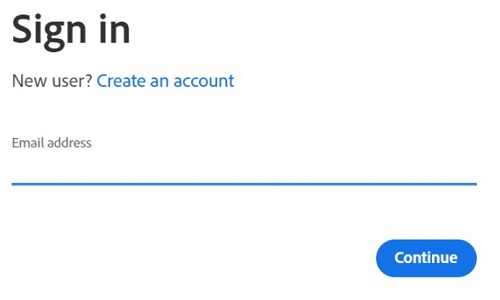 Not:
Not:- Hesap yardımı için https://helpx.adobe.com/manage-account/kb/account-password-sign-help.htm
- İlk kez bir Adobe ürünü kullanıyorsanız Create an Account (Hesap oluştur) öğesine tıklayın.
- Dell, üçüncü taraf (Adobe) hesap sorunlarına yardımcı olamamaktadır. Daha fazla yardım için satıcıyla iletişime geçin.
- Hesap yardımı için https://helpx.adobe.com/manage-account/kb/account-password-sign-help.htm
- Lisans anahtarı ürün anahtarınızı yapıştırın (2. adım) ve ardından Kullan'a tıklayın. Olası hataları önlemek için anahtarı yapıştırdığınızdan emin olun. Ardından Kullan'a tıklayın.
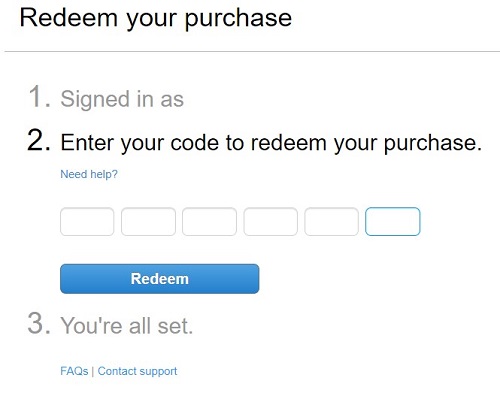 Not:
Not:- Kullanıcı adı ve kullanım kodu yukarıdaki ekran görüntüsünden kaldırılmıştır.
- Bu kod zaten kullanıldı hatası oluşursa çözümle ilgili adımlar için Adobe Ürün Kodu Zaten Kullanıldı bölümüne başvurun.
Uyarı:- Kullanım kodu (2. adım) yalnızca bir kez kullanılabilir.
Dikkat:- Kullanım kodu kullanıldığında, sisteme yeniden görüntü uygulama veya makinelerin değiştirilmesi nedeniyle ürünü yeniden yüklemeden önce, etkinleştirilen ürünün devre dışı bırakılması gerekir.
- Daha fazla bilgi için bkz. https://helpx.adobe.com/download-install/kb/activate-deactivate-products.html
- Daha fazla bilgi için bkz. https://helpx.adobe.com/download-install/kb/activate-deactivate-products.html
- Ürün devre dışı bırakılmazsa ürünün yeniden yüklenmesi engellenir.
- Seri numarasını kaydedin. Yazılımınızı etkinleştirmek için gerekli olan bu Seri Numarası, daha önce Dell Digital Delivery den kopyalanan lisans ve ürün anahtarından farklıdır. Seri Numarasını not ettikten sonra İndir öğesine tıklayın.
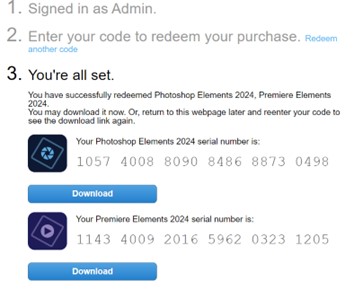 Not:
Not:- Ürün seri numaraları yukarıdaki ekran görüntüsünden kaldırılmıştır.
- Seri numarası (6. adım), 16 basamaklı alfasayısal kullanım anahtarından (2. adım) farklıdır.
Dikkat:- Tüm ilgili ürünleri yükleyene kadar bu web sayfasından çıkmayın.
- Dell, sorun giderme ve yeniden yükleme ile ilgili yardım için seri numarasını şu adresten Adobe'ye kaydetmenizi kesinlikle önerir: https://account.adobe.com/products
- Açılır pencerede Adobe ID'nizi girin ve ardından Continue (Devam) öğesine tıklayın.
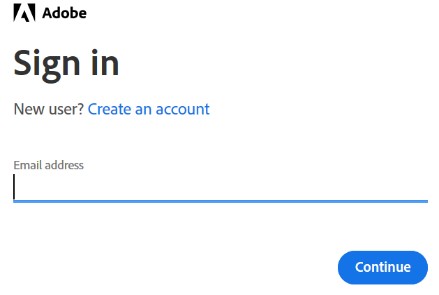
- E-posta adresini onaylayın ve Continue (Devam) öğesine tıklayın.
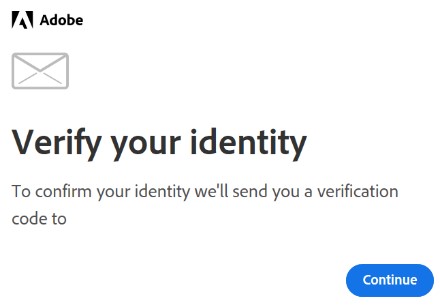 Not: Kullanıcı e-postası yukarıdaki ekran görüntüsünden kaldırılmıştır.
 - Adobe ID'nizin Password (Parola) alanını doldurduktan sonra Continue (Devam) öğesine tıklayın.
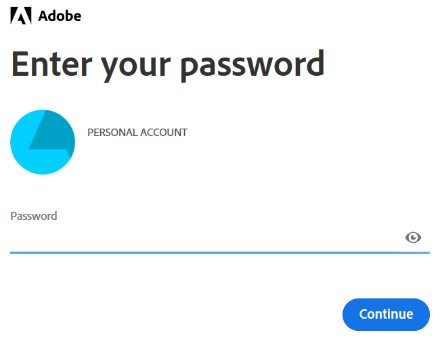
- Continue (Devam) öğesine tıklayın.
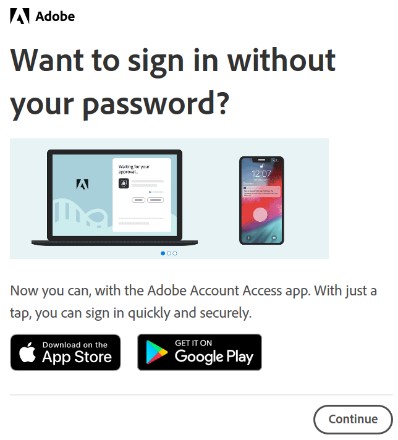
- Continue (Devam) öğesine tıklayın.
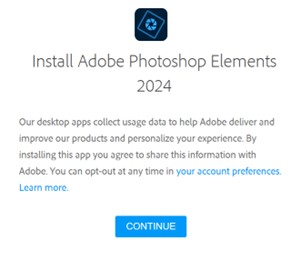
- Tercihinize göre Language (Dil) veya kurulumun Location (Konum) öğesini değiştirebilirsiniz. Devam etmek için Continue (Devam) öğesine tıklayın.
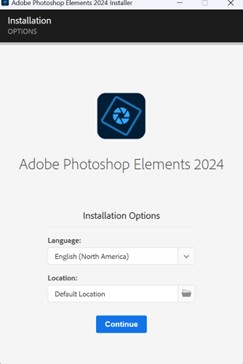 Not: Continue (Devam) öğesine tıkladığınızda yükleme işlemi başlar.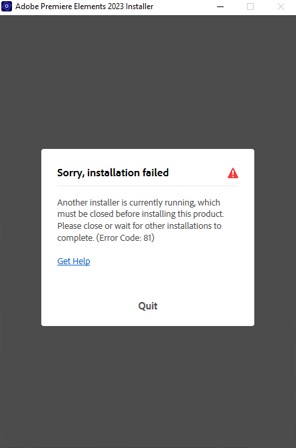
- Yüklenecek yazılımı seçin.
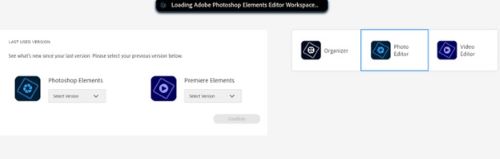
- Adobe Hesabı'na giriş yapın.
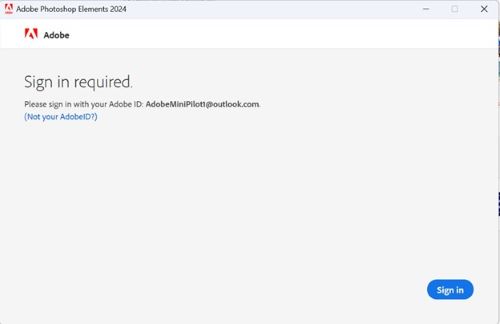
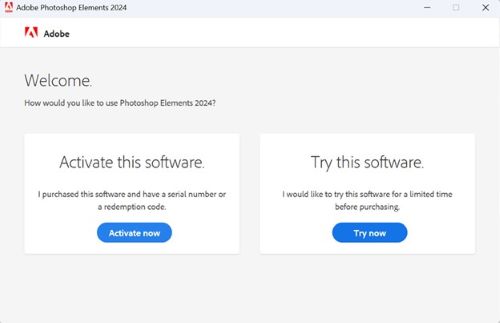
- Activate Now öğesine tıklayın.
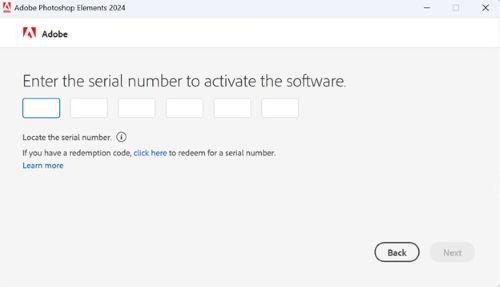
- Yapıştır 6. Adımdaki Seri Numarası. Next (İleri) öğesine tıklayın.
- Yükleme tamamlandıktan sonra, diğer ürünü yüklemek için isteğe bağlı olarak 6. adıma gidin.
Additional Information
Videos
Affected Products
Alienware, Dell All-in-One, Dell Pro All-in-One, Dell Pro Max Micro, Dell Pro Max Slim, Dell Pro Max Tower, Dell Pro Micro, Dell Pro Slim, Dell Pro Tower, Dell Slim, Dell Tower, Inspiron, Legacy Desktop Models, OptiPlex, Vostro, XPS, G Series
, G Series, Alienware, Dell Plus, Dell Pro, Dell Pro Max, Dell Pro Plus, Dell Pro Premium, Inspiron, Latitude, Dell Pro Rugged, Vostro, XPS, Legacy Laptop Models, Fixed Workstations, Mobile Workstations, Dell Pro Max Micro XE FCM2250, Dell Pro Max Slim XE FCS1250, Dell Pro Max Tower T2 XE FCT2250, Dell Pro Max 16 XE MC16250, Dell Pro Micro Plus XE QBM1250, Dell Pro Slim Plus XE5 QBS1250, Dell Pro Tower Plus XE5 QBT1250
...
Products
Business and OfficeArticle Properties
Article Number: 000182101
Article Type: How To
Last Modified: 04 Nov 2025
Version: 31
Find answers to your questions from other Dell users
Support Services
Check if your device is covered by Support Services.