Ordinateurs Latitude XX20 Écran bleu lors de la création d’images
Summary: Une erreur d’écran bleu « Inaccessible Boot Device » se produit lors de la création d’images d’un ordinateur Latitude XX20 avec System Center Configuration Manager ou Microsoft Deployment Toolkit. ...
This article applies to
This article does not apply to
This article is not tied to any specific product.
Not all product versions are identified in this article.
Symptoms
Une erreur d’écran bleu « Inaccessible Boot Device » s’affiche lors de la création d’images d’ordinateurs Tiger Lake à l’aide des pilotes IRST de fichier CAB Latitude XX20 avec System Center Configuration Manager (SCCM) ou Microsoft Deployment Toolkit (MDT). Ce problème se produit uniquement lors de la création d’images d’ordinateurs en mode RAID On et n’affecte pas les ordinateurs en mode AHCI.
Plates-formes concernées :
- Latitude 3120
- Latitude 3320
- Latitude 3420
- Latitude 3520
- Latitude 5320
- Latitude 5420
- Latitude 5520
- Latitude 7320
- Latitude 7420
- Latitude 7520
- Latitude 9420
- Latitude 9520
Cause
Les conventions de dénomination des dossiers entraînent une extraction incorrecte des pilotes appropriés.
Resolution
Il existe deux méthodes pour résoudre le problème d’écran bleu du périphérique de démarrage inaccessible lors de la création d’imagerie.
Méthode 1 : Importation manuelle du fichier CAB de pilote
- Accédez au support technique Dell et téléchargez le pilote Windows 10 CAB pour la plate-forme Latitude concernée.
- Extrayez le fichier .CAB.
- Soit supprimer le
7320-win10-A00-WP0RY\7320\win10\x64\storage\5KRPN_A00-00\F6\[2]NonVMDrépertoire de la structure de dossiers ou supprimez les fichiersiaAHCIC.infetiaStorAC.infà partir de ce répertoire.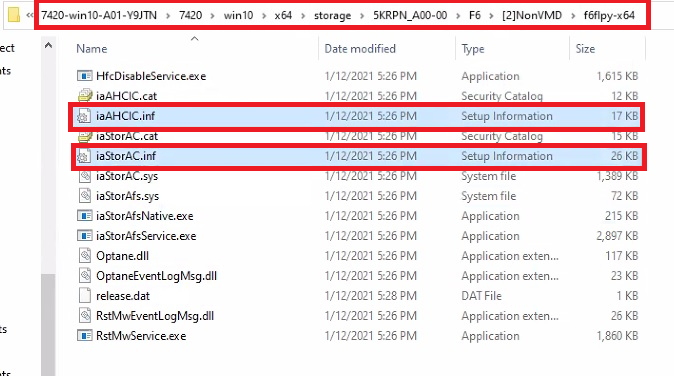
- Ouvrez la console Microsoft Endpoint Configuration Manager.
- Importez les pilotes à partir des dossiers extraits et créez un package de pilotes.
- Utilisez le package de la tâche Injection de pilote dans la séquence de tâches.
Méthode 2 : Utilisation du bouton Dell Command System Driver Library Import Easy
- Ouvrez la console Microsoft Endpoint Configuration Manager.
- Accédez à Bibliothèque de logiciels, puis à Packages de pilotes, puis cliquez sur le bouton Importation de la bibliothèque de pilotes du système de commande Dell dans la barre de boutons.
- Suivez l’assistant pour choisir et télécharger le fichier CAB correspondant à la plate-forme Latitude concernée que vous utilisez. Une fois l’Assistant terminé, le package de pilotes est créé dans le dossier Dell System Cab Driver Packages. Cliquez sur le package de pilotes du modèle que vous avez téléchargé pour afficher la liste des pilotes contenus dans le package.
- Localisez et supprimez les deux pilotes suivants. La désactivation du pilote ne fonctionne pas. Vous devez supprimer les pilotes.
iaAHCIC.infiaStorAC.inf

- Cliquez avec le bouton droit de la souris sur le package de pilotes à partir duquel vous avez supprimé les pilotes, cliquez sur Mettre à jour les points de distribution, puis cliquez sur OK.
- Ajoutez la tâche Appliquer les pilotes à votre séquence de tâches.
Affected Products
Latitude 3120, Latitude 3320, Latitude 5320, Latitude 7320, Latitude 3420, Latitude 7420, Latitude 9420, Latitude 3520, Latitude 5520, Latitude 7520, Latitude 9520, Latitude 5420Article Properties
Article Number: 000183787
Article Type: Solution
Last Modified: 19 Apr 2025
Version: 5
Find answers to your questions from other Dell users
Support Services
Check if your device is covered by Support Services.