Dell AIOps: PowerProtect Data ManagerをDell AIOpsにオンボードするための一般的な手順
Summary: PowerProtect Data Manager (PPDM)のDell AIOpsへのオンボーディング手順
This article applies to
This article does not apply to
This article is not tied to any specific product.
Not all product versions are identified in this article.
Instructions
Dell AIOpsの概要
Dell AIOpsは、機械学習を活用し、インテリジェントで包括的な予測分析を通じてDell製品ポートフォリオ全体の正常性をプロアクティブに監視および測定する、無償のクラウドベースのアプリケーションです。この記事では、Dell PowerProtect Data ManagerシステムでDell AIOpsを有効にするための要件について説明します。
必要条件
- Dell AIOps
Deviceで使用されるすべてのデバイスに対する有効なDell ProSupport契約(またはそれ以上)は、デバイスごとにProSupport契約の対象となります。デバイスが対象かどうかを確認するには、 https://www.dell.com/support/contractservices に移動してデバイス識別子を入力します。 - 有効なDellサポートのユーザー資格情報
ヘルプについては、「 Dell Technologiesオンライン サポートへのアクセスを登録する方法または既存のアカウントをアップグレードする方法 」を参照してください。 - セキュア コネクト ゲートウェイへの接続
- サポートされているリリース:PowerProtect Data Manager 19.0以降
オンボーディング
Secure Remote Servicesの設定:
-
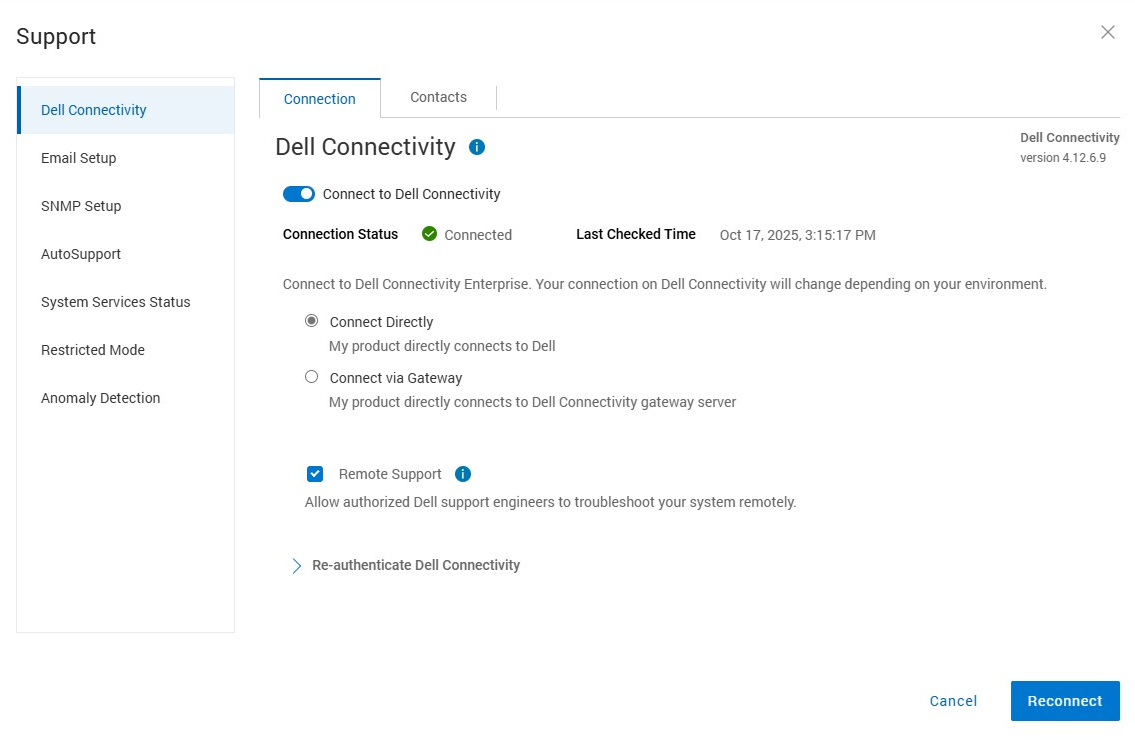
管理者権限でPowerProtect Data Managerにログインし、[System Settings]>[Support]に移動します。
-
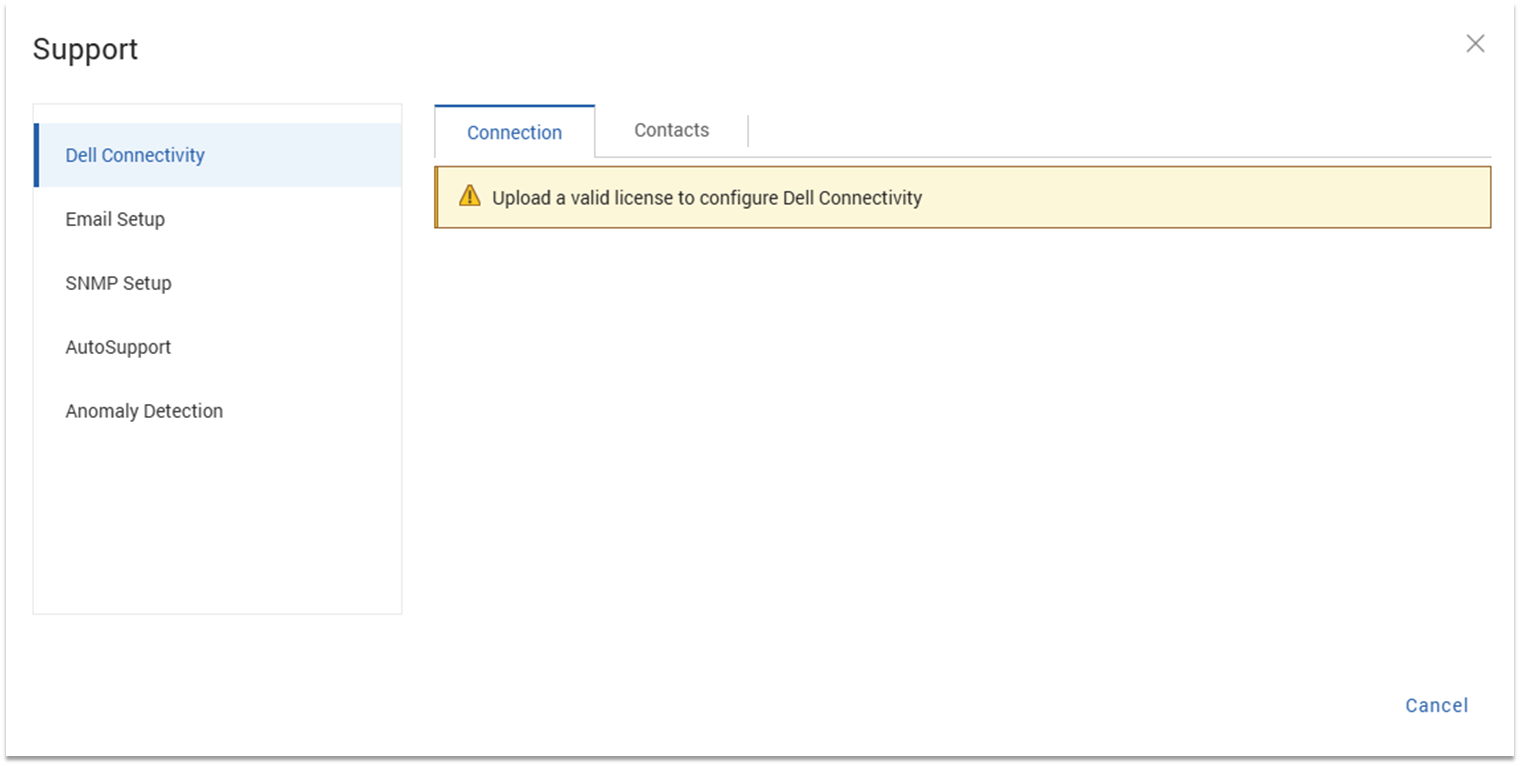
まだライセンスされていない場合は、PowerProtect Data Managerの有効なライセンスをアップロードします。
-
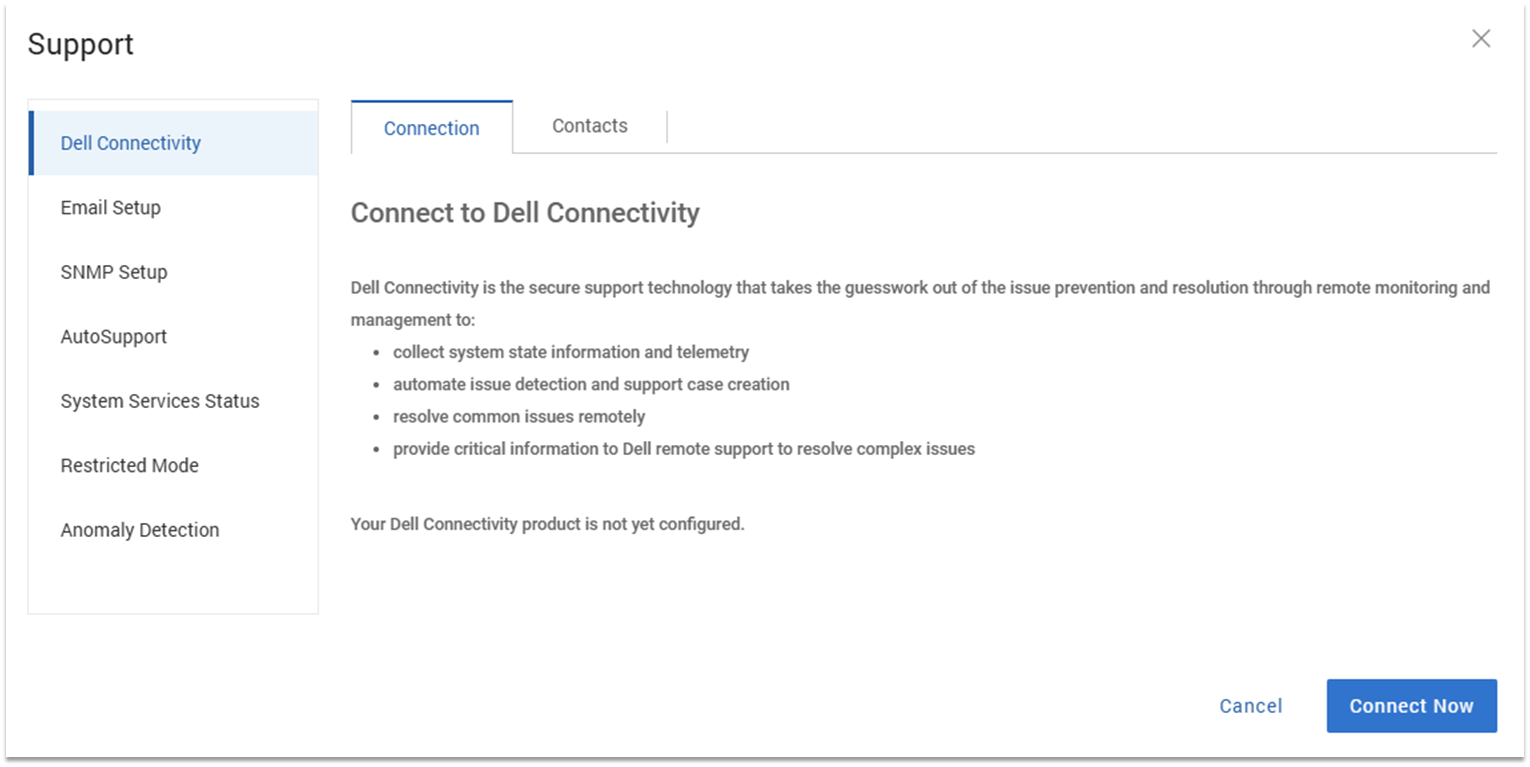
PowerProtect Data Managerのライセンスを取得したら、 Connect Nowをクリックします。
-
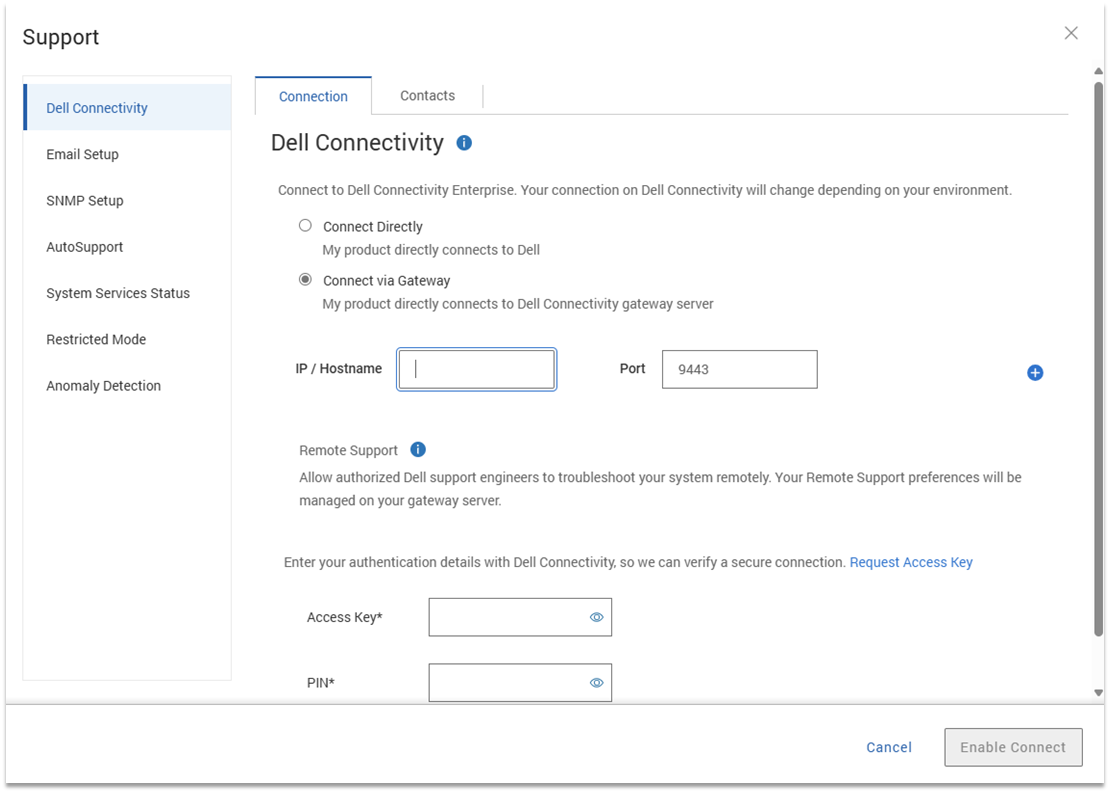
接続タイプを選択します。直接接続 するか、 ゲートウェイ経由で接続します。

-
ゲートウェイ経由で接続する場合は、ゲートウェイのIPアドレスとポートを入力します。
-
必要に応じて、 リモート サポート を選択して、Dellのエンジニアがシステムのトラブルシューティングをリモートで行えるようにします。
-
画面上のリンクに記載されている手順に従って、アクセス キーとPINを生成します。
-
表示されたボックスにアクセス キーとPINを入力し、Enable Connectをクリックします。
-
連絡先タブに情報を入力します(オプション)。
-
[AutoSupport]タブに移動し、[ Dell Connectivity ]オプションを選択します
Dell AIOpsに情報を送信するには、このオプション を選択する必要があります 。 -
[Enable AutoSupport]を[Enabled]に切り替えて、[Save]をクリックします。
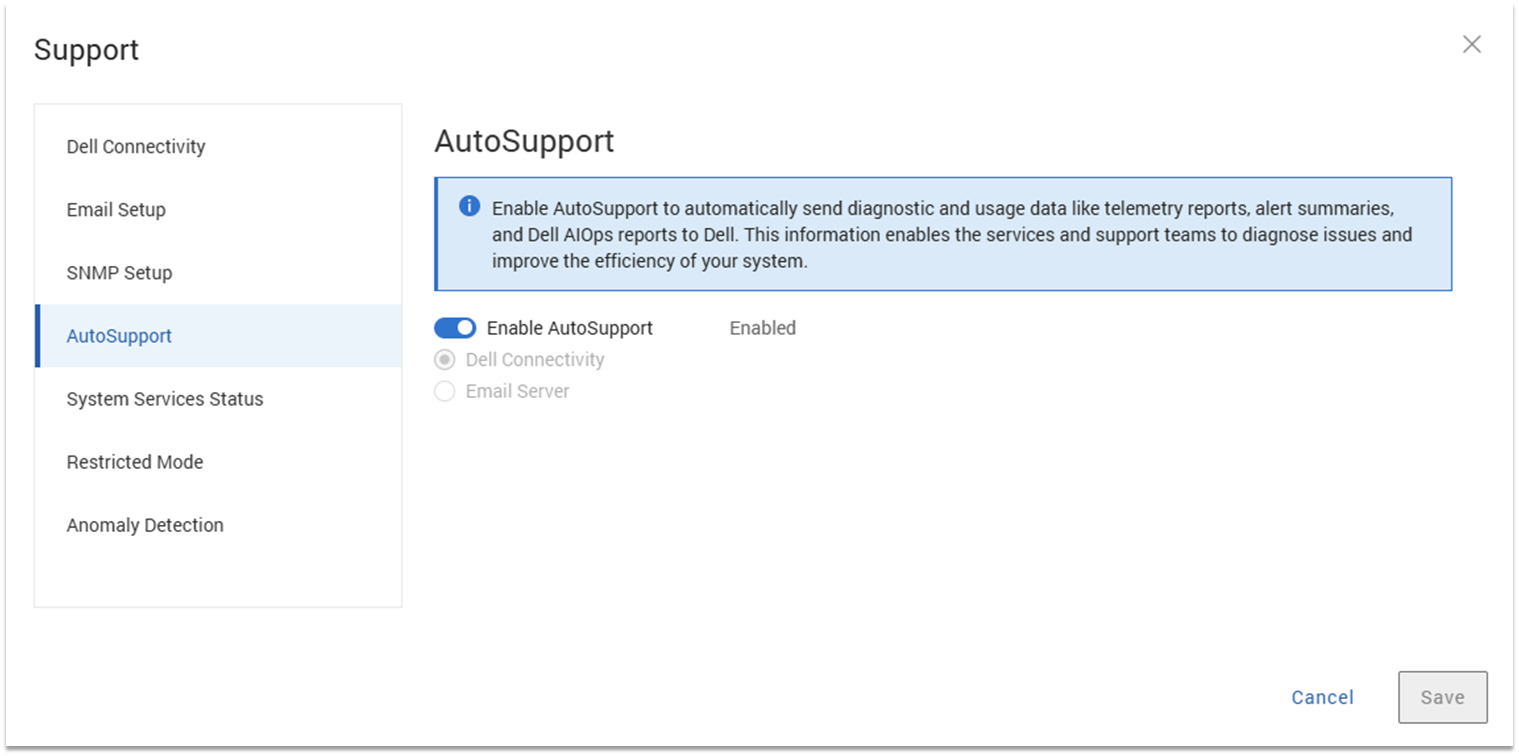
次のスクリーンショットは、PowerProtect Data ManagerでDell AIOpsデータ コレクションが正常に有効になったシステムを示しています。
Dell AIOpsデータ コレクションの無効化
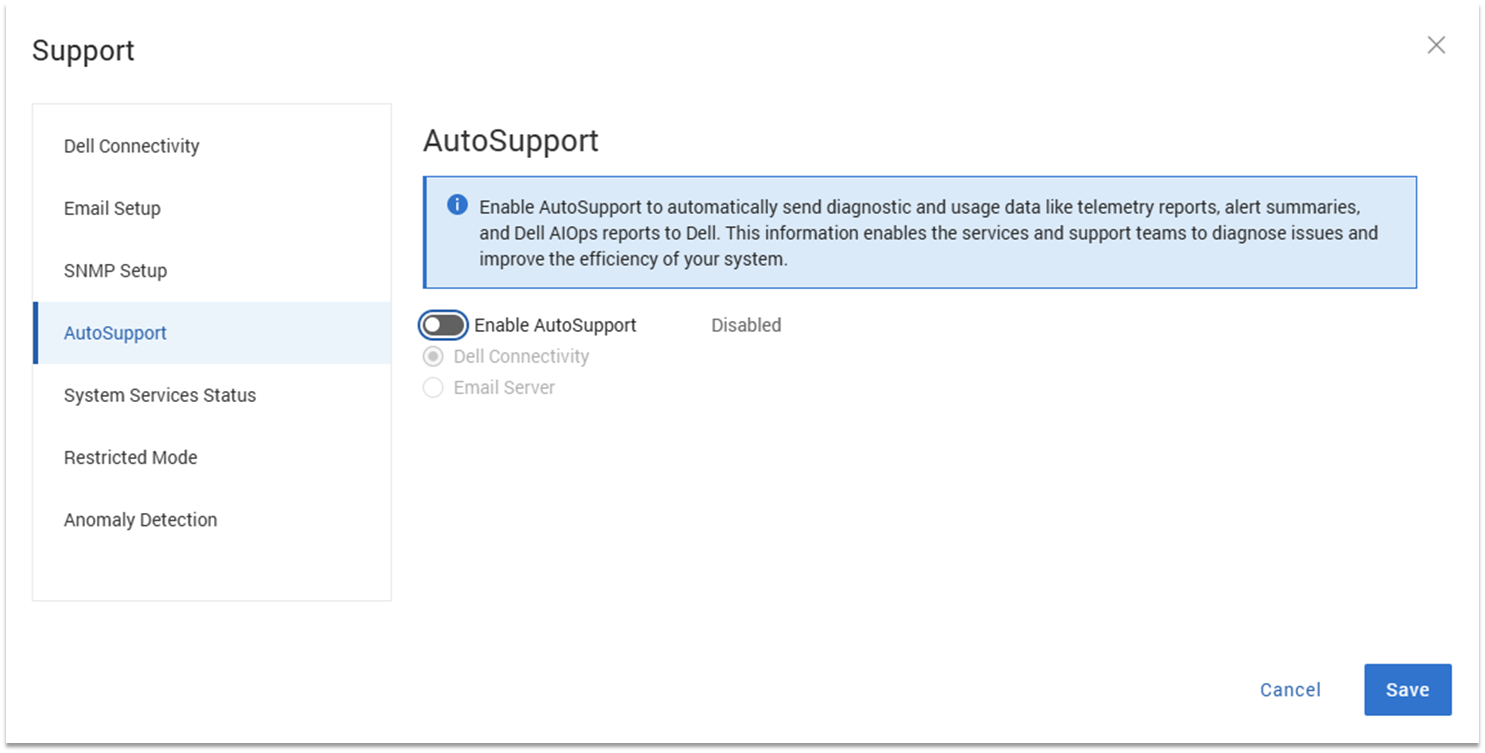
Dell AIOpsとのデータ共有を停止するには、次の手順を実行します。
- 管理者権限でPowerProtect Data Managerにログインし、[System Settings]>[Support]に移動します。
- [サポート]ダイアログで、[ 自動サポート]を選択します。
- [ Enable Auto Support ]を [Disabled]に切り替えます。
- 「Save(保存)」をクリックします。
Dell AIOpsポータルへのアクセス:
ブラウザーで [https://aiops.dell.com ]に移動して、Dell AIOpsにアクセスします。
-
Dellビジネス サポートの認証情報を使用してDell AIOpsにログインします。

-
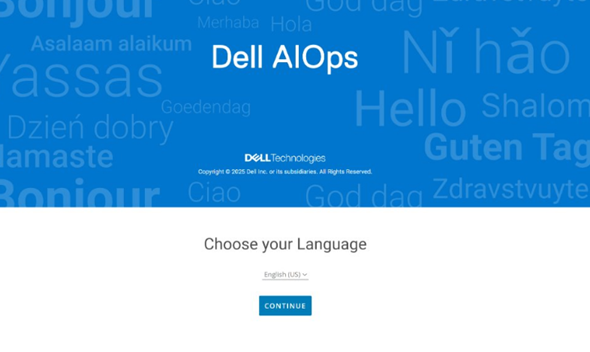
初めてDell AIOpsにログインするユーザーの場合、次のオンボーディング画面が表示されます。

-
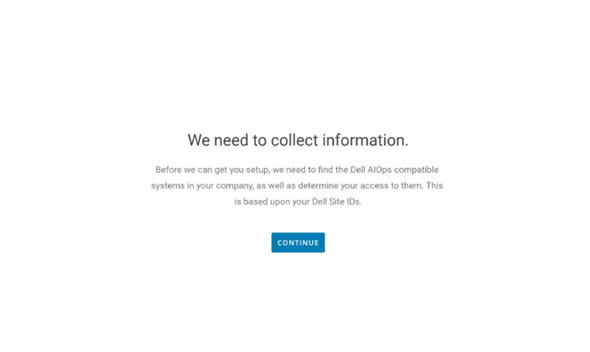
Dell AIOpsは、サポート認証情報に基づいて、ユーザーのサイトIDに関連付けられているシステムを取得します。[Continue]をクリックします。

-
コマンドが完了すると、[ Success ]画面が表示されます。

-
Dell AIOpsにログインすると、Dell AIOpsに正常にデータを送信しているすべてのシステムが表示されます。ユーザーがDell AIOpsにデータを送信するようにシステムを正常に構成していない場合は、Dell AIOps UIの[Connectivity]ページに移動し、そこにDell AIOps互換システムが表示されます
次のスクリーンショットは、正常に接続されたシステムを示しています。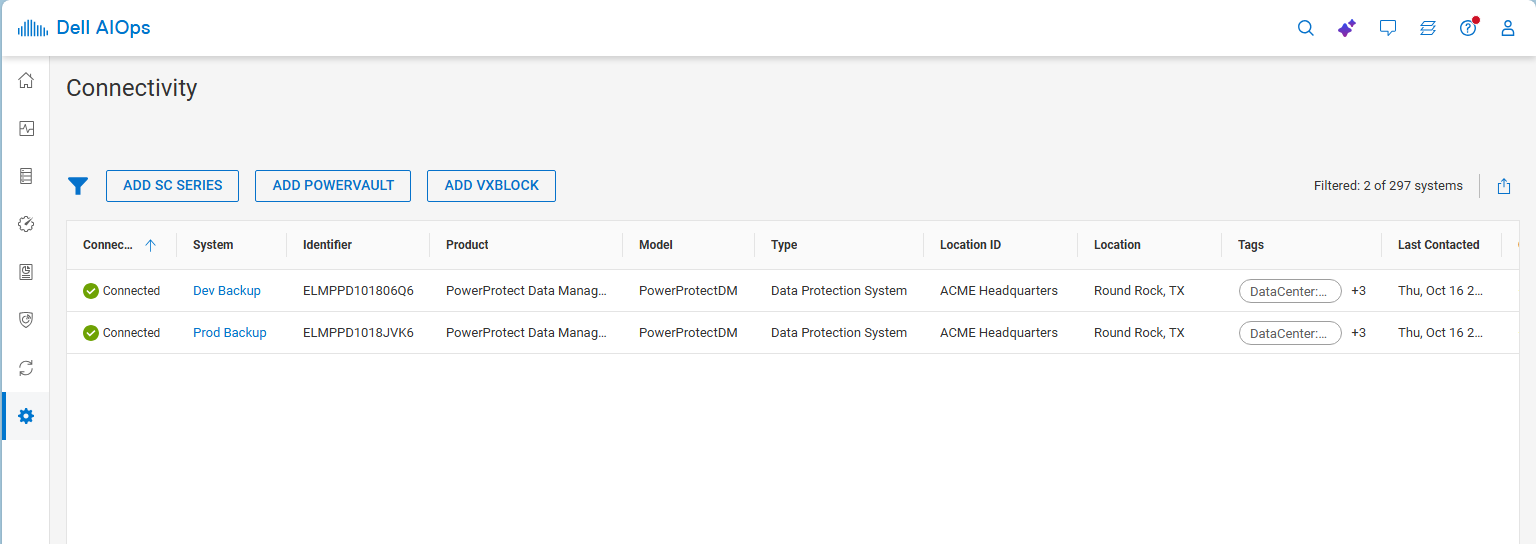
Products
CloudIQ, CloudIQArticle Properties
Article Number: 000184014
Article Type: How To
Last Modified: 31 Oct 2025
Version: 8
Find answers to your questions from other Dell users
Support Services
Check if your device is covered by Support Services.