Instalacja programu Dell Optimizer z użyciem programu System Center Configuration Manager (SCCM)
Summary: Dowiedz się, jak skonfigurować program Dell Optimizer zainstalowany z poziomu programu System Center Configuration Manager (SCCM).
This article applies to
This article does not apply to
This article is not tied to any specific product.
Not all product versions are identified in this article.
Symptoms
Komputer nie przełącza automatycznie dźwięku na słuchawki lub głośniki przewodowe po podłączeniu dowolnego gniazda audio 3,5".
Cause
W przypadku korzystania z gniazda audio 3,5" do przełączania dźwięku wymagany jest program Dell Optimizer.
Uwaga: Zapoznaj się z następującymi artykułami, aby dowiedzieć się, jak zainstalować program Dell Optimizer bez używania programu SCCM:
Resolution
Postępuj zgodnie z tymi instrukcjami, aby skonfigurować instalator programu Dell Optimizer za pomocą programu SCCM.
- Przejdź do strony Sterowniki i pliki do pobrania firmy Dell.
- Znajdź swój produkt firmy Dell.
- Wprowadź kod Service Tag, kod obsługi ekspresowej: lub numer seryjny produktu Dell i kliknąć przycisk Wyszukaj.
- Lub kliknij przycisk Przeglądaj wszystkie produkty, aby ręcznie wybrać produkt Dell z katalogu.
-
Pobierz program Dell Optimizer. Kliknij przycisk Pobierz znajdujący się obok wybranego sterownika i zapisz plik.
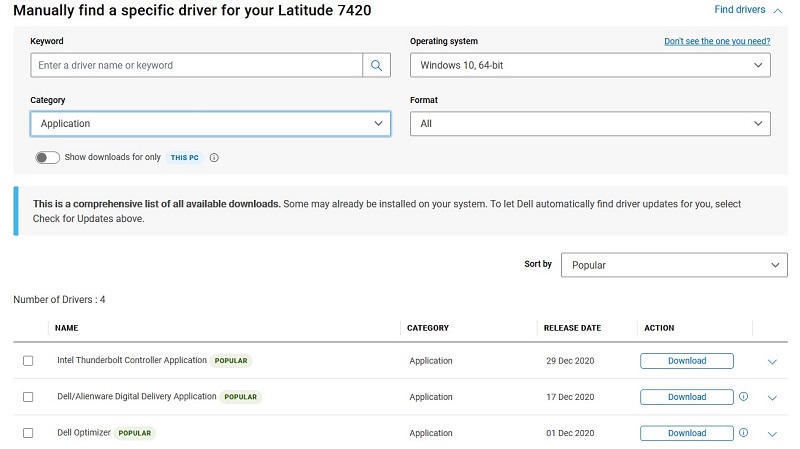
-
Wyodrębnij plik Dell-Optimizer_03WMV_WIN_1.2.113.0_A00.exe do katalogu udziału SCCM.
-
Przejrzyj plik Mup.xml w celu znalezienia przełączników cichej instalacji, kodów błędu oraz MSI GUID dla programu Dell Optimizer:


-
Przejdź do pozycji ConfigMGR Console Application>Management>Applications i wybierz pozycję Create Application.
-
Wybierz opcję Ręcznie określ informacje o aplikacji.

-
Kliknij przycisk Przeglądaj pod nagłówkiem Ikona.

-
Przejdź do katalogu udziału programu Dell Optimizer.
-
Wybierz plik DellOptimizer.exe dla ikony.

-
Kliknij przycisk Dodaj w obszarze Typy wdrożeń.
- Wybierz pozycję Instalator skryptów, a następnie kliknij przycisk Dalej.
- Wprowadź nazwę Dell Optimizer 1.2.113, a następnie kliknij przycisk Dalej.
- Przejdź do lokalizacji zawartości.
- Przejdź do programu instalacyjnego.
- Kliknij plik DellOptimizer.exe
-
Zmień wiersz polecenia na „DellOptimizer.exe /silent /debuglog=c:\temp\do12113.log”, a następnie kliknij przycisk Dalej.
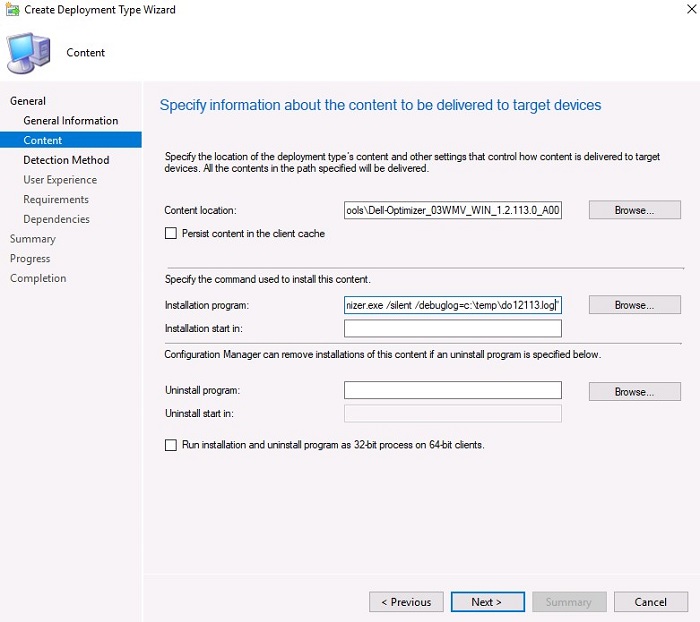
-
Zmiana reguły wykrywania na Instalator systemu Windows
-
Wpisz kod produktu {71773CE7-20CA-4E8C-ACC1-42345D24DA03}.

-
Kliknij przycisk OK.

-
Kliknij przycisk Dalej
-
Wybierz opcję Instaluj dla systemu tylko wtedy, gdy użytkownik jest zalogowany.

-
Kliknij przycisk Dalej.
- Kliknij przycisk Dalej w pozycji Wymagania.
- Kliknij przycisk Dalej w obszarze Zależności.
- Kliknij przycisk Dalej w podsumowaniu.
- Kliknij przycisk Close.
- Kliknij przycisk Dalej w pozycji Typy wdrożeń.
- Kliknij przycisk Dalej w podsumowaniu.
- Kliknij przycisk Close.
- Kliknij prawym przyciskiem myszy pozycję Dell Optimizer 1.2.113.
- Wybierz opcję Dell Optimizer 1.2.113.
- Wybierz właściwą kolekcję.
-
Wybierz opcję Automatycznie rozmieszczaj zawartość dla zależności.

-
Dodaj poprawny punkt dystrybucji lub grupę.

-
Kliknij przycisk Dalej.
- Wybierz opcję Zainstaluj akcję.
- Wybierz opcję Wymagany cel.
- Kliknij przycisk Next.
- Wybierz opcję Jak najszybciej.
- Wybierz powiadomienia dla użytkowników: Wyświetl w Centrum oprogramowania i pokaż wszystkie powiadomienia.
- Kliknij przycisk Next.
- Kliknij przycisk Dalej w obszarze Alerty.
- Kliknij przycisk Dalej w podsumowaniu.
-
Kliknij przycisk Close.

Affected Products
Dell OptimizerArticle Properties
Article Number: 000184087
Article Type: Solution
Last Modified: 22 Jul 2025
Version: 4
Find answers to your questions from other Dell users
Support Services
Check if your device is covered by Support Services.