Zbiorcze dodawanie użytkowników do usługi Office 365
Summary: Każda osoba w zespole musi mieć konto użytkownika, aby móc zalogować się i uzyskać dostęp do usług Office 365, takich jak poczta e-mail i pakiet Office.
This article applies to
This article does not apply to
This article is not tied to any specific product.
Not all product versions are identified in this article.
Instructions
Jeśli masz wiele osób, możesz dodać ich konta wszystkie jednocześnie z arkusza kalkulacyjnego Excel lub innego pliku zapisanego w pliku . Format CSV.
Ważna uwaga:
Uzyskaj dostęp do przykładowego szablonu arkusza kalkulacyjnego lub postępuj zgodnie z poniższą procedurą, aby pobrać szablon z portalu online firmy Microsoft.
Uzyskaj dostęp do przykładowego szablonu arkusza kalkulacyjnego lub postępuj zgodnie z poniższą procedurą, aby pobrać szablon z portalu online firmy Microsoft.
 Dodawanie wielu użytkowników do usługi Office 365 w portalu online firmy Microsoft
|
|
|
|
| Twój arkusz kalkulacyjny musi zawierać dokładnie te same nagłówki kolumn , co przykładowy (nazwa użytkownika, imię itp.). Jeśli używasz szablonu, otwórz go w narzędziu do edycji tekstu, takim jak Excel, i rozważ pozostawienie wszystkich danych w wierszu 1 i wprowadź dane tylko w wierszach 2 i poniżej. |
|
|
|

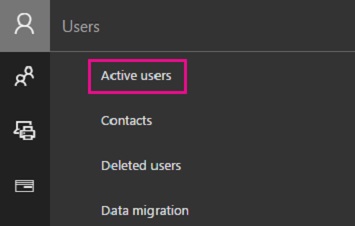
 arkusza kalkulacyjnego.
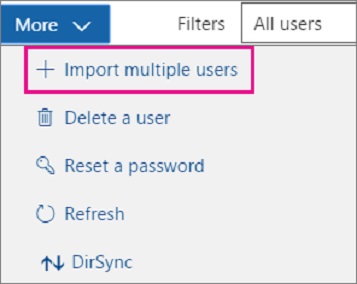
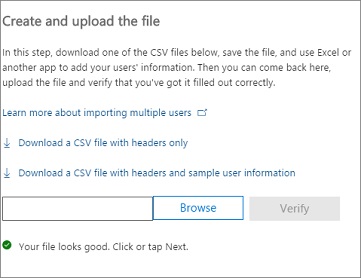
Dodatkowe zasoby:

Affected Products
Microsoft 365 from DellArticle Properties
Article Number: 000184377
Article Type: How To
Last Modified: 10 Oct 2024
Version: 9
Find answers to your questions from other Dell users
Support Services
Check if your device is covered by Support Services.