Comment ajouter des utilisateurs en bloc pour Office 365
Summary: Chaque membre de votre équipe doit disposer d’un compte d’utilisateur pour pouvoir se connecter et accéder aux services Office 365, tels que les e-mails et Office.
This article applies to
This article does not apply to
This article is not tied to any specific product.
Not all product versions are identified in this article.
Instructions
S’il s’agit d’un grand nombre de personnes, vous pouvez ajouter leurs comptes à la fois à partir d’un tableur Excel ou d’un autre fichier enregistré au format .CSV.
Remarque importante :
accédez à l’exemple de modèle de tableur ou suivez les étapes ci-dessous pour télécharger le modèle sur le portail en ligne de Microsoft.
accédez à l’exemple de modèle de tableur
ou suivez les étapes ci-dessous pour télécharger le modèle sur le portail en ligne de Microsoft.
 Ajouter plusieurs utilisateurs à Office 365 dans le portail en ligne de Microsoft
|
|
|
|
| Votre tableur doit inclure exactement les mêmes en-têtes de colonne que l’exemple (nom d’utilisateur, prénom, etc.). Si vous utilisez le modèle, ouvrez-le dans un outil d’édition de texte, comme Excel, et envisagez de laisser toutes les données de la ligne 1 seules, puis saisissez les données uniquement dans les lignes 2 et inférieures. |
|
|
|

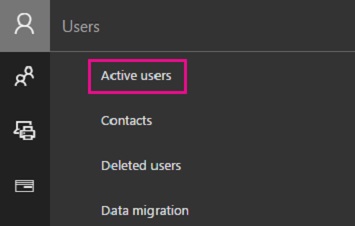
 .
.
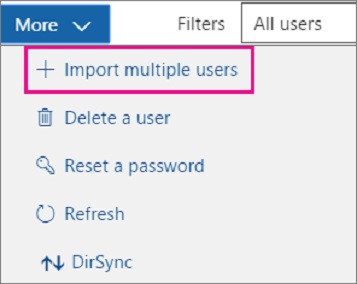
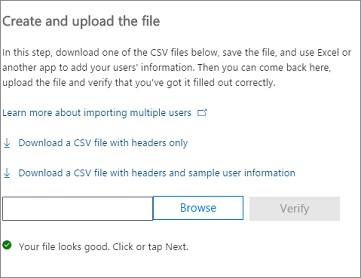
Ressources supplémentaires :

Affected Products
Microsoft 365 from DellArticle Properties
Article Number: 000184377
Article Type: How To
Last Modified: 10 Oct 2024
Version: 9
Find answers to your questions from other Dell users
Support Services
Check if your device is covered by Support Services.