VM-Backup schlägt fehl mit „Unable to delete pre-existing snapshots: Another task is already in progress.“
Summary: Das VM-Backup schlägt mit dem folgenden Fehler fehl: 2021-04-14T17:46:35Z ERROR: [@(#) Build number: 51] Failed to complete removal of snapshot "snapshot-347817": Eine weitere Aufgabe wird bereits ausgeführt. 2021-04-14T17:46:35Z ERROR: [@(#) Build number: 51] Unable to delete pre-existing snapshots: Eine weitere Aufgabe wird bereits ausgeführt. ...
This article applies to
This article does not apply to
This article is not tied to any specific product.
Not all product versions are identified in this article.
Symptoms
VM-Backup schlägt für eine einzelne VM fehl.
Das Erstellen eines manuellen Snapshot für die VM schlägt ebenfalls mit dem folgenden Fehler fehl: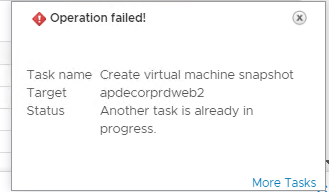
Das Erstellen eines manuellen Snapshot für die VM schlägt ebenfalls mit dem folgenden Fehler fehl:
Cause
Die veraltete Aufgabe wird auf dem ESXi-Host für diese bestimmte VM angezeigt.
Resolution
1) Melden Sie sich bei vCenter an und prüfen Sie, ob alte Snapshots mit der VM verbunden sind (falls vorhanden, löschen/konsolidieren Sie sie).
2) Überprüfen Sie, ob Snapshots auf dem vProxy vorhanden sind (falls vorhanden, löschen/konsolidieren Sie sie).
Wenn keine älteren Snapshots auf der VM oder dem vProxy angezeigt werden, führen Sie die folgenden Schritte aus, um nach aktiven Aufgaben der VM auf dem ESXI-Host zu suchen:
1) Melden Sie sich bei dem ESX-Host in der Konsole oder über SSH an.
2) Um eine Liste der Aufgaben zu erzeugen, die bestimmten virtuellen Maschinen zugeordnet sind, müssen Sie zuerst die Vmid der virtuellen Maschine abrufen. Führen Sie den Befehl aus:
vim-cmd vmsvc/getallvms
Die Ausgabe ähnelt Folgendem:
Vmid Name File Guest OS Version Annotation
112 VM-1 [Datastore] VM-3/VM-3.vmx win ThunderboltGuest vmx-04
128 VM-2 [Datastore] VM-3/VM-3.vmx winXPProGuest vmx-04
144 VM-3 [Datastore] VM-3/VM-3.vmx winNetStandardGuest vmx-04
3) Notieren Sie sich die Werte in der Spalte Vmid, da sie in späteren Schritten referenziert werden.
4) Wenn Sie Vmid nutzen, können Sie eine Liste der Aufgaben abrufen, die einer bestimmten virtuellen Maschine zugeordnet sind. Führen Sie diesen Befehl aus:
vim-cmd vmsvc/get.tasklist VMID
Wobei VMID die in Schritt 3 ermittelte Zahl ist.
Die Ausgabe ähnelt Folgendem:
(ManagedObjectReference) [
'vim.Task:haTask-112-vim.VirtualMachine.createSnapshot-3887'
]
5) Notieren Sie sich die Aufgabenkennung. Im obigen Beispiel lautet die Aufgabenkennung:
haTask-112-vim.VirtualMachine.createSnapshot-3887
6) Um Informationen über den Status einer bestimmten Aufgabe zu erhalten, führen Sie diesen Befehl aus:
vim-cmd vimsvc/task_info task_identifier
Wobei task_identifier die in Schritt 5 notierte Zeichenfolge ist.
Die Ausgabe ähnelt Folgendem:
(vim.TaskInfo) {
dynamicType = ,
key = "haTask-112-vim.VirtualMachine.createSnapshot-3887",
task = 'vim.Task:haTask-112-vim.VirtualMachine.createSnapshot-3887',
description = (vmodl. LocalizableMessage) null,name
= "vim.VirtualMachine.createSnapshot",
descriptionId = "VirtualMachine.createSnapshot",
entity = 'vim.VirtualMachine:112',
entityName = "deploy-test",
state = "running",
cancelled = false,
cancelable = false,
error = (vmodl. MethodFault) null,result
= ,
progress = 15,reason
= (vim.TaskReasonUser) {
dynamicType = ,
userName = "root",
},
queueTime = "2012-11-28T01:29:35.233835Z",
startTime = "2012-11-28T01:29:35.234891Z",
completeTime = ,
eventChainId = 2936866,changeTag
= ,
parentTaskKey = ,
rootTaskKey = ,
Wenn aktive Aufgaben vorhanden sind, muss dies vom VMware-Team erneut geprüft werden und die nächste Maßnahme muss vom VMware-Support entsprechend durchgeführt werden.
2) Überprüfen Sie, ob Snapshots auf dem vProxy vorhanden sind (falls vorhanden, löschen/konsolidieren Sie sie).
Wenn keine älteren Snapshots auf der VM oder dem vProxy angezeigt werden, führen Sie die folgenden Schritte aus, um nach aktiven Aufgaben der VM auf dem ESXI-Host zu suchen:
1) Melden Sie sich bei dem ESX-Host in der Konsole oder über SSH an.
2) Um eine Liste der Aufgaben zu erzeugen, die bestimmten virtuellen Maschinen zugeordnet sind, müssen Sie zuerst die Vmid der virtuellen Maschine abrufen. Führen Sie den Befehl aus:
vim-cmd vmsvc/getallvms
Die Ausgabe ähnelt Folgendem:
Vmid Name File Guest OS Version Annotation
112 VM-1 [Datastore] VM-3/VM-3.vmx win ThunderboltGuest vmx-04
128 VM-2 [Datastore] VM-3/VM-3.vmx winXPProGuest vmx-04
144 VM-3 [Datastore] VM-3/VM-3.vmx winNetStandardGuest vmx-04
3) Notieren Sie sich die Werte in der Spalte Vmid, da sie in späteren Schritten referenziert werden.
4) Wenn Sie Vmid nutzen, können Sie eine Liste der Aufgaben abrufen, die einer bestimmten virtuellen Maschine zugeordnet sind. Führen Sie diesen Befehl aus:
vim-cmd vmsvc/get.tasklist VMID
Wobei VMID die in Schritt 3 ermittelte Zahl ist.
Die Ausgabe ähnelt Folgendem:
(ManagedObjectReference) [
'vim.Task:haTask-112-vim.VirtualMachine.createSnapshot-3887'
]
5) Notieren Sie sich die Aufgabenkennung. Im obigen Beispiel lautet die Aufgabenkennung:
haTask-112-vim.VirtualMachine.createSnapshot-3887
6) Um Informationen über den Status einer bestimmten Aufgabe zu erhalten, führen Sie diesen Befehl aus:
vim-cmd vimsvc/task_info task_identifier
Wobei task_identifier die in Schritt 5 notierte Zeichenfolge ist.
Die Ausgabe ähnelt Folgendem:
(vim.TaskInfo) {
dynamicType = ,
key = "haTask-112-vim.VirtualMachine.createSnapshot-3887",
task = 'vim.Task:haTask-112-vim.VirtualMachine.createSnapshot-3887',
description = (vmodl. LocalizableMessage) null,name
= "vim.VirtualMachine.createSnapshot",
descriptionId = "VirtualMachine.createSnapshot",
entity = 'vim.VirtualMachine:112',
entityName = "deploy-test",
state = "running",
cancelled = false,
cancelable = false,
error = (vmodl. MethodFault) null,result
= ,
progress = 15,reason
= (vim.TaskReasonUser) {
dynamicType = ,
userName = "root",
},
queueTime = "2012-11-28T01:29:35.233835Z",
startTime = "2012-11-28T01:29:35.234891Z",
completeTime = ,
eventChainId = 2936866,changeTag
= ,
parentTaskKey = ,
rootTaskKey = ,
Wenn aktive Aufgaben vorhanden sind, muss dies vom VMware-Team erneut geprüft werden und die nächste Maßnahme muss vom VMware-Support entsprechend durchgeführt werden.
Article Properties
Article Number: 000185657
Article Type: Solution
Last Modified: 23 Aug 2022
Version: 5
Find answers to your questions from other Dell users
Support Services
Check if your device is covered by Support Services.