PowerEdge: Instalacja systemu Windows Server 2016 i Windows Server 2019 na serwerach firmy Dell z serii AMD Rome i Milano.
Summary: W tym dokumencie opisano objawy, które klienci mogą napotkać podczas instalowania systemu Windows Server 2016 lub 2019 na serwerach Dell PowerEdge z procesorami AMD Rome i Milano. Czynności, które należy wykonać, aby pomyślnie zainstalować system Windows Server, zostały opisane poniżej. ...
This article applies to
This article does not apply to
This article is not tied to any specific product.
Not all product versions are identified in this article.
Instructions
Instalacja Windows Server 2016
Objawy:
Podczas instalacji systemu operacyjnego systemy z logo systemu Windows zawieszają się lub wyświetlają niebieski ekran.
Zagadnienie 1: WS2016 nie obsługuje trybu x2APIC.
Problem 2: Starsze kompilacje systemu operacyjnego WS2016 (wcześniejsze niż kompilacja 14393.1378) nie obsługują IOMMU.
Rozwiązanie:
Rysunek 4. Tabela ustawień systemu BIOS
Uwaga 1: Kontroler X2APIC musi być zawsze wyłączony, jego kliknięcie powoduje zawieszenie systemu nawet po zainstalowaniu aktualizacji systemu Windows.
Podczas instalacji systemu operacyjnego systemy z logo systemu Windows zawieszają się lub wyświetlają niebieski ekran.
Zagadnienie 1: WS2016 nie obsługuje trybu x2APIC.
Problem 2: Starsze kompilacje systemu operacyjnego WS2016 (wcześniejsze niż kompilacja 14393.1378) nie obsługują IOMMU.
Rozwiązanie:
- Uruchom system BIOS (F2).
- Przejdź do sekcji Processor Settings (Ustawienia procesora).
Wykonaj kroki 3 i 4 tylko jeśli system ma 2 procesory, każdy z 64 lub większą liczbą rdzeni, co daje łącznie 128 lub więcej rdzeni fizycznych). W przypadku 128 i większej liczby rdzeni fizycznych procesor logiczny musi być wyłączony. Włączenie procesora logicznego domyślnie włącza funkcję x2APIC i powoduje wyświetlenie niebieskiego ekranu nawet po aktualizacji systemu Windows.
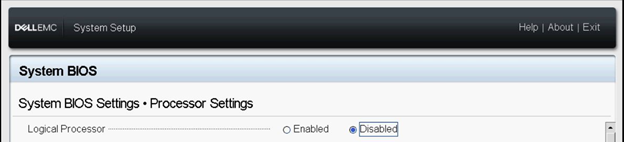
- W systemie BIOS wyłącz ustawienie Logical Processor (Procesor logiczny) i zapisz ustawienia.
Rysunek 1. Wyłączanie procesora logicznego systemu BIOS firmy Dell.
- Uruchom ponownie system, przejdź jeszcze raz do systemu BIOS (F2) i przejdź do sekcji Processor Settings (Ustawienia procesora).
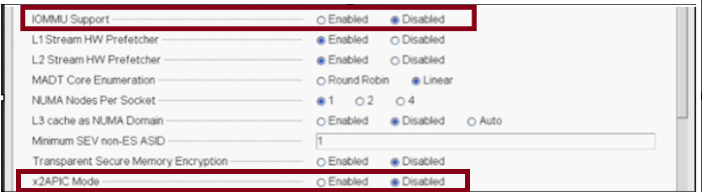
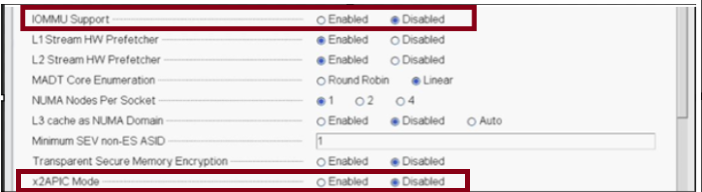
- W systemie BIOS komputera wyłącz ustawienie x2APIC Mode (Tryb x2APIC).
- W systemie BIOS komputera wyłącz ustawienie IOMMU Support (Obsługa IOMMU). (Ten krok można pominąć, jeśli używasz kompilacji systemu operacyjnego nowszej niż 14393.1378, która zawiera obsługę IOMMU).
Rysunek 2. System BIOS firmy Dell Wyłącz obsługę IOMMU i x2APIC.
- Zapisz ustawienia i uruchom system ponownie.
- Zainstaluj system operacyjny WS2016.
- Zaktualizuj system Windows do najnowszej dostępnej wersji i upewnij się, że zainstalowano co najmniej KB4509091 SSU (łącze zewnętrzne) i KB4512495 CU (łącze zewnętrzne) 17 sierpnia 2019 r. kompilacja 14393.3181.
- Uruchom komputer ponownie.
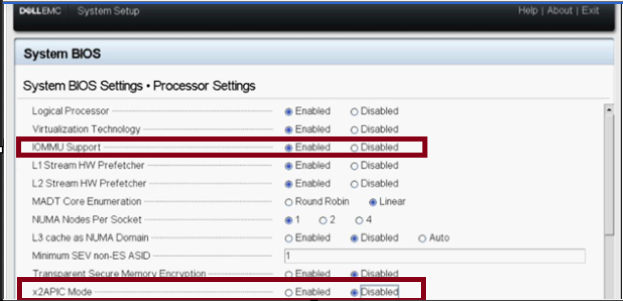
- Włącz obsługę IOMMU i pozostaw wyłączony tryb x2APIC.
Rysunek 3. System BIOS firmy Dell Włącz obsługę IOMMU.
- Tabela ustawień systemu BIOS zawiera prawidłowe ustawienia systemu BIOS dla różnych procesorów.
| Serwer z jednym gniazdem procesora | |||
| Procesor | Procesor logiczny | Tryb x2APIC | Obsługa macierzy IOMMU |
| 64C x 1 | Enabled | Disabled | Enabled |
| 32C x 1 | Enabled | Disabled | Enabled |
| 24C x 1 | Enabled | Disabled | Enabled |
| 16C x 1 | Enabled | Disabled | Enabled |
| 8C x 1 | Enabled | Disabled | Enabled |
| Serwer z dwoma gniazdami procesorów | |||
| Procesor | Procesor logiczny | Tryb x2APIC | Obsługa macierzy IOMMU |
| 64C x 2 | Disabled | Disabled | Enabled |
| 32C x 2 | Enabled | Disabled | Enabled |
| 24C x 2 | Enabled | Disabled | Enabled |
| 16C x 2 | Enabled | Disabled | Enabled |
| 8C x 2 | Enabled | Disabled | Enabled |
Uwaga 1: Kontroler X2APIC musi być zawsze wyłączony, jego kliknięcie powoduje zawieszenie systemu nawet po zainstalowaniu aktualizacji systemu Windows.
Uwaga 2: Aby rozwiązać problem 2, upewnij się, że w kroku 9 powyższego rozwiązania zainstalowano co najmniej CU Microsoft KB KB4022723 27 czerwca 2017 r. (kompilacja 14393.1378).
Aby uzyskać więcej informacji, kliknij łącze firmy Microsoft.
27 czerwca 2017 r. (kompilacja 14393.1378).
Aby uzyskać więcej informacji, kliknij łącze
firmy Microsoft.
Instalacja Windows Server 2019
Objaw:
Poniższe objawy można zaobserwować podczas instalacji systemu operacyjnego WS2019.
Problem 1: System może zawieszać się na ekranie z logo Windows podczas instalacji.
Problem 2: Klawiatura i mysz nie będą działać prawidłowo po instalacji systemu operacyjnego.
Problem 3: System może utracić łączność z siecią.
Problem 4: Może pojawić się niebieski ekran.
Rozwiązanie:
Aby uzyskać więcej informacji, kliknij łącze firmy Microsoft.
Patrz artykuł bazy wiedzy firmy Dell nr 130134: Obsługa systemu Windows Server i instrukcje instalacji dla procesorów AMD EPYC serii 7xx2 Więcej informacji
Poniższe objawy można zaobserwować podczas instalacji systemu operacyjnego WS2019.
Problem 1: System może zawieszać się na ekranie z logo Windows podczas instalacji.
Problem 2: Klawiatura i mysz nie będą działać prawidłowo po instalacji systemu operacyjnego.
Problem 3: System może utracić łączność z siecią.
Problem 4: Może pojawić się niebieski ekran.
Rozwiązanie:
- Uruchom system BIOS (F2).
- Przejdź do sekcji Processor Settings (Ustawienia procesora).
Wykonaj kroki 3 i 4 tylko jeśli konfiguracja systemu obejmuje 2 procesory i 64 rdzenie lub więcej na każdym z nich (łącznie 128 rdzeni fizycznych i więcej).
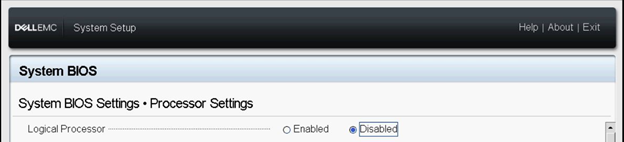
- W systemie BIOS wyłącz ustawienie Logical Processor (Procesor logiczny) i zapisz ustawienia.
Rysunek 5. Wyłączanie procesora logicznego systemu BIOS firmy Dell.
- Uruchom ponownie system, przejdź jeszcze raz do systemu BIOS (F2) i przejdź do sekcji Processor Settings (Ustawienia procesora).
- W systemie BIOS komputera wyłącz ustawienie x2APIC Mode (Tryb x2APIC).
- W systemie BIOS komputera wyłącz ustawienie IOMMU Support (Obsługa IOMMU).
Rysunek 6. System BIOS firmy Dell Wyłącz obsługę IOMMU i x2APIC.
- Zapisz ustawienia i uruchom system ponownie.
- Zainstaluj system operacyjny WS2019.
- Zaktualizuj system Windows do najnowszej dostępnej wersji i upewnij się, że zainstalowano co najmniej wersję SSU KB4512937
- Uruchom komputer ponownie.
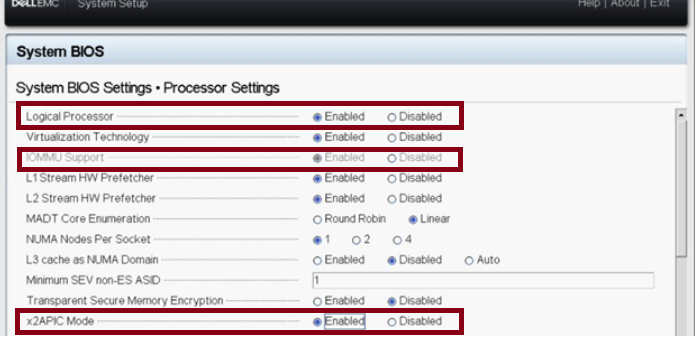
- Przejdź do systemu BIOS, włącz procesor logiczny, tryb X2APIC i obsługę IOMMU.
Rysunek 7: Włączanie systemu BIOS firmy Dell dla procesora logicznego, IOMUU i interfejsu x2APIC.
Aby uzyskać więcej informacji, kliknij łącze
firmy Microsoft.
Patrz artykuł bazy wiedzy firmy Dell nr 130134: Obsługa systemu Windows Server i instrukcje instalacji dla procesorów AMD EPYC serii 7xx2 Więcej informacji
Affected Products
Microsoft Windows Server 2016, Microsoft Windows Server 2019, PowerEdge C6525, PowerEdge R6515, PowerEdge R6525, PowerEdge R7515, PowerEdge R7525Article Properties
Article Number: 000186136
Article Type: How To
Last Modified: 16 Apr 2025
Version: 5
Find answers to your questions from other Dell users
Support Services
Check if your device is covered by Support Services.