PowerEdge. Как установить Windows Server 2016 и Windows Server 2019 на серверах Dell AMD на базе Rome и Milan.
Summary: В этом документе описаны признаки, с которыми могут столкнуться заказчики при установке Windows Server 2016 или 2019 на серверах Dell PowerEdge с процессорами AMD Rome и Milan. Пошаговые инструкции по успешной установке Windows Server приведены ниже. ...
This article applies to
This article does not apply to
This article is not tied to any specific product.
Not all product versions are identified in this article.
Instructions
Установка Windows Server 2016
Признаки:
Во время установки ОС системы у логотипа Windows зависают или появляется синий экран.
Вопрос 1: WS2016 не поддерживает режим x2APIC.
Проблема 2. Более ранние версии WS2016 OS (более ранние, чем сборка 14393.1378) не поддерживают IOMMU.
Решение.
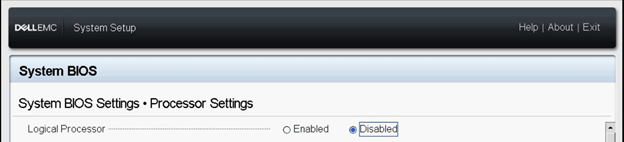


Рис. 4. Таблица настроек BIOS
Примечание 1. X2APIC всегда должен быть отключен, щелчок по нему приведет к зависанию системы даже после установки обновления Windows.
Во время установки ОС системы у логотипа Windows зависают или появляется синий экран.
Вопрос 1: WS2016 не поддерживает режим x2APIC.
Проблема 2. Более ранние версии WS2016 OS (более ранние, чем сборка 14393.1378) не поддерживают IOMMU.
Решение.
- Загрузите BIOS систему (F2).
- Перейдите в раздел «Processor Settings».
Выполните шаги 3 и 4, только если система имеет 2 ЦП с 64 или более ядрами (всего 128 физических ядер или более). При использовании 128 физических ядер и выше логический процессор должен быть отключен. Включение логического процессора по умолчанию включает x2APIC и приводит к синему экрану даже после обновления Windows.
- В BIOS системы отключите параметры логического процессора и сохраните.
Рис. 1. Отключите логический процессор в BIOS Dell.
- Перезагрузите систему, загрузите BIOS (F2) и перейдите в раздел «Processor Settings».
- В BIOS компьютера отключите настройку «x2APIC Mode».
- В BIOS компьютера отключите настройку «IOMMU support». (Этот шаг можно пропустить, если используется ОС более поздней версии, чем 14393.1378, на которой установлена поддержка IOMMU.)
Рис. 2. В BIOS Dell отключена поддержка IOMMU и x2APIC.
- Сохраните настройки и перезагрузите систему.
- Установите WS2016 OS.
- Обновите Windows до последней доступной версии или убедитесь, что установлены как минимум KB4509091 SSU (внешняя ссылка) и CU KB4512495 (внешняя ссылка) 17 августа 2019 г., сборка 14393.3181.
- Перезагрузите систему.
- Включите поддержку IOMMU и оставьте режим x2APIC отключенным.
Рис. 3. Включение поддержки IOMMU в BIOS Dell.
- Правильные настройки BIOS для различных процессоров см. в таблице параметров BIOS.
| Однопроцессорный сервер | |||
| CPU | Логический процессор | Режим x2APIC | Поддержка IOMMU |
| 64C x 1 | Enabled | Disabled | Enabled |
| 32C x 1 | Enabled | Disabled | Enabled |
| 24C x 1 | Enabled | Disabled | Enabled |
| 16C x 1 | Enabled | Disabled | Enabled |
| 8C x 1 | Enabled | Disabled | Enabled |
| Двухпроцессорный сервер | |||
| CPU | Логический процессор | Режим x2APIC | Поддержка IOMMU |
| 64C x 2 | Disabled | Disabled | Enabled |
| 32C x 2 | Enabled | Disabled | Enabled |
| 24C x 2 | Enabled | Disabled | Enabled |
| 16C x 2 | Enabled | Disabled | Enabled |
| 8C x 2 | Enabled | Disabled | Enabled |
Примечание 1. X2APIC всегда должен быть отключен, щелчок по нему приведет к зависанию системы даже после установки обновления Windows.
Примечание 2. Чтобы устранить проблему 2, убедитесь, что на шаге 9 указанного выше решения установлено как минимум CU Microsoft KB KB4022723 June 27, 2017 (build v14393.1378).
Дополнительные сведения см. по ссылке от Microsoft.
June 27, 2017 (build v14393.1378).
Дополнительные сведения см. по ссылке
от Microsoft.
Установка Windows Server 2019
Признак.
При установке ОС WS2019 могут наблюдаться следующие признаки.
Проблема 1. Во время установки система может зависать на логотипе Windows.
Проблема 2. После установки ОС клавиатура и мышь не работают.
Проблема 3. Система может потерять подключение к сети.
Проблема 4. Может появляться синий экран.
Решение.


Дополнительные сведения см. по ссылке от Microsoft.
См. статью базы знаний Dell 130134: Поддержка и инструкции по установке Windows Server для процессоров серии AMD EPYC 7xx2 Подробнее
При установке ОС WS2019 могут наблюдаться следующие признаки.
Проблема 1. Во время установки система может зависать на логотипе Windows.
Проблема 2. После установки ОС клавиатура и мышь не работают.
Проблема 3. Система может потерять подключение к сети.
Проблема 4. Может появляться синий экран.
Решение.
- Загрузите BIOS систему (F2).
- Перейдите в раздел «Processor Settings».
Выполните шаги 3 и 4, только если конфигурация системы состоит из 2 ЦП и 64 ядер и более (всего 128 физических ядер и более).
- В BIOS системы отключите параметры логического процессора и сохраните.
Рис. 5. Отключите логический процессор в BIOS Dell.
- Перезагрузите систему, загрузите BIOS (F2) и перейдите в раздел «Processor Settings».
- В BIOS компьютера отключите настройку «x2APIC Mode».
- В BIOS компьютера отключите настройку «IOMMU support».
Рис. 6. В BIOS Dell отключена поддержка IOMMU и x2APIC.
- Сохраните настройки и перезагрузите систему.
- Установите WS2019 OS.
- Обновите Windows до последней доступной версии или убедитесь, что установлены как минимум KB4512937
- Перезагрузите систему.
- Перейдите в BIOS, включите логический процессор, режим x2APIC и поддержку IOMMU.
Рис. 7. Включение логического процессора, IOMMU и x2APIC в BIOS Dell.
Дополнительные сведения см. по ссылке
от Microsoft.
См. статью базы знаний Dell 130134: Поддержка и инструкции по установке Windows Server для процессоров серии AMD EPYC 7xx2 Подробнее
Affected Products
Microsoft Windows Server 2016, Microsoft Windows Server 2019, PowerEdge C6525, PowerEdge R6515, PowerEdge R6525, PowerEdge R7515, PowerEdge R7525Article Properties
Article Number: 000186136
Article Type: How To
Last Modified: 16 Apr 2025
Version: 5
Find answers to your questions from other Dell users
Support Services
Check if your device is covered by Support Services.