PowerEdge: Postup instalace systému Windows Server 2016 a Windows Server 2019 na servery Dell AMD v Římě a Miláně.
Summary: Tento dokument popisuje příznaky, se kterými se zákazníci mohou setkat při instalaci systému Windows Server 2016 nebo 2019 na servery Dell PowerEdge s procesory AMD Rome a Milan. Kroky k úspěšné instalaci systému Windows Server jsou podrobně popsány a uvedeny níže. ...
This article applies to
This article does not apply to
This article is not tied to any specific product.
Not all product versions are identified in this article.
Instructions
Instalace systému Windows Server 2016
Příznaky:
Během instalace operačního systému jsou systémy s logem Windows zamrzlé nebo se zobrazí modrá obrazovka.
Problém 1: WS2016 nepodporuje režim x2APIC.
Problém 2: Starší buildy operačního systému WS2016 (starší než build verze 14393.1378) IOMMU nepodporují.
Řešení:


Obrázek 4: Tabulka nastavení systému BIOS
Poznámka 1: X2APIC musí být vždy zakázán, kliknutí na něj má za následek zablokování systému i po instalaci Windows Update.
Během instalace operačního systému jsou systémy s logem Windows zamrzlé nebo se zobrazí modrá obrazovka.
Problém 1: WS2016 nepodporuje režim x2APIC.
Problém 2: Starší buildy operačního systému WS2016 (starší než build verze 14393.1378) IOMMU nepodporují.
Řešení:
- Spusťte systém BIOS (F2).
- Přejděte do části Processor Settings.
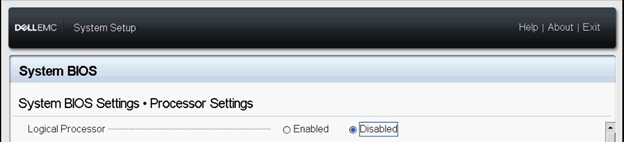
Kroky 3 a 4 proveďte pouze v případě, že má systém 2 procesory, každý s 64 nebo více jádry, celkem tedy 128 fyzických jader. Při 128 a více fyzických jádrech musí být logický procesor zakázán. Povolením logického procesoru povolíte ve výchozím nastavení platformu x2APIC a i po aktualizaci systému Windows se zobrazí modrá obrazovka.
- V systému BIOS zakažte nastavení logického procesoru a nastavení uložte.
Obrázek 1: Systém Dell BIOS zakáže logický procesor.
- Restartujte systém, znovu spusťte systém BIOS (F2) a přejděte do části Nastavení procesoru.
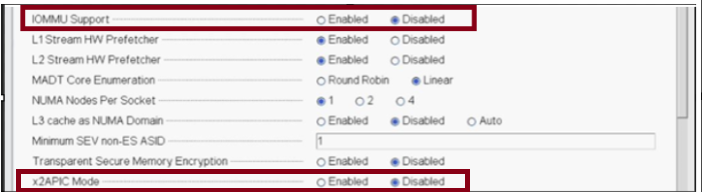
- V systému BIOS zakažte režim x2APIC.
- V systému BIOS zakažte možnost podpory IOMMU. (Tento krok lze přeskočit, pokud používáte sestavení operačního systému novější než verze 14393.1378, která nese podporu IOMMU.)
Obrázek 2: Systém Dell BIOS zakázal podporu IOMMU a x2APIC.
- Uložte nastavení a restartujte systém.
- Nainstalujte operační systém WS2016.
- Aktualizujte Windows na nejnovější dostupnou aktualizaci nebo se ujistěte, že je nainstalován minimálně SSU KB4509091 (externí odkaz) a CU KB4512495 (externí odkaz) 17. srpna 2019 sestavení 14393.3181.
- Restartujte počítač.
- Povolte podporu IOMMU a ponechte režim x2APIC vypnutý.
Obrázek 3: Dell BIOS Povolit podporu IOMMU.
- Správné nastavení systému BIOS s různými procesory naleznete v tabulce nastavení systému BIOS.
| Jednosocketový server | |||
| Procesor | Logický procesor | Režim x2APIC | Podpora IOMMU |
| 64C x 1 | Enabled | Zakázáno | Enabled |
| 32C x 1 | Enabled | Zakázáno | Enabled |
| 24C x 1 | Enabled | Zakázáno | Enabled |
| 16C x 1 | Enabled | Zakázáno | Enabled |
| 8C x 1 | Enabled | Zakázáno | Enabled |
| Dvousocketový server | |||
| Procesor | Logický procesor | Režim x2APIC | Podpora IOMMU |
| 64C x 2 | Zakázáno | Zakázáno | Enabled |
| 32C x 2 | Enabled | Zakázáno | Enabled |
| 24C x 2 | Enabled | Zakázáno | Enabled |
| 16C x 2 | Enabled | Zakázáno | Enabled |
| 8C x 2 | Enabled | Zakázáno | Enabled |
Poznámka 1: X2APIC musí být vždy zakázán, kliknutí na něj má za následek zablokování systému i po instalaci Windows Update.
Poznámka 2: Pokud chcete zmírnit problém 2, ujistěte se, že máte minimálně CU Microsoft KB KB4022723 27. června 2017 (build v14393.1378) je nainstalován během kroku 9 ve výše uvedeném řešení.
Další podrobnosti najdete na odkazu od společnosti Microsoft.
27. června 2017 (build v14393.1378) je nainstalován během kroku 9 ve výše uvedeném řešení.
Další podrobnosti najdete na odkazu
od společnosti Microsoft.
Instalace systému Windows Server 2019
Příznak:
Během instalace operačního systému WS2019 se mohou objevit následující příznaky.
Problém 1: Systém se může během instalace zaseknout u loga Windows.
Problém 2: Klávesnice a myš budou po instalaci operačního systému nefunkční.
Problém 3: Systém může ztratit připojení k síti.
Problém 4: Může se zobrazit modrá obrazovka.
Řešení:


Další podrobnosti najdete na odkazu od společnosti Microsoft.
Viz článek znalostní databáze Dell č. 130134: Pokyny k podpoře a instalaci systému Windows Server pro procesory AMD EPYC řady 7xx2 Další podrobnosti
Během instalace operačního systému WS2019 se mohou objevit následující příznaky.
Problém 1: Systém se může během instalace zaseknout u loga Windows.
Problém 2: Klávesnice a myš budou po instalaci operačního systému nefunkční.
Problém 3: Systém může ztratit připojení k síti.
Problém 4: Může se zobrazit modrá obrazovka.
Řešení:
- Spusťte systém BIOS (F2).
- Přejděte do části Processor Settings.
Kroky 3 a 4 proveďte pouze vpřípadě, že konfigurace systému sestává ze 2 procesorů a 64 a více jader v každém z nich (celkem 128 fyzických jader a více).
- V systému BIOS zakažte nastavení logického procesoru a nastavení uložte.
Obrázek 5: Systém Dell BIOS zakáže logický procesor.
- Restartujte systém, znovu spusťte systém BIOS (F2) a přejděte do části Nastavení procesoru.
- V systému BIOS zakažte režim x2APIC.
- V systému BIOS zakažte možnost IOMMU Support (Podpora IOMMU).
Obrázek 6: Systém Dell BIOS zakázal podporu IOMMU a x2APIC.
- Uložte nastavení a restartujte systém.
- Nainstalujte operační systém WS2019.
- Aktualizujte systém Windows na nejnovější dostupnou aktualizaci nebo se ujistěte, že je nainstalována alespoň KB4512937
- Restartujte počítač.
- Přejděte do systému BIOS, povolte logický procesor, režim X2APIC a možnost IOMMU Support.
Obrázek 7: Systém Dell BIOS povolí logický procesor, IOMMU a x2APIC.
Další podrobnosti najdete na odkazu
od společnosti Microsoft.
Viz článek znalostní databáze Dell č. 130134: Pokyny k podpoře a instalaci systému Windows Server pro procesory AMD EPYC řady 7xx2 Další podrobnosti
Affected Products
Microsoft Windows Server 2016, Microsoft Windows Server 2019, PowerEdge C6525, PowerEdge R6515, PowerEdge R6525, PowerEdge R7515, PowerEdge R7525Article Properties
Article Number: 000186136
Article Type: How To
Last Modified: 16 Apr 2025
Version: 5
Find answers to your questions from other Dell users
Support Services
Check if your device is covered by Support Services.