PowerEdge: Windows Server 2016- ja Windows Server 2019 -palvelimien asennus Dell AMD Rome- ja Milan-palvelimiin.
Summary: Tässä asiakirjassa kuvataan oireita, joita asiakkaat voivat kohdata asentaessaan Windows Server 2016- tai 2019-versiota Dell PowerEdge -palvelimiin, joissa on AMD Rome- ja Milan-suoritin. Seuraavat tarkat Windows Server -asennusohjeet takaavat asennuksen onnistumisen. ...
This article applies to
This article does not apply to
This article is not tied to any specific product.
Not all product versions are identified in this article.
Instructions
Windows Server 2016:n asennus
Oireet:
Käyttöjärjestelmän asennuksen aikana Windows-logonäytössä olevat järjestelmät näkyvät jumittuneena tai tuloksena on sininen näyttö.
Ongelma 1: WS2016 ei tue x2APIC-tilaa.
Ongelma 2: WS2016-käyttöjärjestelmän koontiversiot (koontiversiota 14393.1378 edeltävät versiot) eivät tue IOMMU-ohjainta.
Ratkaisu:
Kuva 4: BIOS-asetusten taulukko
Huomautus 1: X2APIC on pidettävä aina poissa käytöstä, ja sen napsauttaminen johtaa järjestelmän jumittumiseen myös Windows Updaten asentamisen jälkeen.
Käyttöjärjestelmän asennuksen aikana Windows-logonäytössä olevat järjestelmät näkyvät jumittuneena tai tuloksena on sininen näyttö.
Ongelma 1: WS2016 ei tue x2APIC-tilaa.
Ongelma 2: WS2016-käyttöjärjestelmän koontiversiot (koontiversiota 14393.1378 edeltävät versiot) eivät tue IOMMU-ohjainta.
Ratkaisu:
- Käynnistä BIOSiin (F2).
- Siirry Processor Settings -osaan.
Suorita vaiheet 3 ja 4 vain, jos järjestelmässä on 2 suoritinta, joissa kummassakin on vähintään 64 ydintä ja yhteensä vähintään 128 fyysistä ydintä). Jos fyysisiä ytimiä on vähintään 128, looginen suoritin on pidettävä poissa käytöstä. Loogisen suorittimen ottaminen käyttöön ottaa x2APIC:n oletusarvoisesti käyttöön ja tuloksena on sininen näyttö myös Windowsin päivityksen jälkeen.
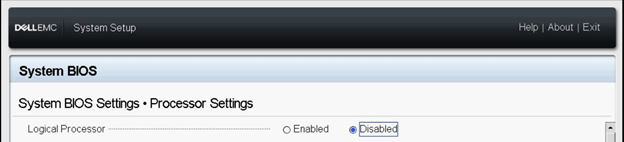
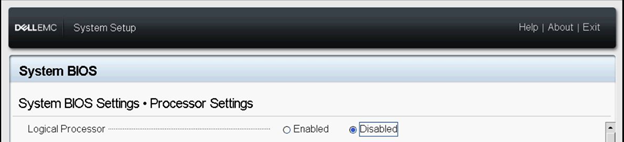
- Poista Logical Processor -asetukset käytöstä järjestelmän BIOSissa ja tallenna asetukset.
Kuva 1: Dell BIOS poistaa loogisen suorittimen käytöstä.
- Käynnistä järjestelmä uudelleen, käynnistä BIOSiin (F2) ja siirry Processor Settings -kohtaan.
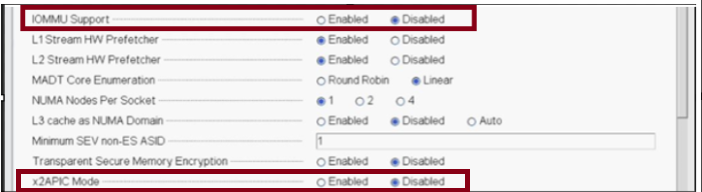
- Poista x2APIC Mode -asetus käytöstä järjestelmän BIOSissa.
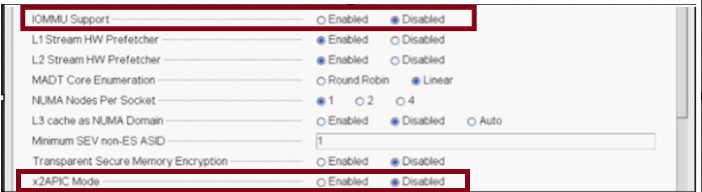
- Poista IOMMU-tukiasetus käytöstä järjestelmän BIOSissa. (Tämä vaihe voidaan ohittaa, jos käyttöjärjestelmässä on koontiversiota 14393.1378 uudempaa versiota 14393.1378 laajempi versio, sillä se sisältää IOMMU-tuen.)
Kuva 2: Dell BIOS Poista IOMMU- ja x2APIC-tuki käytöstä.
- Tallenna asetukset ja käynnistä järjestelmä uudelleen.
- Asenna WS2016-käyttöjärjestelmä.
- Päivitä Windows uusimpaan saatavilla olevaan versioon tai varmista, että asennettuna on vähintään SSU KB4509091 (ulkoinen linkki) ja CU KB4512495 (ulkoinen linkki) 17. elokuuta 2019. koontiversio 14393.3181.
- Käynnistä järjestelmä uudelleen.
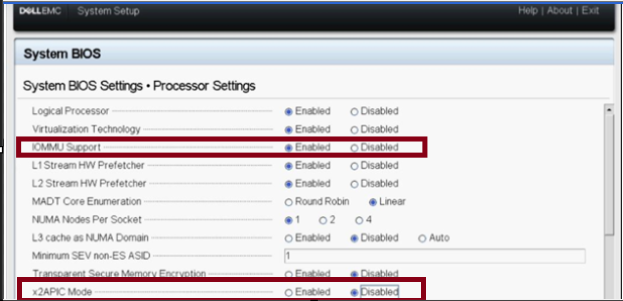
- Ota IOMMU-tuki käyttöön ja jätä x2APIC-tila ottamatta käyttöön.
Kuva 3: Dell BIOS Ota IOMMU-tuki käyttöön.
- Katso suorittimien BIOS-asetusten taulukosta oikeat BIOS-asetukset.
| Yksikantainen palvelin | |||
| Suoritin | Looginen suoritin | x2APIC-tila | IOMMU-tuki |
| 64C x 1 | Käytössä | Ei käytössä | Käytössä |
| 32C x 1 | Käytössä | Ei käytössä | Käytössä |
| 24C x 1 | Käytössä | Ei käytössä | Käytössä |
| 16C x 1 | Käytössä | Ei käytössä | Käytössä |
| 8C x 1 | Käytössä | Ei käytössä | Käytössä |
| Kaksikantainen palvelin | |||
| Suoritin | Looginen suoritin | x2APIC-tila | IOMMU-tuki |
| 64C x 2 | Ei käytössä | Ei käytössä | Käytössä |
| 32C x 2 | Käytössä | Ei käytössä | Käytössä |
| 24C x 2 | Käytössä | Ei käytössä | Käytössä |
| 16C x 2 | Käytössä | Ei käytössä | Käytössä |
| 8C x 2 | Käytössä | Ei käytössä | Käytössä |
Huomautus 1: X2APIC on pidettävä aina poissa käytöstä, ja sen napsauttaminen johtaa järjestelmän jumittumiseen myös Windows Updaten asentamisen jälkeen.
Huomautus 2: Ongelman 2 voi korjata varmistamalla, että edellä olevan ratkaisun vaiheessa 9 on asennettu vähintään Microsoft KB KB4022723 27.7.2017 (koontiversio 4393.1378).
Katso lisätietoja Microsoftin linkistä .
27.7.2017 (koontiversio 4393.1378).
Katso lisätietoja Microsoftin linkistä
.
Windows Server 2019:n asennus
Oire:
Alla olevia oireita voidaan havaita WS2019-käyttöjärjestelmän asennuksen aikana.
Ongelma 1: yhteys järjestelmään näyttää katkeavan Windows-logon tullessa esiin asennuksen aikana.
Ongelma 2: näppäimistö ja hiiri eivät toimi käyttöjärjestelmän asennuksen jälkeen.
Ongelma 3: järjestelmän verkkoyhteys voi katketa.
Ongelma 4: sininen näyttö voi tulla näkyviin.
Ratkaisu:

Katso lisätietoja Microsoftin linkistä .
Katso Dellin tietämyskannan artikkelia 130134: Windows Server -tuki ja -asennusohjeet AMD EPYC 7xx2 -sarjan suorittimille Lisätietoja
Alla olevia oireita voidaan havaita WS2019-käyttöjärjestelmän asennuksen aikana.
Ongelma 1: yhteys järjestelmään näyttää katkeavan Windows-logon tullessa esiin asennuksen aikana.
Ongelma 2: näppäimistö ja hiiri eivät toimi käyttöjärjestelmän asennuksen jälkeen.
Ongelma 3: järjestelmän verkkoyhteys voi katketa.
Ongelma 4: sininen näyttö voi tulla näkyviin.
Ratkaisu:
- Käynnistä BIOSiin (F2).
- Siirry Processor Settings -osaan.
Suorita vaiheet 3 ja 4 vain, jos järjestelmän kokoonpanossa on 2 suoritinta ja kummassakin on vähintään 64 ydintä (yhteensä vähintään 128 fyysistä ydintä).
- Poista Logical Processor -asetukset käytöstä järjestelmän BIOSissa ja tallenna asetukset.
Kuva 5: Dell BIOS poistaa loogisen suorittimen käytöstä.
- Käynnistä järjestelmä uudelleen, käynnistä BIOSiin (F2) ja siirry Processor Settings -kohtaan.
- Poista x2APIC Mode -asetus käytöstä järjestelmän BIOSissa.
- Poista IOMMU Support -asetus käytöstä järjestelmän BIOSissa.
Kuva 6: Dell BIOS Poista IOMMU- ja x2APIC-tuki käytöstä.
- Tallenna asetukset ja käynnistä järjestelmä uudelleen.
- Asenna WS2019-käyttöjärjestelmä.
- Päivitä Windows uusimpaan saatavilla olevaan versioon tai varmista, että asennettuna on vähintään SSU KB4512937
- Käynnistä järjestelmä uudelleen.
- Siirry järjestelmän BIOSiin ja ota Logical Processor, X2APIC Mode ja IOMMU Support käyttöön.
Kuva 7: Dell BIOS ottaa loogisen suorittimen, IOMMU:n ja x2APIC:n käyttöön.
Katso lisätietoja Microsoftin linkistä
.
Katso Dellin tietämyskannan artikkelia 130134: Windows Server -tuki ja -asennusohjeet AMD EPYC 7xx2 -sarjan suorittimille Lisätietoja
Affected Products
Microsoft Windows Server 2016, Microsoft Windows Server 2019, PowerEdge C6525, PowerEdge R6515, PowerEdge R6525, PowerEdge R7515, PowerEdge R7525Article Properties
Article Number: 000186136
Article Type: How To
Last Modified: 16 Apr 2025
Version: 5
Find answers to your questions from other Dell users
Support Services
Check if your device is covered by Support Services.