PowerEdge: Sådan installerer du Windows Server 2016 og Windows Server 2019 på Dell-, AMD-, Rom- og Milano-baserede servere.
Summary: Dette dokument beskriver de symptomer, som kunder kan støde på, når de installerer Windows Server 2016 eller 2019 på Dell PowerEdge-servere med AMD Rome og Milano-CPU'er. Trinene til installation af Windows Server er detaljerede og angivet nedenfor. ...
This article applies to
This article does not apply to
This article is not tied to any specific product.
Not all product versions are identified in this article.
Instructions
Windows Server 2016 Installation
Symptomer:
Under OS-installation vises systemer ved Windows-logoet hængt op eller resulterer i en blå skærm.
Udgave 1: WS2016 understøtter ikke x2APIC-tilstand.
Nr. 2: Ældre WS2016 OS-builds (tidligere end buildversion 14393.1378) understøtter ikke IOMMU.
Opløsning:

Figur 4: Tabel med BIOS-indstillinger
Note 1: X2APIC skal altid holdes deaktiveret, og hvis du klikker på den, hænger et system, selv efter installation af Windows Update.
Under OS-installation vises systemer ved Windows-logoet hængt op eller resulterer i en blå skærm.
Udgave 1: WS2016 understøtter ikke x2APIC-tilstand.
Nr. 2: Ældre WS2016 OS-builds (tidligere end buildversion 14393.1378) understøtter ikke IOMMU.
Opløsning:
- Start til system-BIOS (F2).
- Gå til afsnittet Processorindstillinger.
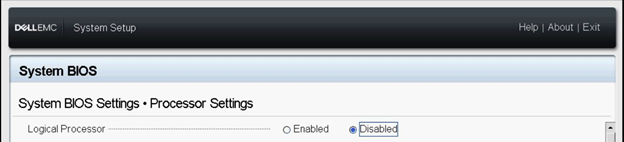
Udfør kun trin 3 og 4, hvis systemet har to CPU'er, hver med 64 eller flere kerner, i alt 128 fysiske kerner eller mere). Med 128 fysiske kerner og derover skal logisk processor holdes deaktiveret. Aktivering af logisk processor aktiverer x2APIC som standard og resulterer i en blå skærm, selv efter Windows Update.
- I systemets BIOS skal du deaktivere indstillingerne for den logiske processor og gemme indstillingerne.
Figur 1: Dell BIOS deaktiverer logisk processor.
- Genstart systemet, start til system-BIOS (F2) igen, og gå til afsnittet Processorindstillinger.
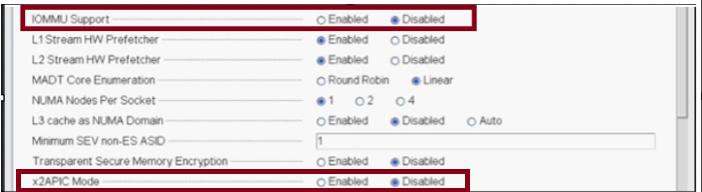
- I systemets BIOS skal du deaktivere indstillingen for x2APIC-tilstand.
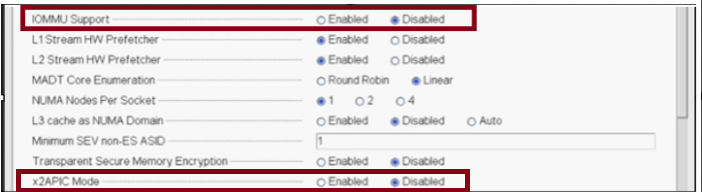
- I systemets BIOS skal du deaktivere indstillingen for IOMMU-understøttelse. (Dette trin kan springes over, hvis du bruger OS-builds, der er nyere end version 14393.1378, som indeholder IOMMU-understøttelse.)
Figur 2: Dell BIOS deaktiverer understøttelse af IOMMU og x2APIC.
- Gem indstillingerne, og genstart systemet.
- Installer WS2016-operativsystemet.
- Opdater Windows til den seneste tilgængelige opdatering, eller sørg for, at SSU KB4509091 (eksternt link) og CU KB4512495 (eksternt link) 17. august 2019 build 14393.3181 er installeret.
- Genstart systemet.
- Aktivér IOMMU-understøttelse, og lad x2APIC-tilstanden være deaktiveret.
Figur 3: Dell BIOS Aktivér IOMMU-understøttelse.
- Se BIOS-indstillingstabellen for korrekte BIOS-indstillinger med forskellige CPU'er.
| Server med én sokkel | |||
| CPU | Logisk processor | x2APIC-tilstand | IOMMU-understøttelse |
| 64 C x 1 | Aktiveret | Disabled | Aktiveret |
| 32 C x 1 | Aktiveret | Disabled | Aktiveret |
| 24 C x 1 | Aktiveret | Disabled | Aktiveret |
| 16 C x 1 | Aktiveret | Disabled | Aktiveret |
| 8 kerner x 1 | Aktiveret | Disabled | Aktiveret |
| Server med to sokler | |||
| CPU | Logisk processor | x2APIC-tilstand | IOMMU-understøttelse |
| 64 C x 2 | Disabled | Disabled | Aktiveret |
| 32 C x 2 | Aktiveret | Disabled | Aktiveret |
| 24 kerner x 2 | Aktiveret | Disabled | Aktiveret |
| 16 C x 2 | Aktiveret | Disabled | Aktiveret |
| 8 C x 2 | Aktiveret | Disabled | Aktiveret |
Note 1: X2APIC skal altid holdes deaktiveret, og hvis du klikker på den, hænger et system, selv efter installation af Windows Update.
Note 2: For at afhjælpe problem 2 skal du sørge for at være på minimum CU Microsoft KB-KB4022723 27. juni 2017 (build v14393.1378) er installeret under trin 9 i ovenstående løsning.
Se linket fra Microsoft for at få flere oplysninger.
27. juni 2017 (build v14393.1378) er installeret under trin 9 i ovenstående løsning.
Se linket
fra Microsoft for at få flere oplysninger.
Windows Server 2019 Installation
Symptom:
Nedenstående symptomer kan observeres under installationen af WS2019 OS.
Udgave 1: Systemet kan se ud til at hænge ved Windows-logoet under installationen.
Nr. 2: Tastaturet og musen vil være dysfunktionelle efter installation af operativsystemet.
Nr. 3: Systemet kan miste netværksforbindelsen.
Nr. 4: Der kan observeres blå skærm.
Opløsning:


Se linket fra Microsoft for at få flere oplysninger.
Se Dell KB-artikel 130134: Windows Server-support- og installationsvejledning til AMD EPYC 7xx2-serien af processorer Yderligere oplysninger
Nedenstående symptomer kan observeres under installationen af WS2019 OS.
Udgave 1: Systemet kan se ud til at hænge ved Windows-logoet under installationen.
Nr. 2: Tastaturet og musen vil være dysfunktionelle efter installation af operativsystemet.
Nr. 3: Systemet kan miste netværksforbindelsen.
Nr. 4: Der kan observeres blå skærm.
Opløsning:
- Start til system-BIOS (F2).
- Gå til afsnittet Processorindstillinger.
Udfør kuntrin 3 og 4, hvis systemkonfigurationen består af 2 CPU'er og 64 kerner og derover på hver (i alt 128 fysiske kerner og derover).
- I systemets BIOS skal du deaktivere indstillingerne for den logiske processor og gemme indstillingerne.
Figur 5: Dell BIOS deaktiverer logisk processor.
- Genstart systemet, start til system-BIOS (F2) igen, og gå til afsnittet Processorindstillinger.
- I systemets BIOS skal du deaktivere indstillingen for x2APIC-tilstand.
- I systemets BIOS skal du deaktivere indstillingen IOMMU Support.
Figur 6: Dell BIOS deaktiverer understøttelse af IOMMU og x2APIC.
- Gem indstillingerne, og genstart systemet.
- Installer WS2019 OS.
- Opdater Windows til den seneste tilgængelige opdatering, eller sørg for, at SSU-KB4512937
- Genstart systemet.
- Gå til System BIOS, aktiver Logisk processor, X2APIC-tilstand og IOMMU-understøttelse.
Figur 7: Dell BIOS Aktivér logisk processor, IOMMU og x2APIC.
Se linket
fra Microsoft for at få flere oplysninger.
Se Dell KB-artikel 130134: Windows Server-support- og installationsvejledning til AMD EPYC 7xx2-serien af processorer Yderligere oplysninger
Affected Products
Microsoft Windows Server 2016, Microsoft Windows Server 2019, PowerEdge C6525, PowerEdge R6515, PowerEdge R6525, PowerEdge R7515, PowerEdge R7525Article Properties
Article Number: 000186136
Article Type: How To
Last Modified: 16 Apr 2025
Version: 5
Find answers to your questions from other Dell users
Support Services
Check if your device is covered by Support Services.