PowerEdge: Come installare Windows Server 2016 e Windows Server 2019 sui server Dell basati su AMD Rome e Milan.
Summary: Questo documento descrive i sintomi che i clienti potrebbero riscontrare durante l'installazione di Windows Server 2016 o 2019 sui server Dell PowerEdge con CPU AMD Rome e Milan. La procedura per installare correttamente Windows Server è descritta in dettaglio e fornita di seguito. ...
This article applies to
This article does not apply to
This article is not tied to any specific product.
Not all product versions are identified in this article.
Instructions
Installazione di Windows Server 2016
Sintomi:
Durante l'installazione del sistema operativo, i sistemi con il logo Windows appaiono bloccati o visualizzano una schermata blu.
Problema 1: WS2016 non supporta la modalità x2APIC.
Problema 2: le build del sistema operativo WS2016 meno recenti (precedenti alla build versione 14393.1378) non supportano IOMMU.
Soluzione:
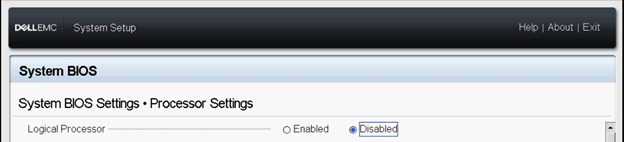

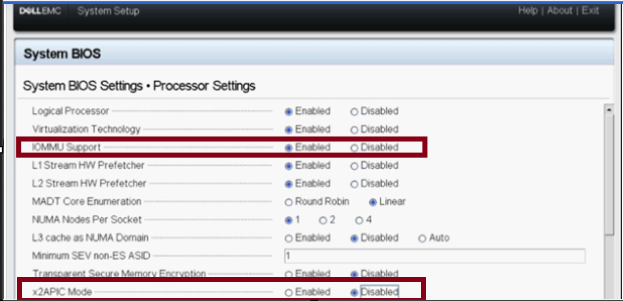
Figura 4. Tabella delle impostazioni del BIOS
Nota 1: X2APIC deve sempre essere tenuto disabilitato. Cliccando su di esso si verifica un blocco del sistema anche dopo l'installazione di Windows Update.
Durante l'installazione del sistema operativo, i sistemi con il logo Windows appaiono bloccati o visualizzano una schermata blu.
Problema 1: WS2016 non supporta la modalità x2APIC.
Problema 2: le build del sistema operativo WS2016 meno recenti (precedenti alla build versione 14393.1378) non supportano IOMMU.
Soluzione:
- Avviare il BIOS di sistema (F2).
- Passare alla sezione Processor Settings.
Eseguire i passaggi 3 e 4 solo se il sistema dispone di 2 CPU, ciascuna con 64 core o più, per un totale di 128 core fisici o più. Quando si dispone di 128 core fisici in su, il processore logico deve essere tenuto disabilitato. L'abilitazione del processore logico abilita la modalità x2APIC per impostazione predefinita e genera una schermata blu anche dopo Windows Update.
- Nel BIOS del sistema, disabilitare le impostazioni del processore logico e salvare le impostazioni.
Figura 1. BIOS Dell: disabilitazione del processore logico.
- Riavviare il sistema, avviare nuovamente il BIOS di sistema (F2) e passare alla sezione Processor Settings.
- Nel BIOS di sistema, disabilitare l'impostazione x2APIC Mode.
- Nel BIOS di sistema, disabilitare l'impostazione IOMMU Support (Questo passaggio può essere ignorato se si utilizzano build del sistema operativo successive alla versione 14393.1378 con supporto IOMMU).
Figura 2. BIOS Dell: disabilitare il supporto IOMMU e x2APIC.
- Salvare le impostazioni e riavviare il sistema.
- Installare il sistema operativo WS2016.
- Aggiorna Windows all'ultimo aggiornamento disponibile o assicurati che siano installati almeno gli aggiornamenti SSU KB4509091 (link esterno) e CU KB4512495 (link esterno) del 17 agosto 2019, build 14393.3181.
- Riavviare il sistema.
- Abilitare IOMMU Support e lasciare disabilitata x2APIC Mode.
Figura 3. BIOS Dell: abilitare il supporto IOMMU.
- Consultare la tabella delle impostazioni del BIOS per le impostazioni corrette del BIOS con CPU diverse.
| Server a un socket | |||
| CPU | Logical Processor | x2APIC Mode | IOMMU Support |
| 64C x 1 | Enabled | Disabled | Enabled |
| 32C x 1 | Enabled | Disabled | Enabled |
| 24C x 1 | Enabled | Disabled | Enabled |
| 16C x 1 | Enabled | Disabled | Enabled |
| 8C x 1 | Enabled | Disabled | Enabled |
| Server a due socket | |||
| CPU | Logical Processor | x2APIC Mode | IOMMU Support |
| 64C x 2 | Disabled | Disabled | Enabled |
| 32C x 2 | Enabled | Disabled | Enabled |
| 24C x 2 | Enabled | Disabled | Enabled |
| 16C x 2 | Enabled | Disabled | Enabled |
| 8C x 2 | Enabled | Disabled | Enabled |
Nota 1: X2APIC deve sempre essere tenuto disabilitato. Cliccando su di esso si verifica un blocco del sistema anche dopo l'installazione di Windows Update.
Nota 2: Per attenuare il problema 2, assicurarsi di avere almeno CU KB Microsoft KB4022723 27 giugno 2017 (build v14393.1378) è installato durante il passaggio 9 nella soluzione precedente.
Per ulteriori informazioni, vedere il link di Microsoft.
27 giugno 2017 (build v14393.1378) è installato durante il passaggio 9 nella soluzione precedente.
Per ulteriori informazioni, vedere il link
di Microsoft.
Installazione di Windows Server 2019
Sintomo:
Potrebbero manifestarsi i seguenti sintomi durante l'installazione del sistema operativo WS2019.
Problema 1: il sistema potrebbe apparire bloccato alla schermata del logo Windows durante l'installazione.
Problema 2: la tastiera e il mouse presenteranno un funzionamento anomalo dopo l'installazione del sistema operativo.
Problema 3: il sistema potrebbe perdere la connettività di rete.
Problema 4: potrebbe apparire una schermata blu.
Soluzione:
Per ulteriori informazioni, vedere il link di Microsoft.
Consultare l'articolo 130134 della Knowledge Base di Dell: Supporto di Windows Server e istruzioni di installazione per la serie di processori AMD EPYC 7xx2 Per maggiori dettagli
Potrebbero manifestarsi i seguenti sintomi durante l'installazione del sistema operativo WS2019.
Problema 1: il sistema potrebbe apparire bloccato alla schermata del logo Windows durante l'installazione.
Problema 2: la tastiera e il mouse presenteranno un funzionamento anomalo dopo l'installazione del sistema operativo.
Problema 3: il sistema potrebbe perdere la connettività di rete.
Problema 4: potrebbe apparire una schermata blu.
Soluzione:
- Avviare il BIOS di sistema (F2).
- Passare alla sezione Processor Settings.
Eseguire i passaggi 3 e 4 solo se la configurazione del sistema è costituita da 2 CPU con 64 core e oltre su ciascuno di essi (totale di 128 core fisici in su).
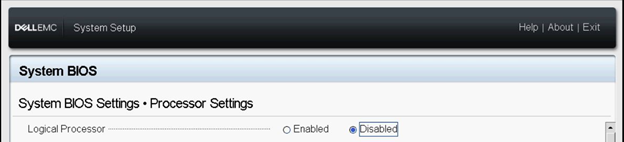
- Nel BIOS del sistema, disabilitare le impostazioni del processore logico e salvare le impostazioni.
Figura 5. BIOS Dell: disabilitazione del processore logico.
- Riavviare il sistema, avviare nuovamente il BIOS di sistema (F2) e passare alla sezione Processor Settings.
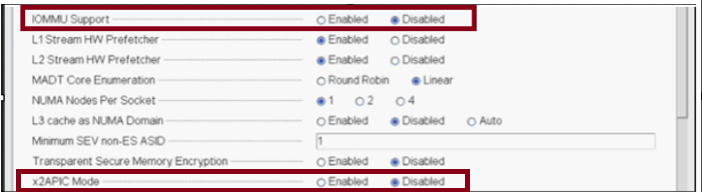
- Nel BIOS di sistema, disabilitare l'impostazione x2APIC Mode.
- Nel BIOS di sistema, disabilitare l'impostazione IOMMU Support.
Figura 6. BIOS Dell: disabilitare il supporto IOMMU e x2APIC.
- Salvare le impostazioni e riavviare il sistema.
- Installare il sistema operativo WS2019.
- Aggiornare Windows all'ultimo aggiornamento disponibile o assicurarsi che sia installata almeno la KB4512937
- Riavviare il sistema.
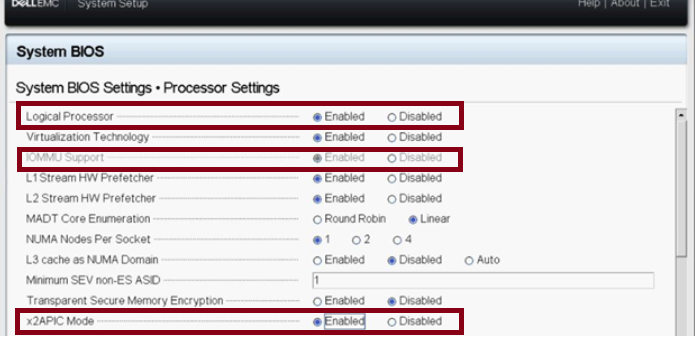
- Accedere a System BIOS, abilitare Logical Processor, X2APIC Mode e IOMMU Support.
Figura 7. BIOS Dell Enable Logical Processor, IOMMU e x2APIC.
Per ulteriori informazioni, vedere il link
di Microsoft.
Consultare l'articolo 130134 della Knowledge Base di Dell: Supporto di Windows Server e istruzioni di installazione per la serie di processori AMD EPYC 7xx2 Per maggiori dettagli
Affected Products
Microsoft Windows Server 2016, Microsoft Windows Server 2019, PowerEdge C6525, PowerEdge R6515, PowerEdge R6525, PowerEdge R7515, PowerEdge R7525Article Properties
Article Number: 000186136
Article Type: How To
Last Modified: 16 Apr 2025
Version: 5
Find answers to your questions from other Dell users
Support Services
Check if your device is covered by Support Services.