Diagnostikk for Chrome OS etter oppstart
Summary: Generell informasjon om diagnostikkverktøyet ChromeOS.
This article applies to
This article does not apply to
This article is not tied to any specific product.
Not all product versions are identified in this article.
Symptoms
Cause
Ingen informasjon om årsak er tilgjengelig.
Resolution
Innholdsfortegnelse:
Oversikt
Det nye diagnostikkverktøyet ChromeOS kan brukes til å undersøke batteri-, prosessor- og minnestatusen til en Chromebook i sanntid.
Du kan kjøre feilsøkingstestrutiner, der resultater og telemetrisk informasjon kan lagres i en øktloggfil. Dette kan brukes til å hjelpe med følgende:
- Strømlinjeform feilsøkingsprosessen.
- Enklere kunnskapsoverføring og deling av resultater
- Gjør det mulig for støtteagenter å identifisere den beste og kostnadseffektive reparasjonen og validere en løsning.
Når skal diagnostikkverktøyet brukes?
- Chromebook-batteriet tømmes raskt.
- Chromebook kjører sakte.
- Chromebook har minneproblemer.
Slik får du tilgang til diagnostikkverktøyet.
Du kan bruke følgende to metoder for å få tilgang til diagnostikkverktøyet.
Med bæreraketten
- Nederst til venstre på skjermen velger du startprogrammet.

- Finn søkefeltet.

- Skriv inn Diagnostikk i søkefeltet for å finne verktøyet.

Med innstillingene
- Velg statusfeltet nederst til høyre på skjermen.

- Velg Innstillinger.

- Velg Søk (forstørrelsesglass).

- Skriv inn Diagnostikk i søkefeltet Innstillinger. Velg Diagnostikk i søkeresultatene (eller trykk på Enter-knappen).

- Under Om ChromeOS, finn og velg Diagnostikk for å åpne appen.
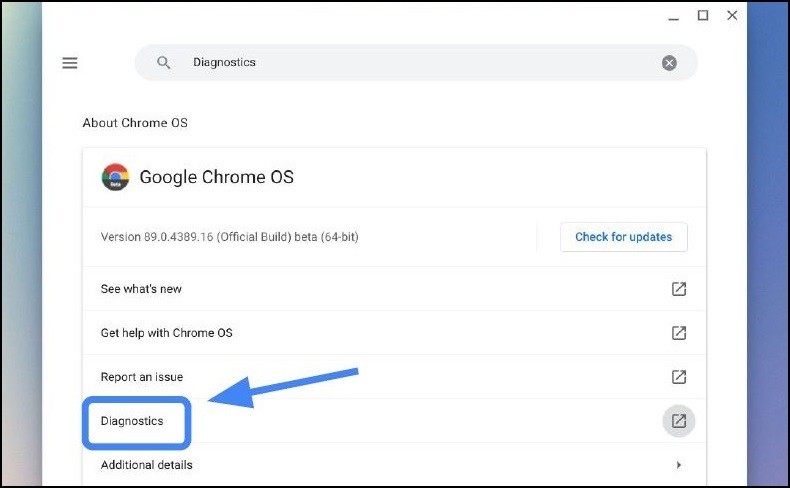
- Velg diagnostikken du vil kjøre.

Merk: Hvis du kjører prosessortestene, kan du stresse Chromebook til et punkt der normal bruk kan være vanskelig. Vanlige kjøretider for tester er:
- Batteri: 10–15 minutter
- Prosessor 10–15 minutter
- Minne 10-40 minutter
Kjøre diagnostikk og testresultater.
Bruk følgende fremgangsmåte for å kjøre diagnostikken og lagre testresultatene.
Merk: Bare én test kan kjøres om gangen. Trinnene nedenfor gjelder for batteritesten, men brukes som et eksempel.
- Velg Kjør ladetest.
Vurder utslippshastigheten.
*Chromebook skal være koblet fra nettstrøm for batteritesten.
- Hvis en test mislykkes i noen av de tre testrutinene, kan du undersøke mer fra brukerstøtten
.

- En raskere måte å undersøke hvorfor visse tester har mislyktes, er å klikke på "Hvorfor har denne testen mislyktes?"

- Hvis en test mislykkes, lagres øktloggene ved å klikke på Lagre øktlogg (nederst i diagnostikkverktøyet).

- Du kan laste ned .txt-filen og dele den ved hjelp av chat-støtte, e-post eller muntlig på telefonen.

Diagnoselogger er bare tilgjengelige på ChromeOS-enheter som kjører versjon 90 eller nyere. Finn ut mer om hvordan du oppdaterer operativsystemet til Chromebook.
Affected Products
Chromebook, Chromebook, ChromebookArticle Properties
Article Number: 000186767
Article Type: Solution
Last Modified: 24 Oct 2025
Version: 3
Find answers to your questions from other Dell users
Support Services
Check if your device is covered by Support Services.