Диагностика ChromeOS после загрузки
Summary: Общие сведения об инструменте диагностики ChromeOS.
This article applies to
This article does not apply to
This article is not tied to any specific product.
Not all product versions are identified in this article.
Symptoms
Cause
Информация о причине отсутствует.
Resolution
Содержание
Обзор
Новый инструмент диагностики ChromeOS можно использовать для изучения состояния аккумулятора, процессора и памяти Chromebook в режиме реального времени.
Можно выполнять процедуры тестирования поиска и устранения неисправностей, результаты и телеметрическую информацию которых можно сохранить в файле журнала сеанса. Это может быть использовано для решения следующих задач:
- Упрощение процесса поиска и устранения неисправностей.
- Упрощение передачи знаний и обмена результатами
- Агенты поддержки могут определить наиболее экономичное исправление и проверить решение.
Когда следует использовать средство диагностики?
- Аккумулятор Chromebook быстро разряжается.
- Chromebook работает медленно.
- На Chromebook возникли проблемы с памятью.
Как получить доступ к средству диагностики.
Для доступа к средству диагностики можно использовать следующие два способа.
С помощью лаунчера
- В левом нижнем углу экрана выберите Launcher.

- Найдите омнибокс.

- Введите Diagnostics в омнибоксе, чтобы найти инструмент.

С помощью настроек
- В правом нижнем углу экрана выберите панель состояний.

- Выберите Настройки.

- Выберите Поиск (лупа).

- Введите Diagnostics в строке поиска Параметры. Выберите Диагностика в результатах поиска (или нажмите кнопку Enter).

- В разделе About ChromeOS найдите и выберите Diagnostics , чтобы открыть приложение.
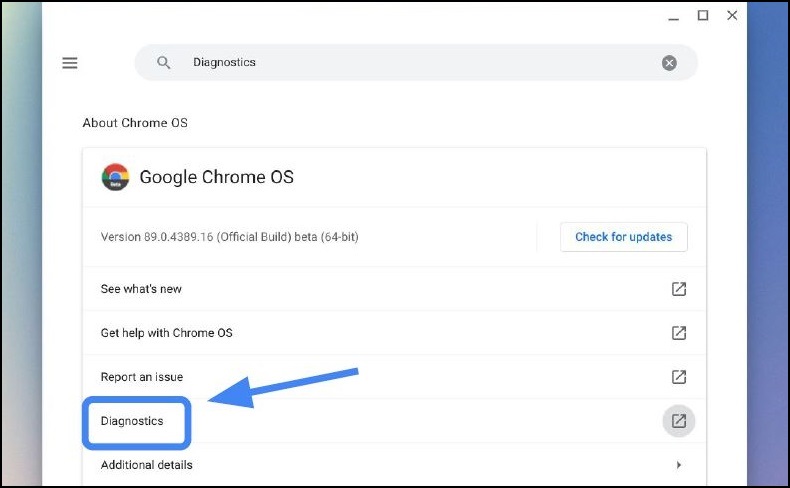
- Выберите диагностику, которую необходимо запустить.

Примечание. Выполнение тестов процессора может привести к такой нагрузке на Chromebook, что может затруднить нормальное использование. Типичное время выполнения тестов:
- Заряд аккумулятора 10-15 минут
- Процессор 10-15 минут
- Память 10-40 минут
Запуск диагностики и проверки результатов.
Выполните следующие действия для запуска диагностики и сохранения результатов теста.
Примечание. Одновременно можно запустить только одну проверку. Приведенные ниже действия предназначены для проверки аккумулятора, но используются в качестве примера.
- Выберите Запустить проверку зарядки.
Оцените скорость разрядки.
* Для проверки аккумулятора Chromebook необходимо отключить от сети переменного тока.
- Если тест не пройден в какой-либо из трех процедур тестирования, вы можете изучить дополнительные сведения в справочном центре
.

- Более быстрый способ выяснить, почему определенные тесты не пройдены, — нажать кнопку «Почему этот тест не пройден?».

- Если тест завершился неудачно, журналы сеансов можно сохранить, нажав Сохранить журнал сеанса (в нижней части средства диагностики).

- Вы можете скачать .txt файл и поделиться им в чате, по электронной почте или устно по телефону.

Журналы диагностики доступны только на устройствах с ChromeOS версии 90 и выше. Подробнее об обновлении операционной системы Chromebook...
Affected Products
Chromebook, Chromebook, ChromebookArticle Properties
Article Number: 000186767
Article Type: Solution
Last Modified: 24 Oct 2025
Version: 3
Find answers to your questions from other Dell users
Support Services
Check if your device is covered by Support Services.