Діагностика після завантаження ChromeOS
Summary: Загальна інформація про інструмент діагностики ChromeOS.
This article applies to
This article does not apply to
This article is not tied to any specific product.
Not all product versions are identified in this article.
Symptoms
Cause
Інформація про причини недоступна.
Resolution
Зміст:
Огляд
Новий інструмент діагностики ChromeOS можна використовувати для дослідження стану акумулятора, процесора та пам'яті Chromebook у режимі реального часу.
Ви можете запустити процедури тестування усунення неполадок, де результати та телеметрична інформація можуть бути збережені у файлі журналу сеансу. Це може бути використано для допомоги в наступному:
- Оптимізуйте процес усунення несправностей.
- Простіша передача знань і обмін результатами
- Дозвольте агентам підтримки визначити найкраще економічно ефективне рішення та перевірити рішення.
У яких випадках слід використовувати інструмент «Діагностика»?
- Батарея Chromebook швидко розряджається.
- Chromebook працює повільно.
- На Chromebook виникають проблеми з пам'яттю.
Як отримати доступ до інструменту діагностики.
Ви можете скористатися наведеними нижче двома способами для доступу до засобу діагностики.
За допомогою кнопки запуску
- У нижньому лівому куті екрана виберіть Панель запуску.
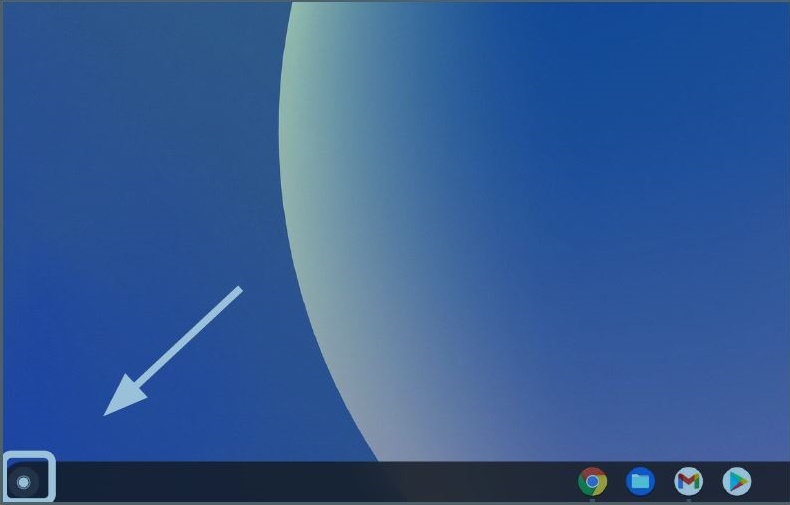
- Знайдіть універсальне вікно пошуку.
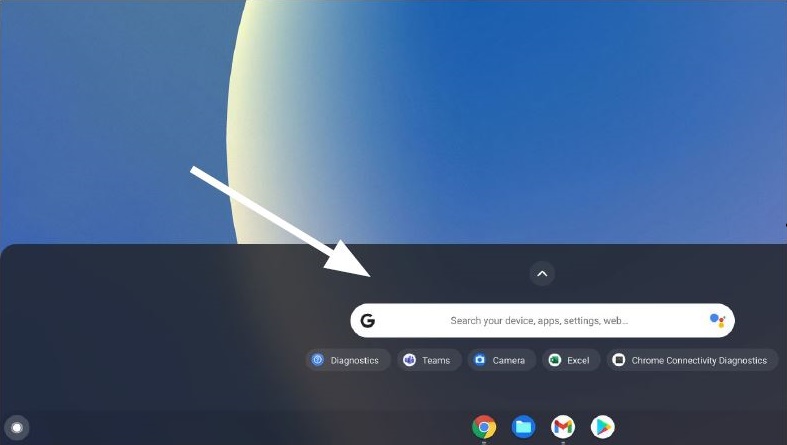
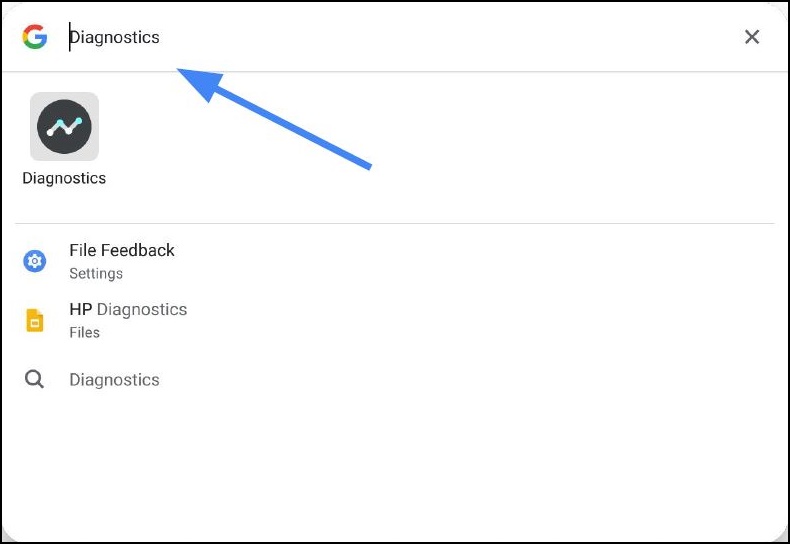
- Введіть «Діагностика » в універсальному вікні пошуку, щоб знайти інструмент.
За допомогою налаштувань
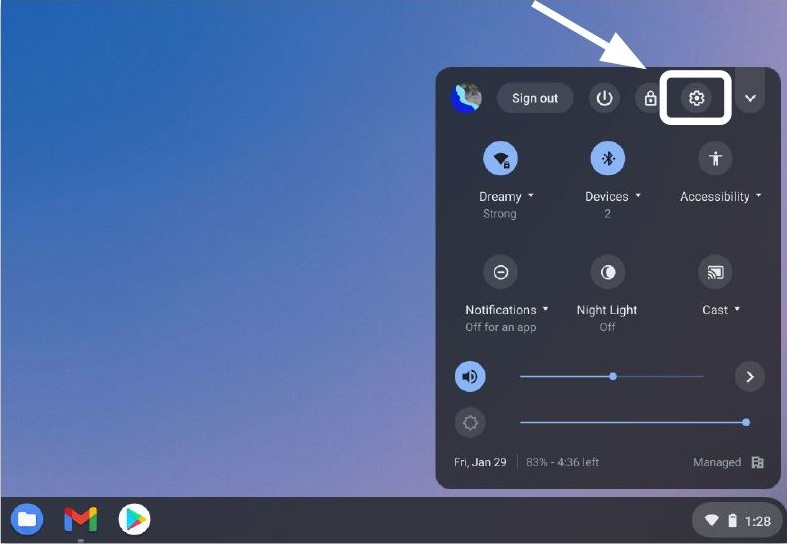
- У нижньому правому куті екрана виберіть Трей стану.
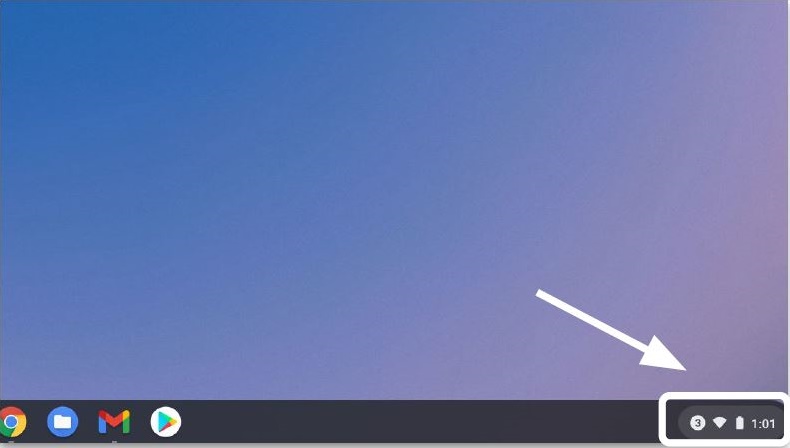
- Виберіть Налаштування.
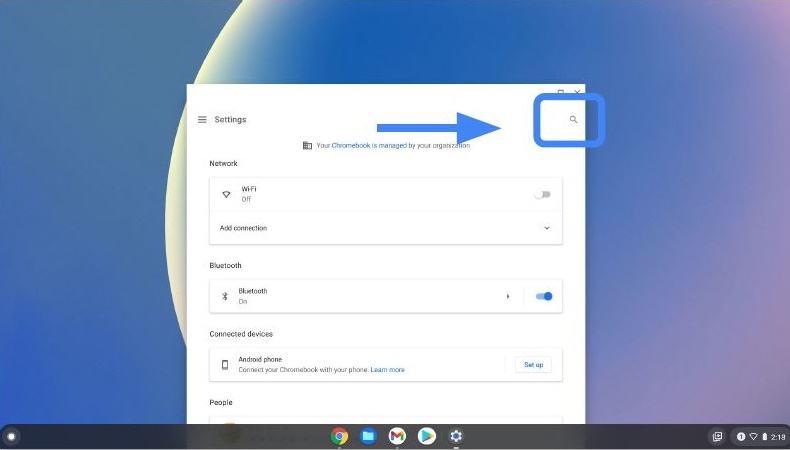
- Виберіть Пошук (збільшувальне скло).
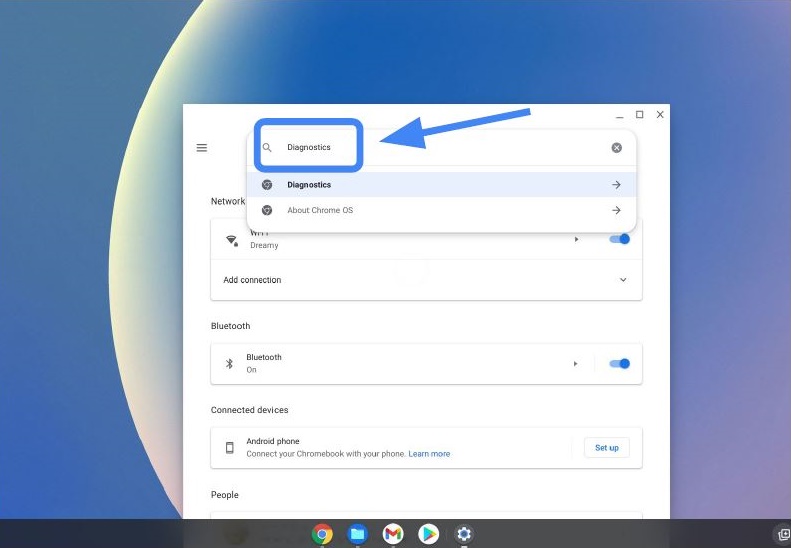
- Введіть Діагностика в рядку пошуку Налаштувань. У результатах пошуку виберіть Діагностика (або натисніть кнопку Enter).
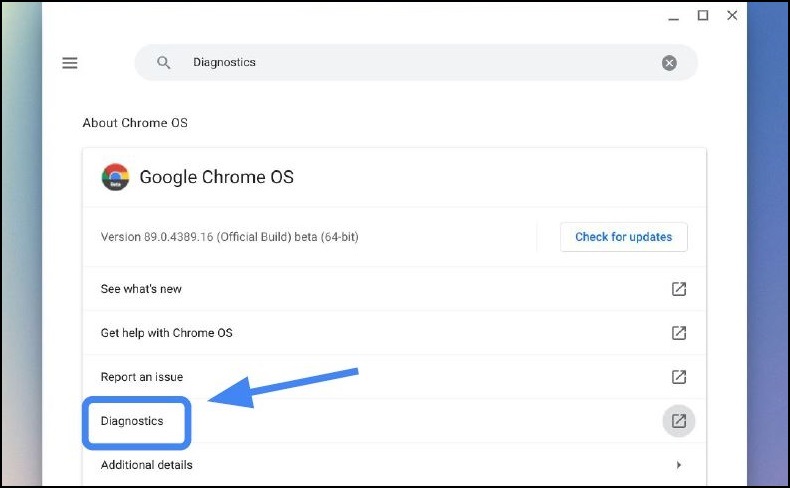
- У розділі "Про ChromeOS" знайдіть і виберіть Діагностика , щоб відкрити додаток.
- Виберіть діагностику, яку потрібно запустити.
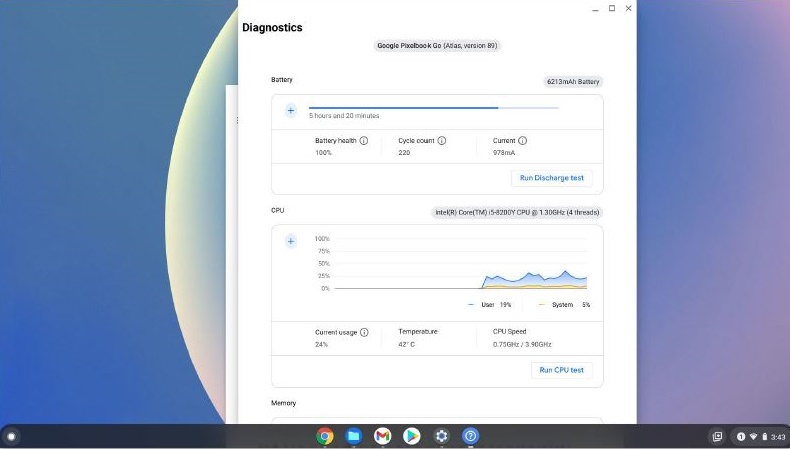
Примітка: Запуск тестів процесора може призвести до навантаження на Chromebook до такої міри, що звичайне використання може бути ускладненим. Типовий час виконання тестів становить:
- Батарея 10-15 хвилин
- Процесор 10-15 хвилин
- Пам'ять 10-40 хвилин
Запуск діагностики та результатів тестів.
Виконайте наведені нижче дії, щоб запустити діагностику та зберегти результати тесту.
Примітка: За один раз можна запустити лише один тест. Наведені нижче кроки призначені для перевірки акумулятора, але використовуються як приклад.
- Виберіть Run Charge Test (Запустити тест заряду).
Оцініть швидкість розряду.
* Chromebook слід відключити від мережі змінного струму для перевірки акумулятора.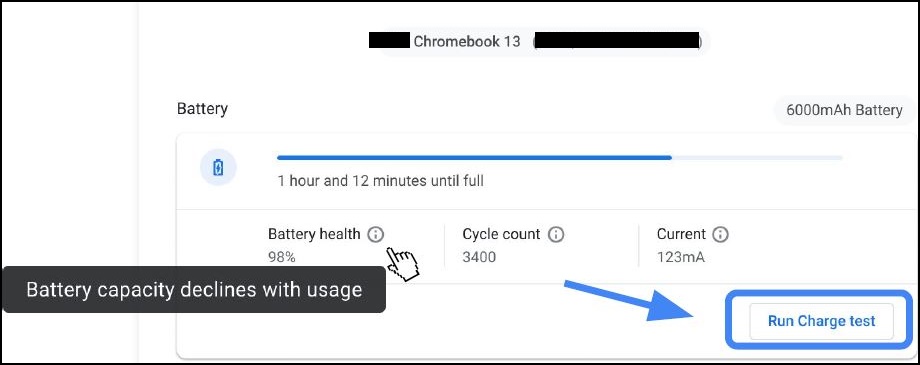
- Якщо тест не вдасться виконати будь-яку з трьох процедур тестування, ви можете дізнатися більше з Довідкового центру
.

- Швидший спосіб з'ясувати, чому певні тести не вдалися, — натиснути «Чому цей тест не вдався?».
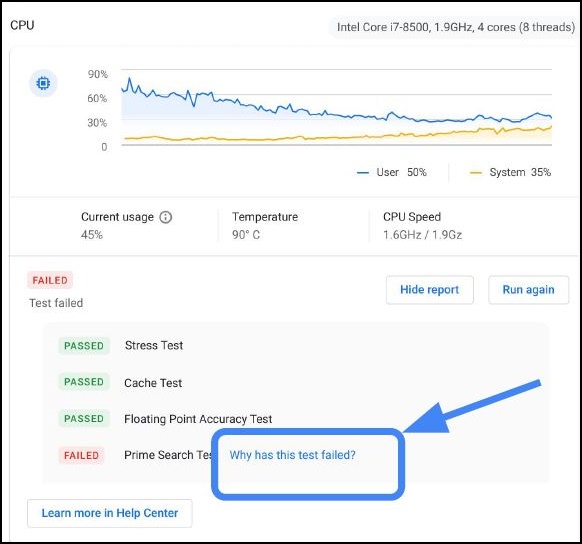
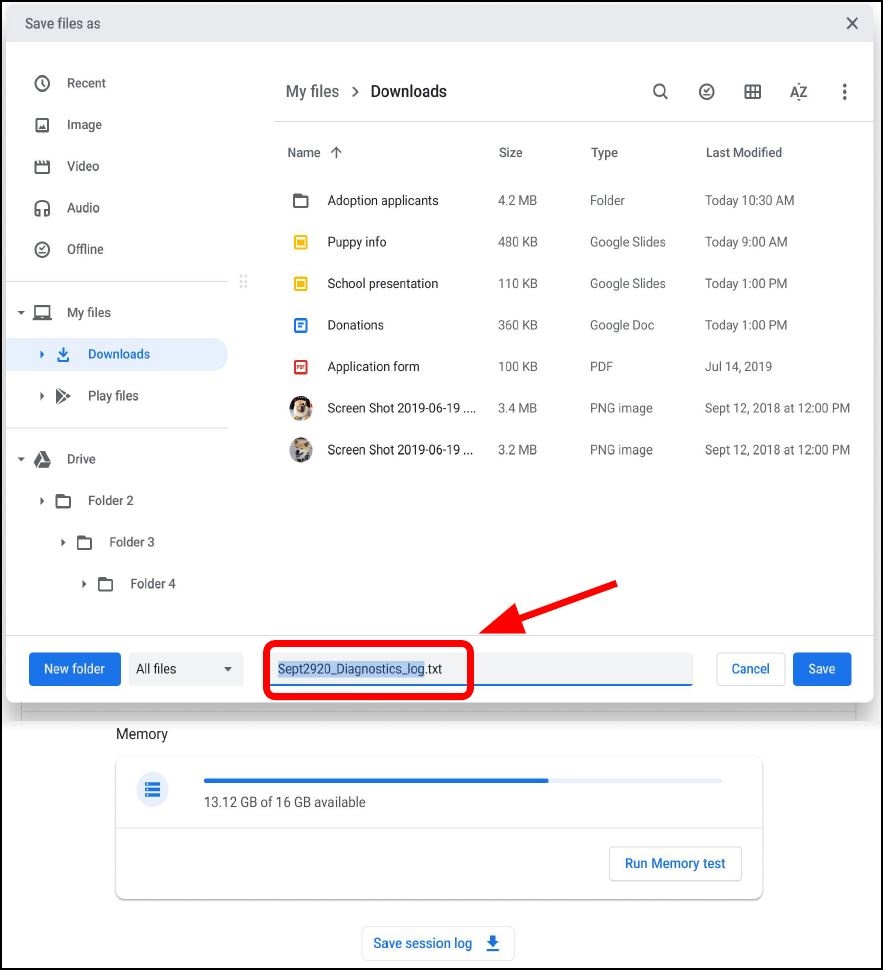
- Якщо тест не вдається, журнали сеансів зберігаються, натискаючи кнопку Зберегти журнал сеансів (у нижній частині інструмента «Діагностика»).
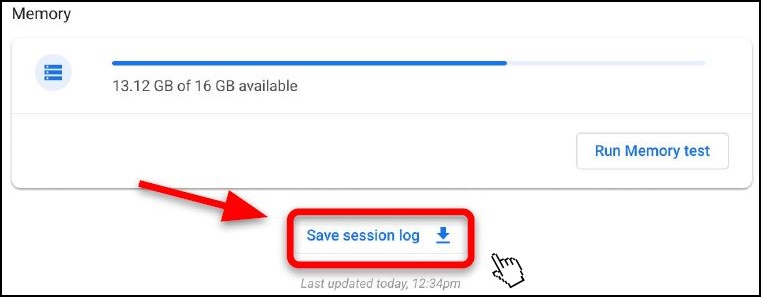
- Ви можете завантажити файл .txt і поділитися ним за допомогою чату, електронної пошти або усно по телефону.
Діагностичні журнали доступні лише на пристроях ChromeOS із версією 90 і новішою. Докладніше про оновлення операційної системи Chromebook.
Affected Products
Chromebook, Chromebook, ChromebookArticle Properties
Article Number: 000186767
Article Type: Solution
Last Modified: 24 Oct 2025
Version: 3
Find answers to your questions from other Dell users
Support Services
Check if your device is covered by Support Services.