Технологія PowerFlex: Загальні процедури для підключення систем PowerFlex до Dell AIOps
Summary: У цій статті описано процес підключення PowerFlex Systems до Dell AIOps.
This article applies to
This article does not apply to
This article is not tied to any specific product.
Not all product versions are identified in this article.
Instructions
Огляд Dell AIOps
Dell AIOps — це хмарна програма, яка використовує машинне навчання для проактивного моніторингу та вимірювання загального стану систем IT-інфраструктури Dell за допомогою інтелектуальної, всебічної та прогнозної аналітики.
У цій статті розглядається підключення Dell AIOps для:
- Прилад PowerFlex, стійка PowerFlex або програмне забезпечення PowerFlex (v4.0+) за допомогою PowerFlex Manager
- Програмне забезпечення PowerFlex (v3.6) або рішення Ready node з використанням шлюзу PowerFlex
Підключення – PowerFlex 4.0 і новіші версії
Примітка: Для більш ранніх версій PowerFlex дивіться наступну процедуру нижче.
Попередні вимоги - Використання PowerFlex Appliance, стійки PowerFlex або програмного забезпечення PowerFlex за допомогою PowerFlex Manager
- Загальні вимоги:
- Користувачі, які входять до Dell AIOps, повинні мати облікові
дані служби підтримки Dell. Дізнайтеся, як зареєструватися для отримання доступу до онлайн-підтримки Dell Technologies або оновлення існуючого облікового записуЗагальні вимоги - Усі пристрої, що використовуються з Dell AIOps, повинні мати контракт ProSupport (або вище) для успішного надсилання даних до Dell AIOps
. Щоб перевірити наявність покриття ProSupport, введіть сервісний тег для пристроїв на сторінці «Послуги підтримки та гарантія» - Користувач з обліковими даними адміністратора PowerFlex
- Користувачі, які входять до Dell AIOps, повинні мати облікові
- Одне з наступних:
- Прилад PowerFlex
- Стійка PowerFlex
- Програмне забезпечення PowerFlex
- Безпечний шлюз підключення
- Мінімальна версія PowerFlex - 4.0
- Мінімальний PowerFlex Manager - 4.0
- Конфігурації
- Налаштована системна ліцензія PowerFlex
- Система реєструється за допомогою шлюзу безпечного з'єднання
Процедура - Використання приладу PowerFlex, стійки PowerFlex або програмного забезпечення PowerFlex за допомогою PowerFlex Manager
- Введіть IP-адресу пристрою в браузері та увійдіть у PowerFlex Manager, використовуючи облікові дані адміністратора.
- У PowerFlex Manager перейдіть до розділу «Налаштування»,>«Події» та «Сповіщення».
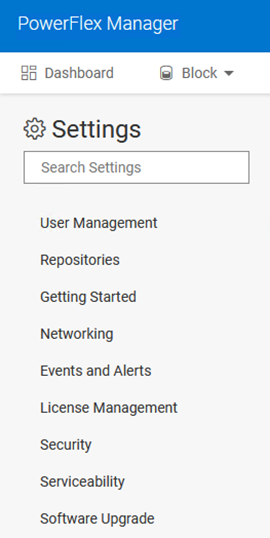
- Натисніть Політики сповіщень.

- Виберіть SupportAssist (для версій PowerFlex Manager до 4.8) або Dell Technologies Connectivity Services (для версії 4.8 і новіших).
Примітка: Якщо ви використовуєте Dell Technologies Connectivity Services, ви можете продовжити використовувати цю процедуру, оскільки інтерфейс майже ідентичний SupportAssist. Однак це стосується Dell Technologies Connectivity Services, де скріншоти та інструкції тут посилаються на SupportAssist.

- На екрані Огляд натисніть Далі.

- На екрані «Ліцензійна угода» прийміть Ліцензійну угоду та Угоду про телеметрію та натисніть «Далі».

- На екрані Тип підключення виберіть Підключитися безпосередньо , якщо використовується Embedded Service Enabler (ESE), або Підключитися за допомогою шлюзового сервера , якщо використовується централізований шлюз безпечного підключення.
Вибираючи Підключитися за допомогою шлюзового сервера, введіть IP-адресу безпечного шлюзу підключення.

- Переконайтеся, що вибрано параметр Підключитися до Dell AIOps , а потім натисніть Далі.
Примітка: Для PowerFlex Manager до версії 4.8 ця опція називається Підключитися до CloudIQ.
- На екрані автентифікації введіть ключ доступу та PIN-код, а потім виберіть тип пристрою.
Виберіть свою конфігурацію зі списку Тип:
- Прилад PowerFlex
- Стійка PowerFlex
- Програмне забезпечення PowerFlex
Для приладу PowerFlex і стійки PowerFlex необхідна наступна інформація; Унікальний ідентифікатор програмного забезпечення ELMS, серійний номер рішення та ідентифікатор сайту.
Для роботи з програмним забезпеченням PowerFlex потрібні лише ключ доступу та PIN-код.

Для отримання наведеної інформації:
- Згенеруйте ключ доступу та PIN-код. Перегляньте розділ Створення ключа доступу та PIN-коду для продуктів Dell
- Знайдіть свій eSWUID:
У PowerFlex Manager перейдіть до розділу Налаштування >Керування ліцензіями PowerFlex > License>Production License.
eSWUID має такий формат:
Програмне забезпечення PowerFlex = Прилад ELMSIOxxx
PowerFlex = Стійка ELMVXFxxx
PowerFlex = ELMVXRxxx
PowerFlex = Стійка ELMVXFxxx
PowerFlex = ELMVXRxxx
- Знайдіть серійний номер свого рішення:
Подивіться на задню частину стійки або приладу PowerFlex. Номер відображається в такому форматі:
Прилад PowerFlex = Стійка ELMVXFxxx
PowerFlex = ELMVXRxxx
Ви повинні звернутися до служби підтримки Dell, якщо ви не знаєте свій ідентифікатор сайту.
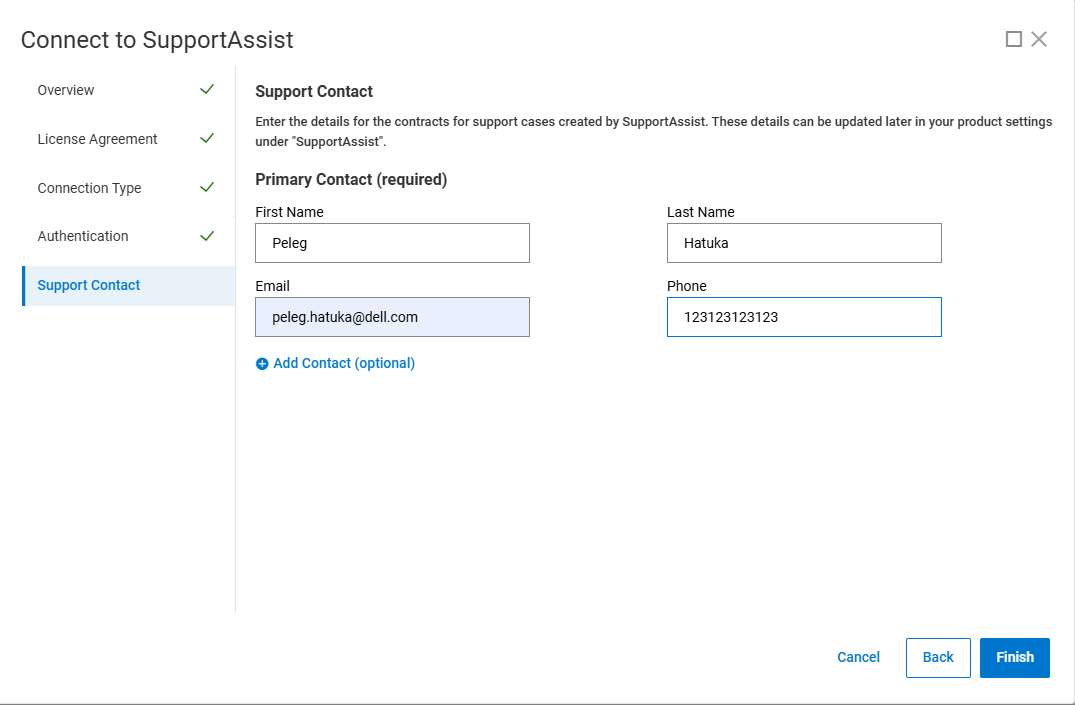
- На екрані Контакт служби підтримки введіть контактну інформацію основного контакту служби підтримки.
-
Зачекайте, доки зміни не набудуть чинності, а потім натисніть «Готово », щоб завершити налаштування.
Доступ до моноблоків Dell
- Увійдіть до Dell AIOps за адресою https://aiops.dell.com/ , використовуючи свої облікові дані Dell ProSupport.
Нові користувачі, які входять у систему Dell AIOps, проходять через такі екрани реєстрації:


- Dell AIOps отримує системи, пов'язані з ідентифікаторами сайтів користувача на основі їхніх облікових даних підтримки, і відображає повідомлення про успіх після завершення процесу.


- Увійшовши в Dell AIOps, користувач бачить всі системи, які успішно відправляють дані на Dell AIOps. У ситуаціях, коли користувач не успішно налаштував системи для надсилання даних на Dell AIOps, вони перенаправляються на сторінку «Підключення» в інтерфейсі Dell AIOps. На сторінці «Підключення» вони бачать свої системи, сумісні з AIOps.

Підключення - PowerFlex 3.6.x
Попередні вимоги - Використання програмного забезпечення PowerFlex або вузла Ready за допомогою шлюзу PowerFlex
Примітка: Dell AIOps не підтримує шлюз PowerFlex 3.6.0 зі старішими версіями програмних компонентів PowerFlex. Для підтримки Dell AIOps операційна система PowerFlex має бути 3.6 або новішою.
- Загальні вимоги
- Користувачі, які входять у Dell AIOps, повинні мати облікові
дані служби підтримки Dell. Дізнайтеся, як зареєструватися для отримання доступу до онлайн-підтримки Dell Technologies або оновити існуючий обліковий запис - Усі пристрої, що використовуються з Dell AIOps, повинні мати контракт ProSupport (або вище) для успішного надсилання даних до Dell AIOps
. Щоб перевірити наявність покриття ProSupport, введіть сервісний тег для пристроїв на сторінці «Послуги підтримки та гарантія» - Користувач з обліковими даними адміністратора для PowerFlex
- Користувачі, які входять у Dell AIOps, повинні мати облікові
- Мінімальна версія захищених віддалених служб - 3.46.00.04
- Мінімальна версія PowerFlex - 3.6.0
- Пакети операційних систем
- Ті ж залежності операційної системи, що використовуються Gateway без Dell AIOps
- Пакет операційної системи для створення файлів .zip
- Необхідні конфігурації
- Шлюзовий блок PowerFlex налаштовано
- Налаштована системна ліцензія PowerFlex
- Система зареєстрована в Secure Remote Services Gateway
- Підтримка завантаження великих файлів
- Деякі старі системи використовують лише один мережевий інтерфейс 1 GbE для підключення до керування шлюзом. Залежно від масштабу системи, завантаження даних Dell AIOps може гальмувати або сповільнювати інші операції шлюзу.
- Рекомендується використовувати інтерфейс 10 GbE або bonded 1 GbE.
Процедура - Використання програмного забезпечення PowerFlex або вузла Ready за допомогою шлюзу PowerFlex
- У веб-браузері введіть IP-адресу шлюзу PowerFlex і увійдіть до інсталятора PowerFlex.
- Перейдіть на вкладку «Підтримка» та введіть наступну інформацію:
Примітка: Зверніться до цієї сторінки за допомогою.
- IP-адреса диспетчера основних метаданих (MDM)
- Ім'я користувача та пароль адміністратора MDM
- Тип аутентифікації LIA
- Пароль LIA
- Натисніть Отримати топологію системи.

- На вкладці «Обслуговування» виберіть «Системні журнали та аналіз».
- Переконайтеся, що PowerFlex зареєстровано в захищених віддалених службах.
Якщо це не так, натисніть Зареєструвати систему PowerFlex для захисту віддалених служб і введіть інформацію шлюзу Secure Remote Services.
Примітка: Паролі облікових записів користувачів Dell не можуть містити спеціальні символи. Оскільки це одноразова подія, ви можете тимчасово встановити простий пароль і повернутися до безпечного пароля після реєстрації системи PowerFlex у службах Secure Remote Services.
Заповніть цю інформацію, щоб зареєструвати PowerFlex для безпечних віддалених служб:

- Після реєстрації PowerFlex у захищених віддалених службах переконайтеся, що вибрано параметр «Надіслати дані до CloudIQ ». Ця опція увімкнена за замовчуванням.|

- Перейдіть до інтерфейсу Dell AIOps. Дивіться розділ «Доступ до Dell AIOps» вище.
Article Properties
Article Number: 000187624
Article Type: How To
Last Modified: 29 Oct 2025
Version: 19
Find answers to your questions from other Dell users
Support Services
Check if your device is covered by Support Services.