PowerFlex:将 PowerFlex 系统载入 Dell AIOps 的一般过程
Summary: 本文介绍 PowerFlex 系统向 Dell AIOps 的加入流程。
This article applies to
This article does not apply to
This article is not tied to any specific product.
Not all product versions are identified in this article.
Instructions
戴尔 AIOps 概述
Dell AIOps 是一款基于云的应用程序,它利用机器学习,通过智能、全面的预测性分析主动监视和衡量戴尔 IT 基础架构系统的整体运行状况。
本文介绍以下各项的戴尔 AIOps 连接:
- 使用 PowerFlex Manager 的 PowerFlex 设备、PowerFlex 机架或 PowerFlex 软件 (v4.0+)
- PowerFlex 软件 (v3.6) 或使用 PowerFlex 网关的就绪型节点解决方案
入门 — PowerFlex 4.0 及更高版本
提醒:对于较早的 PowerFlex 版本,请参阅下面的下一个过程。
前提条件 — 使用 PowerFlex 设备、PowerFlex 机架或 PowerFlex 软件(使用 PowerFlex Manager)
- 一般要求:
- 登录 Dell AIOps 的用户必须具有戴尔支持凭据
请参阅 如何注册以访问 Dell Technologies 在线支持或升级现有帐户一般要求 - 与 Dell AIOps 配合使用的所有设备都必须签订 ProSupport(或更高级别)合同,才能成功将数据发送到 Dell AIOps
要检查 ProSupport 覆盖范围,请在“支持服务和保修”页面上输入设备的服务编号 - 具有 PowerFlex 管理员凭据的用户
- 登录 Dell AIOps 的用户必须具有戴尔支持凭据
- 以下选项之一:
- PowerFlex 设备
- PowerFlex 机架
- PowerFlex 软件
- 安全连接网关
- 最低 PowerFlex 版本 — 4.0
- 最低 PowerFlex Manager - 4.0
- 配置
- PowerFlex 系统许可证已配置
- 系统已向安全连接网关注册
过程 — 使用 PowerFlex Appliance、PowerFlex 机架或使用 PowerFlex Manager 的 PowerFlex 软件
- 在浏览器中输入设备的 IP 地址,然后使用管理员凭据登录到 PowerFlex Manager。
- 从 PowerFlex Manager中,转至 SettingsEvents>and Alerts。

- 单击 Notification Policies。

- 单击 SupportAssist (适用于低于 4.8 的 PowerFlex Manager 版本)或 Dell Technologies Connectivity Services (适用于版本 4.8 及更高版本)。
提醒:如果使用 Dell Technologies Connectivity Services,您可以继续使用此过程,因为界面与 SupportAssist 几乎完全相同。不过,它指的是 Dell Technologies Connectivity Services,此处的屏幕截图和说明指的是 SupportAssist。

- 在概览屏幕上,单击 下一步。

- 在许可协议屏幕上,接受 许可协议 和 遥测协议 ,然后单击下一步。

- 在连接类型屏幕上,选择直接连接 (如果使用嵌入式服务启用程序 (ESE))或使用 网关服务器连接 (如果使用集中式安全连接网关)。
选择使用网关服务器连接时,输入安全连接网关 IP 地址。

- 确保已选择 连接到 Dell AIOps ,然后单击 下一步。
提醒:对于 v4.8 之前的 PowerFlex Manager,此选项称为 连接到 CloudIQ。
- 在身份验证屏幕上,输入 您的访问密钥 和 PIN,然后选择您的设备 类型。
从Type列表中选择您的配置:
- PowerFlex 设备
- PowerFlex 机架
- PowerFlex 软件
对于 PowerFlex 设备和 PowerFlex 机架,需要以下信息:ELMS 软件唯一 ID、解决方案序列号和站点 ID。
PowerFlex 软件只需要访问密钥和 PIN。

要获取显示的信息,请执行以下作:
- 生成访问密钥和 PIN。请参阅 为戴尔产品生成访问密钥和 PIN
- 查找您的 eSWUID:
在 PowerFlex Manager中,转至SettingsLicensesManagementPowerFlex >> LicenseProduction>License。
eSWUID 采用以下格式:
PowerFlex Software = ELMSIOxxx
PowerFlex Appliance = ELMVXFxxx
PowerFlex Rack = ELMVXRxxx
PowerFlex Appliance = ELMVXFxxx
PowerFlex Rack = ELMVXRxxx
- 查找您的解决方案序列号:
查看 PowerFlex 机架或设备的背面。该数字采用以下格式显示:
PowerFlex 设备 = ELMVXFxxx
PowerFlex 机架 = ELMVXRxxx
如果您不知道站点 ID,则必须联系戴尔支持。
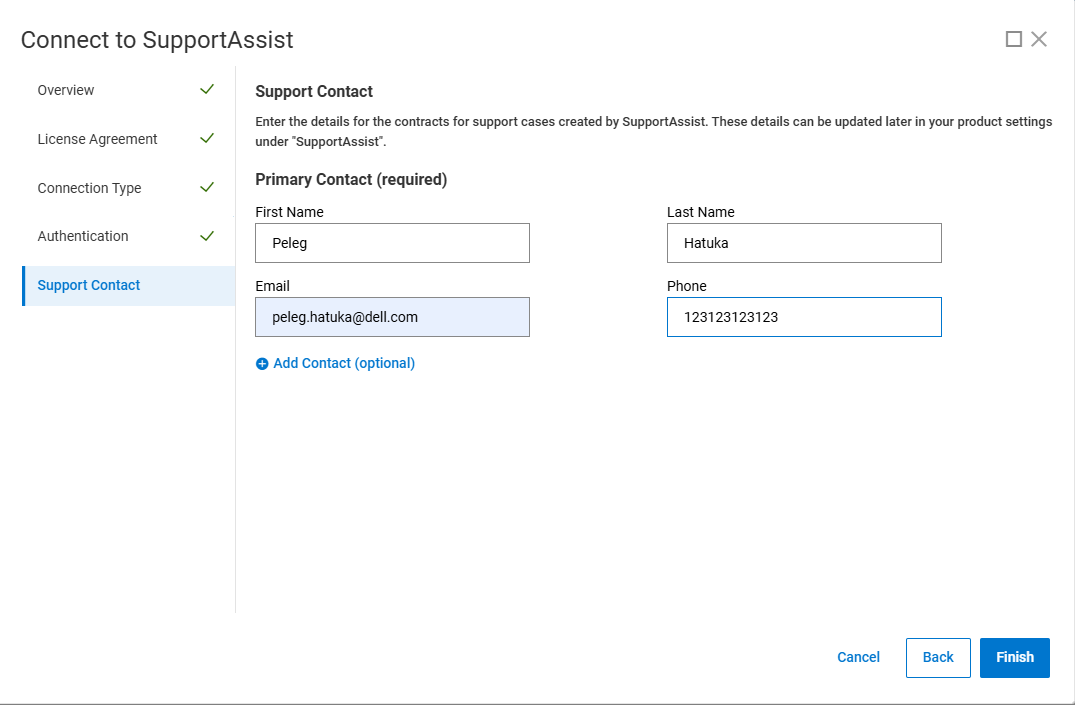
- 在支持联系人屏幕上,输入主要支持联系人的联系信息。
-
等待更改应用,然后单击 Finish 以完成配置。
访问 Dell AIOps
- 使用您的 Dell ProSupport 凭据 https://aiops.dell.com/ 登录 Dell AIOps。
新用户登录 Dell AIOps 将通过以下启用屏幕逐步完成:


- Dell AIOps 根据用户的支持凭据检索与用户站点 ID 关联的系统,并在该过程完成后显示成功消息。


- 登录 Dell AIOps 后,用户会看到所有成功向 Dell AIOps 发送数据的系统。如果用户尚未成功配置系统以将数据发送到 Dell AIOps,则会将其定向到 Dell AIOps UI 中的 Connectivity页面。在 Connectivity 页面中,他们可以看到与戴尔 AIOps 兼容的系统。

入门 — PowerFlex 3.6.x
前提条件 — 使用 PowerFlex 软件或使用 PowerFlex 网关的就绪节点
提醒:Dell AIOps 不支持具有较旧版本 PowerFlex 软件组件的 PowerFlex 3.6.0 网关。要获得 Dell AIOps 支持,PowerFlex作系统必须是 3.6 或更高版本。
- 一般要求
- 登录 Dell AIOps 的用户必须具有戴尔支持凭据
请参阅 如何注册以访问 Dell Technologies 在线支持或升级现有帐户 - 与 Dell AIOps 配合使用的所有设备都必须签订 ProSupport(或更高级别)合同,才能成功将数据发送到 Dell AIOps
要检查 ProSupport 覆盖范围,请在“支持服务和保修”页面上输入设备的服务编号 - 具有 PowerFlex 管理员凭据的用户
- 登录 Dell AIOps 的用户必须具有戴尔支持凭据
- 最低 Secure Remote Services 版本 - 3.46.00.04
- 最低 PowerFlex 版本 — 3.6.0
- 作系统软件包
- 不使用 Dell AIOps 的网关使用的作系统依赖性相同
- 用于创建 .zip 文件的作系统软件包
- 所需配置
- 已配置 PowerFlex 网关密码箱
- PowerFlex 系统许可证已配置
- 系统已向 Secure Remote Services 网关注册
- 支持上传大文件
- 某些较旧的系统仅使用单个 1 GbE 网络接口进行网关管理连接。根据系统的规模,上传 Dell AIOps 数据可能会抑制或减慢其他网关作。
- 建议使用 10 GbE 或绑定的 1 GbE 接口。
过程 — 使用 PowerFlex 软件或使用 PowerFlex 网关的就绪节点
- 从 Web 浏览器中,输入 PowerFlex Gateway的 IP 地址,然后登录到 PowerFlex 安装程序。
- 转至 Maintain 选项卡,然后输入以下信息:
提醒:请参阅 此页面以获得帮助。
- 主元数据管理器 (MDM) IP 地址
- MDM 管理员用户名和密码
- LIA 身份验证类型
- LIA 密码
- 单击 检索系统拓扑。

- 在维护选项卡上,选择 系统日志和分析。
- 验证 PowerFlex 是否已注册到 Secure Remote Services。
如果不是,请单击 将 PowerFlex 系统注册到 Secure Remote Services ,然后输入 Secure Remote Services 网关信息。
提醒:戴尔用户帐户密码不能包含特殊字符。由于这是一次性事件,因此您可以在向 Secure Remote Services 注册 PowerFlex 系统后临时设置简单密码并恢复为安全密码。
填写以下信息以向 Secure Remote Services 注册 PowerFlex:

- 向 Secure Remote Services 注册 PowerFlex 后,验证是否已选中将数据发送到 CloudIQ 选项。此选项默认已启用。|

- 继续进入 Dell AIOps UI。请参阅上文“访问 Dell AIOps”。
Article Properties
Article Number: 000187624
Article Type: How To
Last Modified: 29 Oct 2025
Version: 19
Find answers to your questions from other Dell users
Support Services
Check if your device is covered by Support Services.