PowerFlex: PowerFlex 시스템을 Dell AIOps에 온보딩하기 위한 일반 절차
Summary: 이 문서에서는 PowerFlex 시스템을 Dell AIOps에 온보딩하는 프로세스에 대해 설명합니다.
This article applies to
This article does not apply to
This article is not tied to any specific product.
Not all product versions are identified in this article.
Instructions
Dell AIOps 개요
Dell AIOps는 머신 러닝을 활용하여 지능적이고 포괄적인 예측 분석을 통해 Dell IT 인프라스트럭처 시스템의 전반적인 상태를 사전 예방적으로 모니터링하고 측정하는 클라우드 기반 애플리케이션입니다.
이 문서에서는 다음에 대한 Dell AIOps 연결에 대해 설명합니다.
- PowerFlex Manager를 사용하는 PowerFlex 어플라이언스, PowerFlex 랙 또는 PowerFlex 소프트웨어(v4.0+)
- PowerFlex Gateway를 사용하는 PowerFlex 소프트웨어(v3.6) 또는 Ready Node 솔루션
온보딩 - PowerFlex 4.0 이상
참고: 이전 PowerFlex 버전은 아래의 다음 절차를 참조하십시오.
사전 요구 사항 - PowerFlex Manager를 사용하여 PowerFlex 어플라이언스, PowerFlex 랙 또는 PowerFlex 소프트웨어 사용
- 일반 요구 사항:
- Dell AIOps에 로그인하는 사용자는 Dell 지원 자격 증명
이 있어야 합니다 . Dell Technologies 온라인 지원에 액세스하기 위해 등록하거나 기존 계정을 업그레이드하는 방법을 참조하십시오.일반 요구 사항 - Dell AIOps
에 데이터를 전송하려면 Dell AIOps와 함께 사용되는 모든 디바이스가 ProSupport(또는 그 이상) 계약을 체결해야 합니다. ProSupport 적용 범위를 확인하려면 Support Services & Warranty 페이지에서 디바이스의 서비스 태그를 입력합니다 - PowerFlex에 대한 관리자 자격 증명이 있는 사용자
- Dell AIOps에 로그인하는 사용자는 Dell 지원 자격 증명
- 다음 중 하나를 선택합니다.
- PowerFlex Appliance
- PowerFlex 랙
- PowerFlex 소프트웨어
- 보안 연결 게이트웨이
- 최소 PowerFlex 버전 - 4.0
- 최소 PowerFlex Manager - 4.0
- 구성
- PowerFlex 시스템 라이선스가 구성됨
- 시스템이 보안 연결 게이트웨이에 등록되어 있습니다.
절차 - PowerFlex Manager를 사용하여 PowerFlex 어플라이언스, PowerFlex 랙 또는 PowerFlex 소프트웨어 사용
- 브라우저에 어플라이언스의 IP 주소를 입력하고 관리자 자격 증명을 사용하여 PowerFlex Manager에 로그인합니다.
- PowerFlex Manager에서 SettingsEvents>and Alerts로 이동합니다.

- Notification Policies를 클릭합니다.

- SupportAssist(PowerFlex Manager 4.8 이하 버전의 경우) 또는 Dell Technologies Connectivity Services(4.8 이상 버전의 경우)를 클릭합니다.
참고: Dell Technologies Connectivity Services를 사용하는 경우 인터페이스가 SupportAssist와 거의 동일하므로 이 절차를 계속 사용할 수 있습니다. 그러나 이는 Dell Technologies 연결 서비스를 참조하며 스크린샷과 지침은 SupportAssist를 참조합니다.

- 개요 화면에서 다음을 클릭한다.

- 라이선스 계약 화면에서 라이선스 계약 및 텔레메트리 계약에 동의하고 다음을 클릭합니다.

- Connection type 화면에서 ESE(Embedded Service Enabler )를 사용하는 경우 Connect Directly를 선택하고 중앙 집중식 보안 연결 게이트웨이를 사용하는 경우 Connect using Gateway Server를 선택합니다.
Connect using Gateway Server를 선택한 경우 보안 연결 게이트웨이 IP 주소를 입력합니다.

- Dell AIOps에 연결이 선택되어 있는지 확인하고 다음을 클릭합니다.
참고: v4.8 이전의 PowerFlex Manager에서는 이 옵션을 CloudIQ에 연결이라고 합니다.
- 인증 화면에서 액세스 키 와 PIN을 입력하고 디바이스 유형을 선택합니다.
Type 목록에서 구성을 선택합니다.
- PowerFlex 어플라이언스
- PowerFlex rack
- PowerFlex 소프트웨어
PowerFlex 어플라이언스 및 PowerFlex 랙의 경우 다음 정보가 필요합니다. ELMS 소프트웨어 고유 ID, 솔루션 일련 번호 및 사이트 ID
PowerFlex 소프트웨어에는 액세스 키와 PIN만 필요합니다.

표시된 정보를 보려면 다음을 수행합니다.
- 액세스 키 및 PIN을 생성합니다. Dell 제품에 대한 액세스 키 및 PIN 생성을 참조하십시오.
- eSWUID 찾기:
PowerFlex Manager에서 SettingsLicensesManagementPowerFlex >> License>Production License로 이동합니다.
eSWUID의 형식은 다음과 같습니다.
PowerFlex 소프트웨어 = ELMSIOxxx
PowerFlex 어플라이언스 = ELMVXFxxx
PowerFlex 랙 = ELMVXRxxx
PowerFlex 어플라이언스 = ELMVXFxxx
PowerFlex 랙 = ELMVXRxxx
- 솔루션 일련 번호 찾기:
PowerFlex 랙 또는 어플라이언스의 후면을 살펴봅니다. 번호는 다음 형식으로 표시됩니다.
PowerFlex 어플라이언스 = ELMVXFxxx
PowerFlex 랙 = ELMVXRxxx
사이트 ID를 모르는 경우 Dell 지원에 문의해야 합니다.
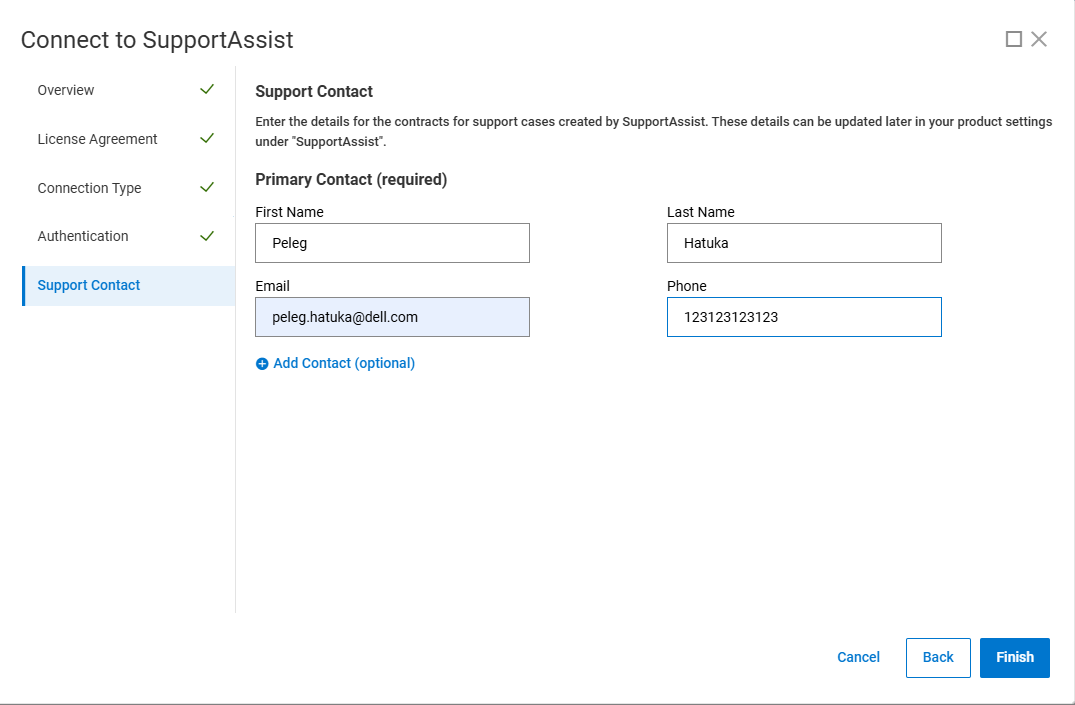
- Support Contact 화면에서 기본 지원 담당자의 연락처 정보를 입력합니다.
-
변경 사항이 적용될 때까지 기다린 다음 마침 을 클릭하여 구성을 완료합니다.
Dell AIOps 액세스
- Dell ProSupport 자격 증명을 사용하여 https://aiops.dell.com/ 에서 Dell AIOps에 로그인합니다.
Dell AIOps에 로그인하는 신규 사용자는 다음 온보딩 화면을 단계별로 진행합니다.


- Dell AIOps는 지원 자격 증명을 기반으로 사용자의 사이트 ID와 연결된 시스템을 검색하고 프로세스가 완료되면 성공 메시지를 표시합니다.


- Dell AIOps에 로그인하면 Dell AIOps에 데이터를 성공적으로 전송하는 모든 시스템이 표시됩니다. 사용자가 Dell AIOps로 데이터를 전송하도록 시스템을 구성하지 않은 경우 Dell AIOps UI의 Connectivity 페이지로 이동됩니다. Connectivity 페이지에는 Dell AIOps 호환 시스템이 표시됩니다.

온보딩 - PowerFlex 3.6.x
사전 요구 사항 - PowerFlex Gateway를 사용하여 PowerFlex 소프트웨어 또는 Ready Node 사용
참고: Dell AIOps는 이전 버전의 PowerFlex 소프트웨어 구성 요소를 사용하는 PowerFlex 3.6.0 게이트웨이를 지원하지 않습니다. Dell AIOps 지원을 위해서는 PowerFlex 운영 체제가 3.6 이상이어야 합니다.
- 일반 요구 사항
- Dell AIOps에 로그인하는 사용자는 Dell 지원 자격 증명
이 있어야 합니다 . Dell Technologies 온라인 지원에 액세스하기 위해 등록하거나 기존 계정을 업그레이드하는 방법을 참조하십시오. - Dell AIOps
에 데이터를 전송하려면 Dell AIOps와 함께 사용되는 모든 디바이스가 ProSupport(또는 그 이상) 계약을 체결해야 합니다. ProSupport 적용 범위를 확인하려면 Support Services & Warranty 페이지에서 디바이스의 서비스 태그를 입력합니다 - PowerFlex에 대한 관리자 자격 증명이 있는 사용자
- Dell AIOps에 로그인하는 사용자는 Dell 지원 자격 증명
- 최소 Secure Remote Services 버전 - 3.46.00.04
- 최소 PowerFlex 버전 - 3.6.0
- 운영 체제 패키지
- Dell AIOps 없이 Gateway에서 사용하는 것과 동일한 운영 체제 종속성
- .zip 파일을 만들기 위한 운영 체제 패키지
- 필수 구성
- PowerFlex 게이트웨이 Lockbox가 구성됨
- PowerFlex 시스템 라이선스가 구성됨
- 시스템이 Secure Remote Services Gateway에 등록되어 있습니다.
- 대용량 파일 업로드 지원
- 일부 이전 시스템은 게이트웨이 관리 연결을 위해 단일 1GbE 네트워크 인터페이스만 사용합니다. 시스템의 규모에 따라 Dell AIOps 데이터를 업로드하면 다른 게이트웨이 작업이 금지되거나 느려질 수 있습니다.
- 10GbE 또는 접합 1GbE 인터페이스가 권장됩니다.
절차 - PowerFlex Gateway를 사용하여 PowerFlex 소프트웨어 또는 Ready Node 사용
- 웹 브라우저에서 PowerFlex Gateway의 IP 주소를 입력하고 PowerFlex Installer에 로그인합니다.
- Maintain 탭으로 이동하여 다음 정보를 입력합니다.
참고: 도움이 필요하면 이 페이지를 참조하십시오.
- 운영 MDM(메타데이터 관리자) IP 주소
- MDM 관리자 사용자 이름 및 암호
- LIA 인증 유형
- LIA 암호
- Retrieve the system topology를 클릭합니다.

- Maintain 탭에서 SystemLogs and Analysis를 선택합니다.
- PowerFlex가 Secure Remote Services에 등록되어 있는지 확인합니다.
그렇지 않은 경우 Secure Remote Services에 PowerFlex 시스템 등록 을 클릭하고 Secure Remote Services 게이트웨이 정보를 입력합니다.
참고: Dell 사용자 계정 비밀번호에는 특수 문자가 포함될 수 없습니다. 이는 일회성 이벤트이므로 Secure Remote Services에 PowerFlex 시스템을 등록한 후 임시로 간단한 비밀번호를 설정한 후 보안 비밀번호로 되돌릴 수 있습니다.
PowerFlex를 Secure Remote Services에 등록하려면 다음 정보를 작성하십시오.

- PowerFlex를 Secure Remote Services에 등록한 후 Send data to CloudIQ 옵션이 선택되었는지 확인합니다. 이 옵션은 기본적으로 활성화되어 있습니다.|

- Dell AIOps UI로 이동합니다. 위의 "Dell AIOps 액세스"를 참조하십시오.
Article Properties
Article Number: 000187624
Article Type: How To
Last Modified: 29 Oct 2025
Version: 19
Find answers to your questions from other Dell users
Support Services
Check if your device is covered by Support Services.