Konfigurowanie oprogramowania Dell Encryption Enterprise do uwierzytelniania za pomocą funkcji Windows Hello
Summary: Zapoznaj się ze szczegółowymi instrukcjami konfiguracji funkcji Windows Hello do współpracy z rozwiązaniem Dell Encryption Enterprise.
This article applies to
This article does not apply to
This article is not tied to any specific product.
Not all product versions are identified in this article.
Instructions
Ten artykuł zawiera informacje na temat konfigurowania platformy Azure i serwera Dell Security Management Server lub Dell Security Management Server Virtual w celu obsługi uwierzytelniania Windows Hello. Ta konfiguracja może być używana z oprogramowaniem Dell Encryption Enterprise.
Dotyczy produktów:
- Dell Security Management Server
- Dell Security Management Server Virtual
- Dell Encryption Enterprise
Dotyczy wersji:
- 11.0 lub nowsza
Dotyczy systemów operacyjnych:
- Windows
- Linux
Począwszy od oprogramowania Dell Encryption Enterprise w wersji 11.0, klienci szyfrowania opartego na zasadach mogą być aktywowani przy użyciu poświadczeń opartych na funkcji Windows Hello. Należą do nich kod PIN funkcji Windows Hello, rozpoznawanie twarzy przez funkcję Windows Hello, rozpoznawanie linii papilarnych przez funkcję Windows Hello oraz szereg innych metod uwierzytelniania opartych na tokenach.
Uwierzytelnianie jest konfigurowane w dwóch etapach:
- Generowanie rejestracji aplikacji w usłudzeAzure Active Directory. Wymaga to zsynchronizowania lokalnego środowiska Active Directory. Aby uzyskać więcej informacji, zapoznaj się z tematem Integrowanie lokalnych domen usługi Active Directory z identyfikatorem
Microsoft Entra.
- Konfigurowanie serwera Dell Security Management Server.
Aby uzyskać więcej informacji, kliknij odpowiednią konfigurację.
Azure Active Directory
Ten proces konfiguracji umożliwia serwerowi Dell Security Management Server lub Dell Management Security Server Virtual sprawdzanie poprawności tokenów Windows Hello.
Przestroga: ten proces wymaga użycia konta użytkownika z uprawnieniami administratora aplikacji (lub wyższymi).
- Zaloguj się do portalu internetowego platformy Azure na platformie Microsoft Azure
- Przejdź do strony konfiguracji usługi Azure Active Directory.

- Wybierz pozycję Rejestracje aplikacji w okienku po lewej stronie, a następnie kliknij pozycję Nowa rejestracja w okienku po prawej stronie.

- Wpisz nazwę aplikacji.
 Uwaga:
- Aplikacja na przykładowym obrazie otrzymała nazwę
DellEncryption-WindowsHello. Może to się różnić w zależności od środowiska. - Nazwa aplikacji nie może być taka sama jak rejestracja innej aplikacji.
- Aplikacja na przykładowym obrazie otrzymała nazwę
- Wybierz odpowiedni typ konta dla swojego środowiska.
 Uwaga: większość środowisk jest uwierzytelniana tylko w aktualnie konfigurowanym katalogu organizacji.
 - Ustaw platformę identyfikatora URI przekierowania na klienta publicznego/natywnego (urządzenie mobilne i komputer). Identyfikator URI przekierowania może być dowolnym adresem z prefiksem https://.
 Uwaga:
- Ta wartość jest używana później w ustawieniu identyfikatora URI przekierowania na serwerze Dell Security Management Server.
- Identyfikator URI przekierowania jest wymagany do uwierzytelniania bez hasła za pomocą oprogramowania Dell Encryption Enterprise.
- Kliknij przycisk Register (Zarejestruj).

- W przeglądzie rejestracji aplikacji zarejestruj wartości dla Identyfikator aplikacji (klienta) i Identyfikator katalogu (dzierżawcy).
 Uwaga: wartości zapisywane w tym kroku są używane podczas konfigurowania serwera Dell Security Management Server.
 - Wybierz pozycję Uprawnienia interfejsu API w okienku po lewej stronie, a następnie kliknij pozycję Dodaj uprawnienie w okienku po prawej stronie.
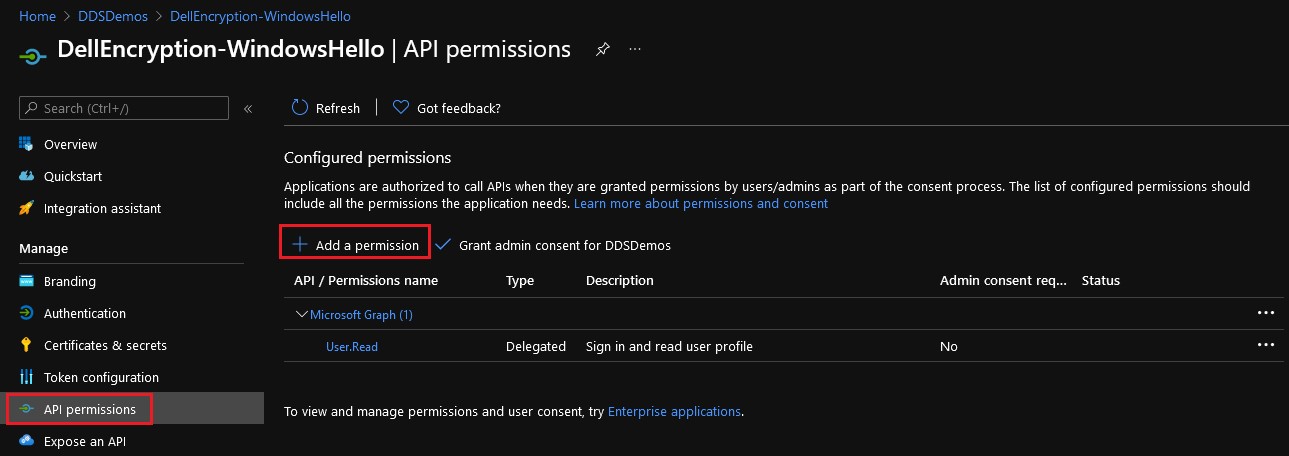
- W prawym panelu wybierz pozycję Microsoft Graph z interfejsów API Microsoft.

- Kliknij opcję Delegated permissions.

- Wybierz
offline_access,openidiprofile, a następnie kliknij opcję Dodaj uprawnienia.
- Wybierz opcję Udziel zgody administratora dla
[ORGANIZATION]. Przestroga: zgody administratora mogą udzielić tylko użytkownicy z zezwoleniami administratora aplikacji (lub wyższymi).Uwaga:
[ORGANIZATION]= Nazwa organizacji dla środowiska - Kliknij przycisk Yes (Tak).
 Uwaga:
- zmiany uprawnień są dokonywane w całej organizacji.
- Po przyznaniu uprawnień, w kolumnie statusu pojawia się zielony znacznik wyboru.
Dell Security Management Server
Skonfigurowana rejestracja aplikacji w usłudze Azure Active Directory jest używana do konfigurowania uwierzytelniania bez haseł na serwerze Dell Security Management Server.
Przestroga: ten proces wymaga konta użytkownika z zezwoleniami administratora bezpieczeństwa lub administratora systemu.
- Zaloguj się do konsoli administracyjnej Dell Data Security.
 Uwaga: Aby uzyskać więcej informacji, zapoznaj się z artykułem Uzyskiwanie dostępu do konsoli administracyjnej Dell Data Security Server.
 - W lewym okienku menu kliknij pozycję Populacje, a następnie kliknij pozycję Domeny.

- Wybierz domenę.
 Uwaga: nazwa domeny w środowisku użytkownika będzie inna.
 - Kliknij Ustawienia.

- W ustawieniach szczegółów domeny :
- Wybierz opcję Password less Authentication.
- Wybierz pozycję Azure AD.
- Wypełnij pole Authority za pomocą
https://login.microsoftonline.com/[DIRECTORYTENANTID]/v2.0/. To pole zaznaczono kolorem czerwonym na przykładowej ilustracji. - Wypełnij pole Identyfikator klienta identyfikatorem aplikacji (klienta) w formacie GUID ze skonfigurowanego środowiska usługi Azure Active Directory. To pole zaznaczono kolorem pomarańczowym na przykładowej ilustracji.
- W polu Redirect Uri wpisz utworzony adres URL. To pole zaznaczono kolorem zielonym na przykładowej ilustracji.
- W polu Server Resource Id wpisz lokalizację używaną do przetwarzania tokenu uwierzytelniania. Jest to powiązane z upoważnieniem i identyfikatorem klienta, aby potwierdzić, że podczas rejestracji jest stosowana właściwa metoda.
- Wypełnij nazwę użytkownika i hasłoadministratora skonfigurowanej domeny.
- Kliknij opcję Aktualizuj domenę.
 Uwaga:Punkty końcowe z szyfrowaniem opartym na zasadach Dell Encryption Enterprise mogą teraz uwierzytelniać się przy użyciu poświadczeń Windows Hello w obsługiwanych wersjach oprogramowania Dell Encryption Enterprise.
[DIRECTORYTENANTID]= Identyfikator katalogu (dzierżawy) z informacji o konfiguracji usługi Azure Active Directory (krok 8)- Pole Authority korzysta z wykorzystywanego URI, aby rozpocząć komunikację w celu rozpoznania tokenu podczas próby aktywacji użytkownika. Urząd jest podstawowym serwerem (adresem URL), z którym musimy się połączyć. Zawiera mechanizm weryfikacji dla użytkowników, od których wymagana jest weryfikacja względem danej usługi.
- Identyfikator klienta powinien być wypełniony identyfikatorem aplikacji (klienta) z informacji o konfiguracji usługi Azure Active Directory (krok 8).
- Pole Client ID kieruje nas do komunikacji z określoną aplikacją w zdefiniowanym najemcy.
- W polu Redirect Uri należy wpisać utworzony adres URL z informacji konfiguracyjnych usługi Azure Active Directory (krok 6).
- Jest to konkretny zasób, który udostępniamy, aby pokazać, w jaki sposób chcemy ponownie zalogować się do aplikacji, jeśli występują błędy logowania.
- Identyfikator zasobu serwera powinien być wypełniony następującymi wartościami
https://graph.microsoft.com/podczas korzystania z usługi Azure Active Directory.- Jest to podstawowy punkt w urzędzie docelowym, z którym komunikuje się aplikacja natywna, aby uzyskać informacje o użytkownikach. W przypadku platformy Azure będzie to działać w zapleczu platformy Azure, aby upewnić się, że konsultujemy się z mechanizmami uwierzytelniania platformy Azure.
Aby skontaktować się z pomocą techniczną, przejdź do sekcji Numery telefonów międzynarodowej pomocy technicznej Dell Data Security.
Przejdź do TechDirect, aby wygenerować zgłoszenie online do pomocy technicznej.
Aby uzyskać dodatkowe informacje i zasoby, dołącz do Forum społeczności Dell Security.
Additional Information
Videos
Affected Products
Dell EncryptionArticle Properties
Article Number: 000188216
Article Type: How To
Last Modified: 22 Sept 2025
Version: 7
Find answers to your questions from other Dell users
Support Services
Check if your device is covered by Support Services.