Як перемикатися між інтегрованою графікою та дискретною відеокартою на ноутбуках Dell
Summary: Як встановити карту NVIDIA як основний графічний процесор, увімкнути відео NVIDIA та переключити графічний режим на графіку, що перемикається, на ноутбуках Dell. Покращуйте продуктивність відео та вирішуйте проблеми з частотою кадрів на секунду (FPS), якістю відео та роздільною здатністю для ігор і мультимедіа. ...
This article applies to
This article does not apply to
This article is not tied to any specific product.
Not all product versions are identified in this article.
Instructions
Під час гри у відеоігри або перегляду відео ви можете зіткнутися з такими проблемами: Низька частота кадрів відео (кадри в секунду = FPS), падіння відеокадрів, низька роздільна здатність відео або піксельне відео
Використовується варіант інтегрованої відеокарти IntelHD, а не дискретна відеокарта AMD або NVIDIA, яка може запропонувати кращу продуктивність.
Зміст:
- Загальна інформація про інтегроване та дискретне відео
- Налаштування графіки AMD Switchable
- Налаштування відеокарти NVIDIA з можливістю перемикання
- Інформація про графічний процесор, що перемикається
Загальна інформація про інтегроване та дискретне відео
Деякі ноутбуки Dell мають два вбудовані в ноутбук графічні процесори (GPU). Основним є інтегрований графічний процесор Intel (вбудований у процесор), а другим – дискретний графічний процесор AMD або NVIDIA.
Мета наявності двох графічних процесорів полягає в тому, щоб подовжити час автономної роботи в ноутбуках і мати кращу графічну продуктивність для ігор, програмування тощо.
Найкращим прикладом є використання ноутбука від акумулятора, який використовує вбудований графічний процесор Intel, оскільки він споживає менше енергії. Але якщо ноутбук підключено до мережі, і ви хочете використовувати ноутбук для ігор, дискретний графічний процесор буде використовуватися для кращої продуктивності.
Деякі настільні комп'ютери Dell мають можливість додати дискретну відеокарту для кращого відео (ігри, 4K-відео тощо). Коли до цієї дискретної відеокарти підключено зовнішній монітор, немає можливості використовувати вбудований графічний процесор Intel.
Примітка: Не всі комп'ютери Dell мають опцію перемикання відеокарти.
Переконайтеся, що на комп'ютері інстальовано найновіші драйвери відеоадаптера: Драйвери та завантаження Dell
Переконайтеся, що на комп'ютері інстальовано найновіші драйвери відеоадаптера: Драйвери та завантаження Dell
Налаштування графіки AMD Switchable
Налаштування за замовчуванням
За замовчуванням Windows визначає найкращий графічний процесор для кожної програми на основі попередньо завантажених профілів. Програми з особливими вимогами до графічного процесора показують піктограму замка поруч із назвою програми та не можуть бути змінені, ці програми завжди працюють на інтегрованому графічному процесорі (режим енергозбереження).
Ручна конфігурація
Наступні кроки можна використовувати, щоб встановити відеокарту AMD як опцію відео за замовчуванням.
- Клацніть правою кнопкою миші на робочому столі.
- Натисніть у меню «Налаштування AMD Radeon ».
- Натисніть Система.

- Натисніть «Графіка, що перемикається».

У меню «Графіка, що перемикається» за замовчуванням відображається подання «Запущені програми». У цьому поданні наведено список нещодавніх і поточних запущених програм і призначеного їм режиму «Переключувана графіка».
Для програм, які не заблоковано Windows, у розкривному меню програми можна вибрати такі режими переключаної графіки:
- Енергозбереження – вибір вбудованого графічного процесора, який споживає менше енергії, але забезпечує нижчу продуктивність.
- Висока продуктивність – вибирає дискретний графічний процесор, який споживає більше енергії, але забезпечує кращу продуктивність
- Залежно від джерела живлення – вибирає вбудований графічний процесор під час роботи від акумулятора та дискретний графічний процесор під час підключення до розетки.
Виберіть потрібний режим для програми, і зміни набудуть чинності під час наступного завантаження програми.
Якщо заявки немає в списку, виконайте наступне:
- Клацніть правою кнопкою миші на робочому столі.
- Натисніть у меню «Налаштування AMD Radeon ».
- Натисніть Система.
- Натисніть «Графіка, що перемикається».
- Натисніть опцію «Запущені програми » та виберіть «Встановлені програми профілю», щоб переглянути всі програми, виявлені графічним драйвером.

- Якщо програми немає в списку, скористайтеся опцією «Огляд », щоб знайти та додати програму до списку.
Додаткова інформація про: Як налаштувати графіку з перемиканням на ноутбуці

Налаштування відеокарти NVIDIA з можливістю перемикання
Завжди використовуйте відео NVIDIA
Наступні кроки можна використовувати, щоб встановити відеокарту NVIDIA як варіант відео за замовчуванням.
- Відкрийте панель керування NVIDIA.
- Натисніть «Параметри > 3D» «Керування параметрами 3D».

- Перейдіть на вкладку Параметри програми .
- На вкладці «Глобальні налаштування» знайдіть і виберіть опцію «Бажаний графічний процесор ». Зі списку виберіть Високопродуктивний процесор NVIDIA.
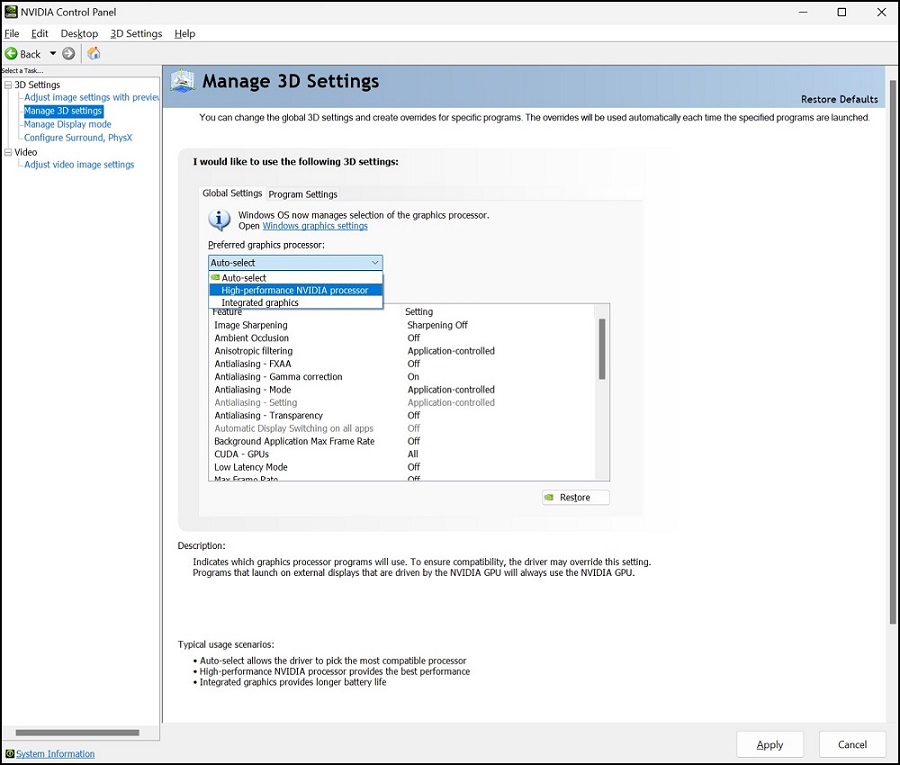
- Натисніть Застосувати.
- Ви також можете додавати програми окремо, використовуючи опцію випадаючого меню.
Для бажаного графічного процесора виберіть Високопродуктивний процесор NVIDIA.
Натисніть Застосувати. - У розділі Налаштування натисніть Встановити конфігурацію PhysX.
У випадаючому меню виберіть свою відеокарту NVIDIA для процесора.
Натисніть Застосувати.
- Ви також можете додавати програми окремо, використовуючи опцію випадаючого меню.
Додаткова інформація про: Огляд NVIDIA Advanced Optimus
Примітка: У разі розгону відеоадаптера необхідно скинути налаштування до значень за замовчуванням.
Dell не підтримує розгін процесора або відеокарти.
Dell не підтримує розгін процесора або відеокарти.
Роздільна здатність і масштабування в NVIDIA
Налаштування відео NVIDIA можуть спричинити проблеми з роздільною здатністю та масштабуванням під час завантаження відеоігор. Ці налаштування допомагають:
- Відкрийте панель керування NVIDIA.
- У розділі Дисплей натисніть Змінити роздільну здатність.
- Перевірте роздільну здатність і параметри оновлення, які ви встановили тут.

- У розділі «Дисплей» виберіть команду «Настроїти розмір і розташування робочого стола».
- На вкладці «Масштабування» зніміть галочку «Замінити режим масштабування», встановлений іграми та програмами.

Інформація про графічний процесор, що перемикається
Новіші процесори Intel (CPU) мають вбудований відеопроцесор (GPU): Intel - у чому різниця між інтегрованою графікою та дискретною графікою?
NVIDIA Optimus – це технологія перемикання графічних процесорів комп'ютера від NVIDIA. Залежно від ресурсного навантаження від клієнта програмні додатки. Це дозволить плавно перемикатися між двома графічними адаптерами в комп'ютері, щоб забезпечити максимальну продуктивність або мінімальну споживану енергію графічним процесором комп'ютера.
Більше інформації можна знайти на сторінці вікі: NVIDIA Optimus Wiki
Технологія гібридної графіки AMD – це колективний бренд AMD за лінійку дискретних та інтегрованих графічних процесорів Radeon. Підвищення продуктивності та продуктивності при економії енергоспоживання в графічних процесорах.
Більше інформації можна знайти на сторінці вікі: Гібридна графіка AMD Wiki
Additional Information
Рекомендовані статті
Ось кілька рекомендованих статей на цю тему, що можуть вас зацікавити.
Affected Products
G Series, Alienware, Inspiron, 3000 Series, 5000 Series, 7000 Series, 9000 Series, Vostro, XPS, Mobile WorkstationsArticle Properties
Article Number: 000190229
Article Type: How To
Last Modified: 22 Jul 2025
Version: 16
Find answers to your questions from other Dell users
Support Services
Check if your device is covered by Support Services.