Dell Premier 無線 ANC 耳機 WL7022 使用方式與故障診斷指南
Summary: 本文提供 Dell Premier 無線 ANC 耳機 - WL7022 的使用者指南和故障診斷步驟。
This article applies to
This article does not apply to
This article is not tied to any specific product.
Not all product versions are identified in this article.
Instructions
Dell Premier 無線 ANC 耳機 - WL7022
下列文章提供關於 Dell Premier 無線 ANC 耳機 WL7022 的資訊。您可以參考每個章節,進一步瞭解 Dell Premier 無線 ANC 耳機 - WL7022 的功能及使用方式。
目錄:
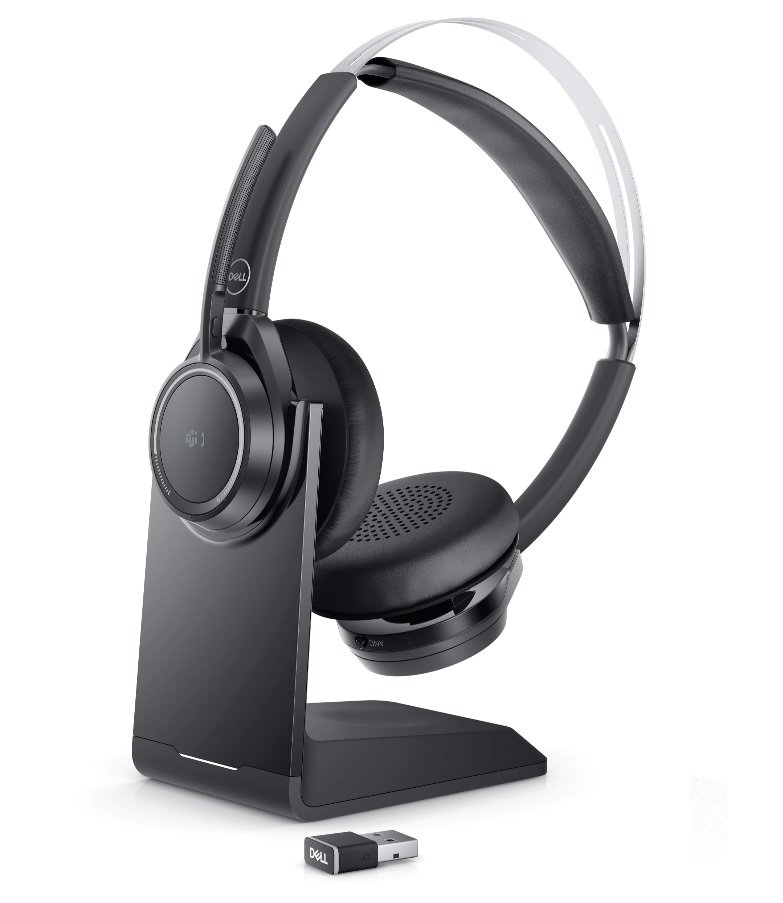
(圖 1 使用 Dell Premier 無線 ANC 耳機 - WL7022,讓您的工作更快、更智慧)
無線 ANC 耳機 WL7022 箱內容物
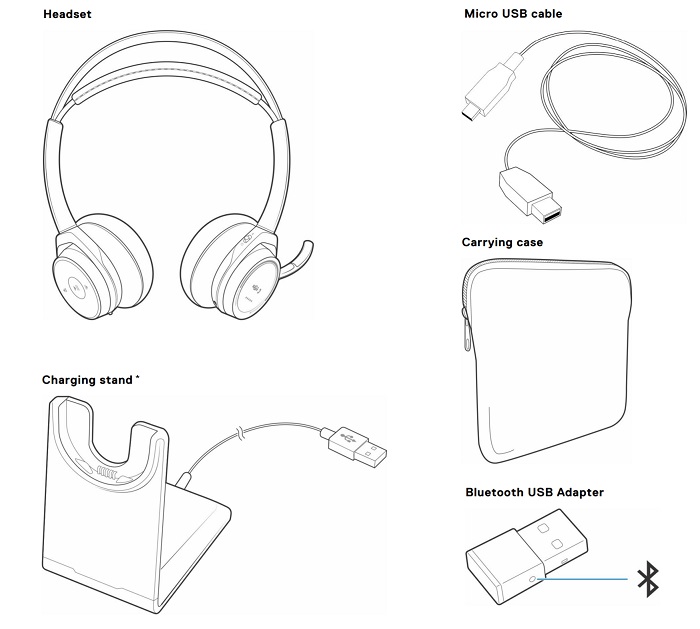
(圖 2 無線 ANC 耳機 WL7022 箱內容物)
| 1 | 無線 ANC 耳機 WL7022 | 2 | 藍牙 USB 接收器 |
| 3 | 充電底座 (*僅限充電底座機型) | 4 | 攜帶包 |
| 5 | Micro USB 纜線 | 6 | 說明文件 |
無線 ANC 耳機 WL7022 功能
前視圖
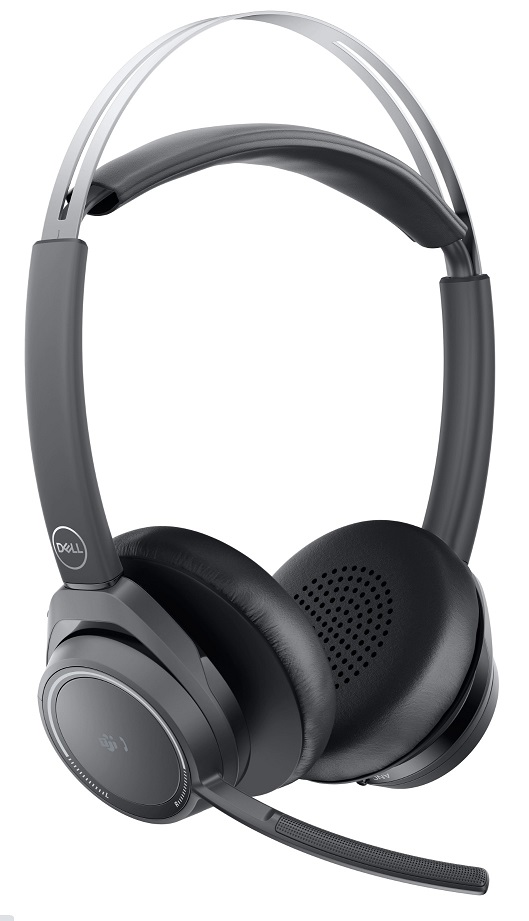
(圖 3 Dell Premier 無線 ANC 耳機 - WL7022 前視圖)
控制鈕
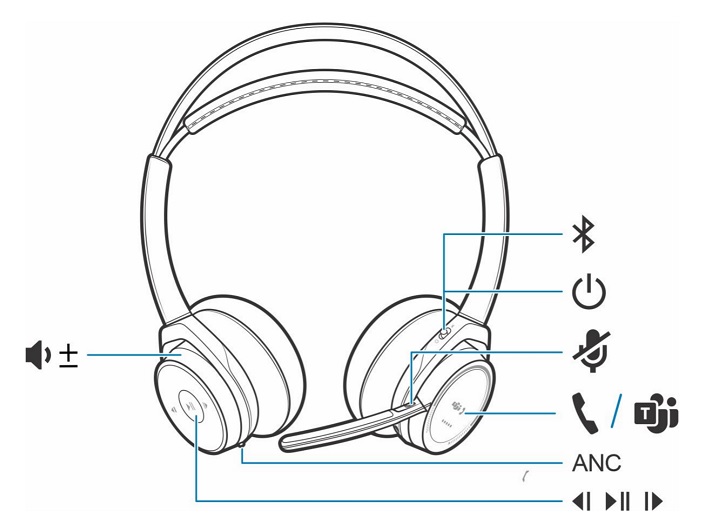
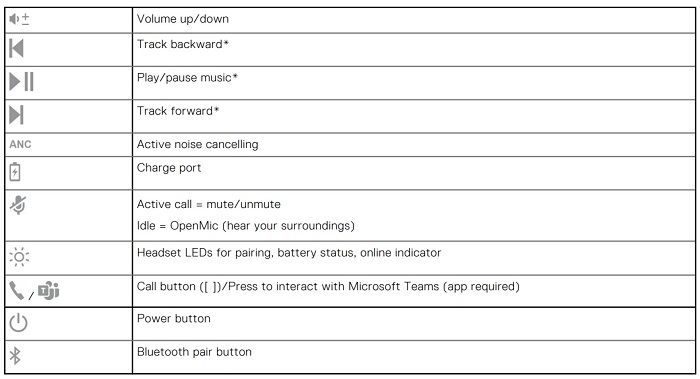
(圖 4 Dell Premier 無線 ANC 耳機 - WL7022 控制鈕)
設定您的 Dell Premier 無線 ANC 耳機 - WL7022
相容性
-
iPhone、Android 手機、Mac、Windows
連接無線 ANC 耳機 WL7022
接聽或結束通話。
步驟
點選「通話」按鈕或使用軟體電話。
回撥最後通話 (智慧型手機)
步驟
若要撥號上次撥號的號碼,請點兩下「通話」按鈕。
語音撥號 (智慧型手機)
步驟
如果您的智慧型手機具備語音助理,請按住「通話」按鈕兩秒,等待手機提示,然後指示手機撥打已儲存聯絡人的號碼。
靜音
步驟
在通話中短按「靜音」按鈕,即可將同軸控制器上的麥克風靜音。若要取消靜音,請再次按下按鈕。
靜音提醒*
* 需要 Windows 和 Mac 版 Plantronics Hub (poly.com/software 或前往 www.dell.com/support)。如果您已靜音使用中的通話,並開始講話,則桌面通知會提醒您目前已靜音。您可以使用 Windows 和 Mac 版 Plantronics Hub 管理靜音功能,以新增語音提示通知。
OpenMic
步驟
不在通話中時,輕觸紅色「靜音」按鈕即可啟動 OpenMic,並聆聽周圍環境音。調整音量滾輪,即可控制您聽到的環境噪音等級。撥打、接聽或結束通話 15。
磁碟區
步驟
向前 (+) 或向後 (–) 旋轉音量滾輪以控制音量。
播放或暫停音樂。
步驟
選擇:
- 戴上或取下耳機 (需要主動智慧感應器)。
- 輕觸「播放」或暫停按鈕。注意:功能因應用程式而異,且不支援 Web 型應用程式。
曲目選擇
步驟
點兩下「通話」按鈕可跳至下一首曲目;點三下「通話」按鈕可播放上一首曲目。注意:功能依應用程式而有所不同。不支援 Web 型應用程式。
使用感應器
當您戴上或取下耳機時,智慧型感應器會有所回應。
感應器表格:基本
| 具備主動式感應器 | 戴上耳機將: | 取下耳機將: |
| 通話 | 接聽來電。 | 將耳機靜音。 |
| 音樂或媒體 | 繼續播放音樂或媒體 (如果取下耳機前正在播放)*。 | 暫停音樂/媒體 (如果正在播放)*。 |
| 靜音 | 進行通話時解除靜音 | 進行通話時設為靜音。 |
注意:*功能依應用程式而有所不同。不支援 Web 型應用程式。
重設感應器
如果感應器無法如預期運作,您必須重設。
步驟
重設耳機感應器的方法有兩種。
選擇:
- 開啟耳機後,將耳機放在充電底座上充電 10 秒。
- 同時按住「靜音」與「播放」或暫停按鈕 4 秒以上,直到 LED 閃兩次紫燈,請小心不要碰觸耳罩軟墊或使其接觸到表面。
停用感應器
步驟
您可以透過多種方式停用耳機智慧型感應器:
- 透過 Plantronics Hub 軟體管理感應器。
- 同時按住靜音和通話按鈕四秒以上,直到 LED 燈開始閃紫燈,接著閃紅燈。重複此步驟即可重新啟用,LED 會閃紫燈,接著閃藍燈。
注意:正在串流音訊時,感應器無法停用。
ANC 主動降噪
(ANC) 可減少外部噪音,提升您的音樂和音質。
步驟
您的耳機出廠時為開啟 ANC。若要關閉 ANC,請將開關滑到「ANC」的另一側。
與 Microsoft 軟體電話互動。
步驟
- 若是 Microsoft Teams,請點選耳機的通話按鈕以進行互動 (需有應用程式)。
- 若是商務用 Skype,請按住耳機的通話按鈕 2 秒鐘以進行互動 (需有應用程式)。
- 前往 Windows 或 Mac > 版 > Plantronics Hub 軟體設定>目標軟體電話以設定目標電話
DeepSleep 模式
你的耳機會進入 DeepSleep 模式以節省電池電力。如果您將耳機開啟,但位於與其配對手機或 USB 配接卡的範圍之外超過 7 天,就會發生這種情況。
步驟
回到手機或 USB 配接卡的範圍內後,按下通話控制按鈕即可退出 DeepSleep 模式。
接聽來自第二個裝置的電話
從兩個裝置 (包括軟體電話) 輕鬆接聽電話。
關於此工作
在通話中,您聽到來自第二個配對裝置的來電通知。
步驟
若要接聽來自其他裝置的第二通來電,請先點選「通話」按鈕以結束目前的通話,然後再點選「通話」按鈕一次,以接聽新來電。如果您選擇不接聽第二次通話,便會進入語音信箱。
變更語言
您可以變更耳機的語音提示語言 (例如「靜音開啟」)。
步驟
- 在 poly.com/software 下載 Windows 或 Mac 版 Plantronics Hub,或造訪 www.dell.com/support。
- 將您的耳機放上充電底座,然後直接插入電腦。
- 從其他裝置拔下耳機,這包括從電腦拔下 USB 配接卡。
- 開啟 Windows 或 Mac 版 Plantronics Hub,然後前往設定 > 語言,以檢視語音提示的語言選項。
更新韌體
韌體更新的目的是讓您的耳機保持擁有最新技術。
先決條件
將韌體更新至:
- 變更語音警示或命令語言
- 提高效能
- 為裝置新增功能。
步驟
- 在 poly.com/software 下載 Windows 或 Mac 版 Plantronics Hub,或造訪 www.dell.com/support。
- 若要更新耳機韌體,請將您的耳機放上充電底座,然後直接插入電腦。從其他裝置拔下耳機,這包括從電腦拔下 USB 配接卡。
- 開啟 Windows 或 Mac 版 Plantronics Hub,然後查看「更新」標籤,以取得韌體更新警示。
注意:請勿在更新期間接聽或撥打電話。
故障診斷
| 問題 | 可能的解決方案 |
|---|---|
| 當我將耳機搭配軟體電話使用時,耳機「通話」控制鈕和「靜音」按鈕無法運作。 | 請檢查下列項目:
|
| 我無法在軟體電話通話時取消靜音耳機。 | 請確定您已安裝 Windows 或 Mac 版的 Plantronics Hub v3.6 或更新版本。 |
| 我要如何與 Microsoft Teams 或商務用 Skype 互動? |
|
| 我已啟用 Microsoft Teams 的耳機是否可搭配其他軟體電話使用? | 是,雖然您的耳機搭配 Microsoft Teams 使用可達到最佳效果,但可設定為與其他支援的軟體電話使用。前往 Windows 或 Mac > 軟體電話 > 版 Plantronics Hub 以設定目標電話 軟體設定 > 目標軟體電話 當您設定另一個軟體電話時,通話按鈕:
|
耳機感應器無法如預期運作。
|
如果您的耳機感應器無法如預期運作,您必須重設感應器。請參閱「重設感應器」。 |
| 在通話中,沒有人能聽見我的聲音。 | 將耳機設定為錄製或輸出的預設裝置。 若為 Windows,請移至開始功能表 > 控制台 > 音效 > 錄製 標籤。選取「Dell BT 100」,按右鍵,選取「選為預設裝置」,然後按一下「確定」。 若為 Mac,請移至 Apple 功能表 > 的系統偏好設定 > 聲音 > 輸出標籤,然後選取 Dell BT 100。 |
| 在通話中,我聽不到任何人的聲音。 | 將耳機設定為播放或輸入的預設裝置。 若為 Windows,請移至開始功能表 > 控制台 > 音效 > 播放 標籤。選取「Dell BT 100」,按右鍵,選取「選為預設裝置」,然後按一下「確定」。 若為 Mac,請移至 Apple 功能表 > 的系統偏好設定 > 聲音 > 輸入標籤,然後選取 Dell BT 100。 |
| 在通話期間,我收到干擾,音量也隨之下降。 | 您的耳機已設定為可在電話會議期間發揮最佳效能。預設為開啟立體聲電話語音。若要增加藍牙密度,請在非通話時按住「靜音」按鈕四秒,將設定從立體聲電話語音變更為單聲道電話語音,直到您聽到「寬頻立體聲關閉」。您也可以變更 Windows 或 Mac 版 Plantronics Hub 的設定,請前往設定 > 無線 > 延伸範圍模式。 |
| 音樂未經過我的耳機。 | 若要將 USB 配接卡設為播放音樂,請參閱「設定 USB 配接卡」。 |
| 在我的 Mac 上,如果我正在聆聽串流音訊並取下耳機,當我重新戴上耳機時,iTunes 就會開始播放。 | 這是已知問題。請在 Windows 或 Mac 版 Plantronics Hub 的「感應器」標籤中關閉播放或暫停設定。 |
| 當我播放音樂並有通話撥入時,音樂音量過高或不會暫停。 | 若要將 USB 配接卡設為播放音樂,請參閱「設定 USB 配接卡」。 |
| 耳機通話時間不正確。 | 為耳機完全充滿電,以重設談話時間提示的準確度。 |
| 在非通話時,我聽到回音聲。 | 在非通話時按下麥克風上的紅色「靜音」按鈕,檢查 OpenMic 是否已開啟。我們專屬的 OpenMic 功能可讓您控制聽見的環境噪音等級。 |
Additional Information
瞭解如何將無線 ANC 耳機 WL7022 搭配電腦使用,並針對發生的問題進行故障診斷。您可以找到關於故障診斷步驟、教學操作指南和相關支援影片等資訊,以取得協助。
如需 Dell Premier 無線 ANC 耳機 - WL7022 使用者指南,請瀏覽至無線 ANC 耳機 WL7022 線上手冊頁面。輕觸或按一下無線 ANC 耳機 WL7022 使用者指南右側的檢視 PDF。
Affected Products
Dell Premier Wireless ANC Headset - WL7022Article Properties
Article Number: 000191554
Article Type: How To
Last Modified: 04 Jul 2025
Version: 6
Find answers to your questions from other Dell users
Support Services
Check if your device is covered by Support Services.