Jak nainstalovat aplikaci McAfee LiveSafe od společnosti Dell
Summary: Tento článek popisuje, jak stáhnout a nainstalovat software McAfee LiveSafe zakoupený od společnosti Dell.
This article applies to
This article does not apply to
This article is not tied to any specific product.
Not all product versions are identified in this article.
Instructions
Dotčené produkty:
- McAfee LiveSafe
- McAfee Multi-Device Security
30denní zkušební verze softwaru McAfee LiveSafe je automaticky poskytována na vybraných spotřebitelských a komerčních počítačích Dell se systémem Windows. Zákazníci mohou zakoupit předplatné McAfee LiveSafe:
Poznámka: Informace o změně předplatného McAfee naleznete v článku Jak zrušit nebo obnovit předplatné McAfee zakoupené u společnosti Dell.
Další informace získáte klepnutím na příslušný způsob nákupu služby McAfee LiveSafe.
POS
Nové nastavení
Varování: Tyto kroky jsou určeny zákazníkům, kteří nikdy neaktivovali software McAfee LiveSafe. Pokud jste si dříve zaregistrovali účet u společnosti McAfee, přečtěte si část Přeinstalace .
Software McAfee LiveSafe je předinstalován ve všech komerčních a spotřebitelských počítačích se systémem Windows. Při spuštění je software McAfee LiveSafe k dispozici přímo na hlavním panelu systému Windows.
Poznámka:
- Pokud byla bitová kopie počítače přeinstalována před aktivací aplikace McAfee LiveSafe, obraťte se na technickou podporu společnosti Dell a poskytněte agentovi tento článek znalostní databáze (000193010).
Registrace produktu:
- V oznamovací oblasti systému Windows klikněte na možnost Zobrazit skryté soubory a poté poklepejte na ikonu na hlavním panelu systému McAfee LiveSafe .

- Klikněte na možnost Get started.

- Přihlaste se pomocí již existujícího účtu McAfee nebo si jej vytvořte kliknutím na možnost Registrovat .
 Poznámka:
- Během počátečního nastavení předplatného McAfee se vygeneruje účet McAfee.
- V případě problémů s přístupem k účtu McAfee:
- Ověřte e-mail, který se používá k propojení s předplatným McAfee.
- Kvůli ochraně vašich osobních údajů nemůže technická podpora společnosti Dell ověřit e-mail, který jste použili k nastavení předplatného McAfee. Kontaktujte přímo výrobce a požádejte jej o pomoc na webu https://service.mcafee.com/
.
- Vyberte možnost Nastavení a kliknutím na možnost Moje přihlášení k odběru ověřte stav předplatného.
 Poznámka: V případě nesrovnalostí mezi dobou předplatného a nákupem si přečtěte článek Jak získat podporu pro produkty McAfee prodávané společností Dell.
Přeinstalace
Poznámka: K instalaci produktu je vyžadováno aktivní předplatné McAfee LiveSafe.
Instalace produktu:
- Přejít na https://www.mcafee.com/
- V pravém dolním rohu klikněte na tlačítko Login.
- Přihlaste se pomocí účtu McAfee.
 Poznámka:
- Během počátečního nastavení předplatného McAfee se vygeneruje účet McAfee.
- V případě problémů s přístupem k účtu McAfee:
- Ověřte e-mail, který se používá k propojení s předplatným McAfee.
- Kvůli ochraně vašich osobních údajů nemůže technická podpora společnosti Dell ověřit e-mail, který jste použili k nastavení předplatného McAfee. Kontaktujte přímo výrobce a požádejte jej o pomoc na webu https://service.mcafee.com/
- Klikněte na položku Downloads & Devices.

- V rozevírací nabídce vyberte položku McAfee LiveSafe a klikněte na tlačítko Stáhnout.

- Klikněte na tlačítko Agree and Download.
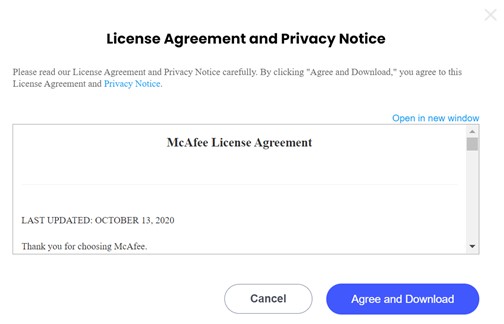
- Při stahování dvakrát klikněte na ikonu
McAfee_Installer_[BUILDER NUMBER].exe.Poznámka:[BUILD NUMBER]= Sériové číslo - V průvodci instalací klikněte na tlačítko Install.

- Po úspěšné instalaci klikněte na možnost Done.

- Automaticky se spustí aplikace McAfee LiveSafe. Kliknutím na položku Začínáme v produktu zobrazte stav ochrany.

APOS (APOS)
Nový nákup
Varování: Tyto kroky jsou určeny zákazníkům, kteří nikdy neaktivovali software McAfee LiveSafe. Aktivační kód (licenční klíč) od společnosti Dell lze použít pouze jednou. Pokud jste dříve použili aktivační kód, přečtěte si část Přeinstalace.
Instalace produktu:
- Přejděte na Můj účet.
- Přihlaste se ke svému účtu Můj účet Dell pomocí e-mailové adresy použité při nákupu nebo adresy, která byla přiřazena k vašim softwarovým licencím. Otázky k vytvoření nebo aktualizaci přihlašovacích údajů k účtu Můj účet najdete v části Můj účet – Často kladené dotazy.
- V nabídce klikněte na Softwarové licence a předplatné a vyberte Softwarové licence.
Pokud máte potíže s nalezením své objednávky nebo přihlášením k účtu Můj účet, kontaktujte podporu společnosti Dell pomocí následujícího odkazu: Obraťte se na podporu pro objednávky. - Klikněte na možnost Stáhnout McAfee LiveSafe.

- Klikněte na možnost Get Key.

- Poznamenejte si licenční klíč.

- Přejděte na https://www.mcafee.com/activate
- Zadejte licenční klíč (krok 6), E-mail a klikněte na tlačítko Další.
 Varování:
- Licenční klíč lze uplatnit pouze jednou.
- Při chybě "Tento kód jste již uplatnili" přejděte do části Přeinstalace .
- Po úspěšném uplatnění klikněte na tlačítko Další.

- Volitelně můžete nastavit opakované předplatné nebo kliknout na možnost Pokračovat bez dalších výhod.

- Klikněte na tlačítko Download.

- Při stahování dvakrát klikněte na ikonu
McAfee_Installer_[BUILDER NUMBER].exe.Poznámka:[BUILD NUMBER]= Sériové číslo - V průvodci instalací klikněte na tlačítko Install.

- Po úspěšné instalaci klikněte na možnost Done.

- Automaticky se spustí aplikace McAfee LiveSafe. Kliknutím na položku Začínáme v produktu zobrazte stav ochrany.
 Poznámka: V případě nesrovnalostí mezi dobou předplatného a nákupem si přečtěte článek Jak získat podporu pro produkty McAfee prodávané společností Dell.
Přeinstalace
Poznámka: K instalaci produktu je vyžadováno aktivní předplatné McAfee LiveSafe.
Instalace produktu:
- Přejít na https://www.mcafee.com/
- V pravém dolním rohu klikněte na tlačítko Login.
- Přihlaste se pomocí účtu McAfee.
 Poznámka:
- Během počátečního nastavení předplatného McAfee se vygeneruje účet McAfee.
- V případě problémů s přístupem k účtu McAfee:
- Ověřte e-mail, který se používá k propojení s předplatným McAfee.
- Kvůli ochraně vašich osobních údajů nemůže technická podpora společnosti Dell ověřit e-mail, který jste použili k nastavení předplatného McAfee. Kontaktujte přímo výrobce a požádejte jej o pomoc na webu https://service.mcafee.com/
- Klikněte na položku Downloads & Devices.

- V rozevírací nabídce vyberte položku McAfee LiveSafe a klikněte na tlačítko Stáhnout.

- Klikněte na tlačítko Agree and Download.

- Při stahování dvakrát klikněte na ikonu
McAfee_Installer_[BUILDER NUMBER].exe.Poznámka:[BUILD NUMBER]= Sériové číslo - V průvodci instalací klikněte na tlačítko Install.

- Po úspěšné instalaci klikněte na možnost Done.

- Automaticky se spustí aplikace McAfee LiveSafe. Kliknutím na položku Začínáme v produktu zobrazte stav ochrany.

Article Properties
Article Number: 000193010
Article Type: How To
Last Modified: 31 Oct 2025
Version: 16
Find answers to your questions from other Dell users
Support Services
Check if your device is covered by Support Services.