Zjistěte, jak zálohovat a obnovovat soubory v systému Windows 10
Summary: Zjistěte, jak zálohovat a obnovovat v systému Windows 10 pomocí funkce Historie souborů.
This article applies to
This article does not apply to
This article is not tied to any specific product.
Not all product versions are identified in this article.
Instructions
Jak zálohovat soubory v systému Windows 10 Dell (oficiální technická podpora společnosti Dell)
Délka: 2:42
Titulky: Pouze v angličtině
Zálohování počítače pomocí funkce Historie souborů
Pomocí funkce Historie souborů v systému Windows 10 můžete provádět zálohu na externí jednotku nebo do síťového umístění. Vyberte možnost Start > Nastavení > Aktualizace a zabezpečení > Zálohování > Přidat jednotku a poté zvolte externí jednotku nebo síťové umístění pro zálohy.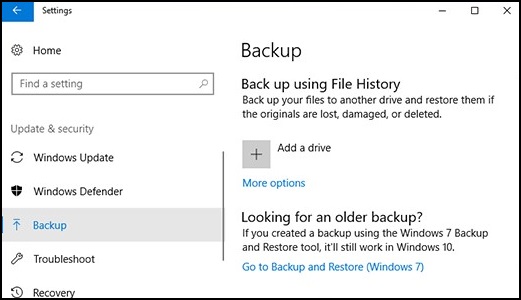
Obnovte své soubory pomocí funkce Historie souborů.
Pokud vám chybí důležitý soubor nebo složka, které jste zálohovali, zde je návod, jak je získat zpět:
- Do pole pro vyhledávání na hlavním panelu zadejte výraz: Obnovit soubory
Poté vyberte možnost Obnovit soubory pomocí služby Historie souborů. - Vyhledejte potřebný soubor a poté pomocí šipek zobrazte všechny jeho verze.
- Pokud najdete požadovanou verzi, vyberte možnost Obnovit a uložte ji do původního umístění. Pokud ji chcete uložit na jiné místo, pravým tlačítkem myši klikněte na možnost Obnovit, vyberte možnost Obnovit do a poté vyberte nové umístění.
Vyhledejte zálohy vytvořené v předchozích verzích systému Windows.
Pokud jste v předchozích verzích systému Windows používali k zálohování souborů nebo vytváření zálohy bitové kopie počítače pomocí nástroje Zálohování a obnovení, je vaše stará záloha v systému Windows 10 stále k dispozici. Do pole pro vyhledávání na hlavním panelu zadejte výraz: Ovládací panely
Vyberte možnost Ovládací panely > Systém a zabezpečení > Zálohování a obnovení (Windows 7).
Další informace:
Additional Information
Doporučené články
Zde je několik doporučených článků týkajících se tohoto tématu, které by vás mohly zajímat.
Affected Products
Alienware, Dell All-in-One, Dell Pro All-in-One, Dell Pro Max Micro, Dell Pro Max Slim, Dell Pro Max Tower, Dell Pro Micro, Dell Pro Slim, Dell Pro Tower, Dell Slim, Dell Tower, Inspiron, OptiPlex, Vostro, XPS, G Series, G Series, Alienware
, Dell Plus, Dell Pro, Dell Pro Max, Dell Pro Plus, Dell Pro Premium, Inspiron, Latitude, Dell Pro Rugged, Vostro, XPS, Fixed Workstations, Mobile Workstations, Dell Pro Max Micro XE FCM2250, Dell Pro Max Slim XE FCS1250, Dell Pro Max Tower T2 XE FCT2250, Dell Pro Max 16 XE MC16250, Dell Pro Micro Plus XE QBM1250, Dell Pro Slim Plus XE5 QBS1250, Dell Pro Tower Plus XE5 QBT1250
...
Article Properties
Article Number: 000193501
Article Type: How To
Last Modified: 22 Jul 2025
Version: 8
Find answers to your questions from other Dell users
Support Services
Check if your device is covered by Support Services.