Dell Pro Tastatur und Maus KM5221W funktioniert nicht
Summary: Der folgende Artikel enthält Informationen über ein Problem mit der Dell Pro Tastatur und Maus (KM5221W). Tastatur und Maus funktionieren nicht und es wird eine Nichtübereinstimmung des Dongles gemeldet. ...
This article applies to
This article does not apply to
This article is not tied to any specific product.
Not all product versions are identified in this article.
Symptoms
Dell Pro-Tastatur und -Maus (KM5221W) melden Nichtübereinstimmung bei Dongle
Bei der Verwendung der Dell Pro Tastatur und Maus (KM5221W) können die folgenden Symptome auftreten:
- Tastatur und Maus funktionieren nicht
- Der Dongle meldet einen Nichtübereinstimmungsfehler
Cause
Dies ist auf einen Synchronisierungsfehler zurückzuführen.
Resolution
Die folgenden Anweisungen sind Schritte zum erneuten Synchronisieren oder Trennen und Koppeln der drahtlosen Tastatur und Maus. (unter Verwendung des Dienstprogramms Dell Peripheral Manager):
-
Ist Dell Peripheral Manager auf dem Computer installiert?
-
Installieren Sie das neueste Dienstprogramm Dell Peripheral Manager auf dem Computer, wenn es noch nicht installiert ist. Informationen zum Herunterladen und Installieren des Dienstprogramms finden Sie unter: Herunterladen und Installieren von Dell Treibern und Firmware
-
Fahren Sie mit dem nächsten Schritt fort, wenn das Dienstprogramm bereits auf Ihrem Computer installiert ist.
-
-
Öffnen Sie das Dienstprogramm.
-
Stecken Sie den Wireless-Dongle wieder in den Computer.
-
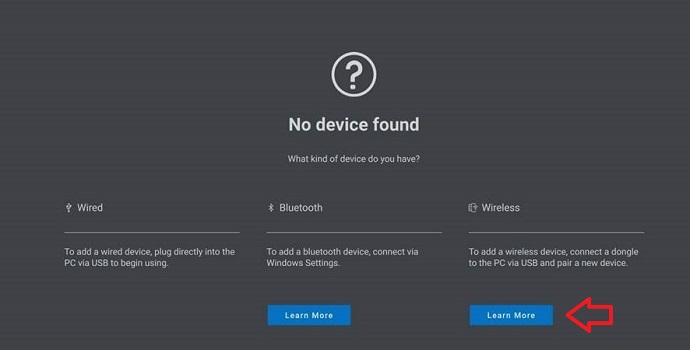
Befolgen Sie diese Anweisungen, wenn die Seite Kein Gerät gefunden oder Gerät angezeigt wird:
-
Wenn kein Gerät gefunden wurde, klicken Sie unter der Überschrift "WLAN" auf Weitere Informationen:
-
Klicken Sie für Gerät auf Neues Gerät hinzufügen:

-
Klicken Sie auf Jetzt hinzufügen , um ein weiteres Wireless- und/oder Hochfrequenzgerät (RF) hinzuzufügen:

-
Folgen Sie den Anweisungen auf dem Bildschirm, um Ihr Gerät zu koppeln:

-
Weitere Informationen zum Dienstprogramm Dell Peripheral Manager finden Sie im folgenden Artikel:
Affected Products
Alienware, Dell All-in-One, Dell Pro All-in-One, Dell Pro Max Micro, Dell Pro Max Slim, Dell Pro Max Tower, Dell Pro Micro, Dell Pro Slim, Dell Pro Tower, Dell Slim, Dell Tower, Inspiron, OptiPlex, Vostro, XPS, G Series, Chromebook, G Series
, Alienware, Dell Plus, Dell Pro, Dell Pro Max, Dell Pro Plus, Dell Pro Premium, Inspiron, Latitude, Dell Pro Rugged, Vostro, XPS, Fixed Workstations, Mobile Workstations, Dell Pro Max Micro XE FCM2250, Dell Pro Keyboard and Mouse KM5221W
...
Article Properties
Article Number: 000194959
Article Type: Solution
Last Modified: 07 Nov 2025
Version: 7
Find answers to your questions from other Dell users
Support Services
Check if your device is covered by Support Services.