Cómo descargar e instalar Foxit eSign
Summary: En este artículo, se describe cómo configurar la suscripción a Foxit eSign.
This article applies to
This article does not apply to
This article is not tied to any specific product.
Not all product versions are identified in this article.
Instructions
Productos afectados:
- Foxit eSign
Sistemas operativos afectados:
- Windows
Foxit eSign es un servicio de suscripción basado en la nube que prepara y recopila documentos firmados importantes. Se puede comprar una suscripción a Foxit eSign cuando se solicitan computadoras para consumidores y comerciales Dell Windows seleccionadas.
Nota: Después de que venza la suscripción a Foxit eSign, los clientes comprarán o renovarán directamente a través de https://www.foxit.com/account/subscription.html.
Haga clic en New Setup o Reinstall para ver las instrucciones correspondientes.
Para configurar la suscripción:
- En el menú de inicio de Windows, busque y haga clic en Dell Digital Delivery.
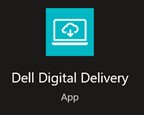
Figura 1: Dell Digital Delivery (solo en inglés)
Nota: Si Dell Digital Delivery no está instalado, consulte Cómo descargar e instalar Dell Digital Delivery.
- Busque Foxit eSign y, luego, haga clic en Redeem.

Figura 2: (Solo en inglés) Canjear la clave de licencia para Foxit eSign
Nota:
- Si Foxit eSign no aparece en la lista, esto podría indicar que hay problemas de conectividad o que el software no está asociado a su cuenta de Dell Digital Delivery. En tales situaciones, comuníquese con el equipo de soporte técnico.
- Para obtener más información, consulte Cómo obtener soporte para los productos Foxit vendidos por Dell.
- La clave de licencia se omitió en las capturas de pantalla anteriores.
- Dell Digital Delivery lo redirigirá automáticamente a https://account.foxit.com/
. Cree una cuenta nueva o inicie sesión con sus credenciales de Foxit.
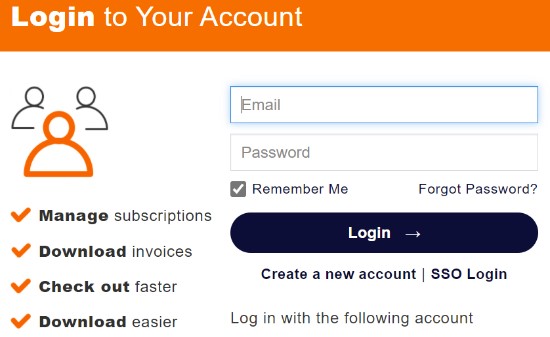
Figura 3: (Solo en inglés) Inicio de sesión de Foxit
Nota:
- Si tiene problemas para acceder a su cuenta de Foxit:
- Valide que el correo electrónico utilizado esté vinculado a una suscripción de Foxit.
- El soporte técnico de Dell no puede validar el correo electrónico utilizado para configurar la suscripción a Foxit con el fin de proteger su privacidad. Póngase en contacto directamente con el proveedor para obtener ayuda en https://kb.foxitsoftware.com
- Ingrese el código de canje (clave de licencia) en el paso 2 y, a continuación, haga clic en Redeem Now.

Figura 4: (Solo en inglés) Código de canje de suscripción a Foxit eSign
- Haga clic en Yes para vincular el código de canje (paso 2) al correo electrónico asociado.
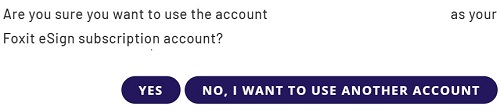
Figura 5: (Solo en inglés) Verificación de la suscripción a Foxit eSign
Advertencia: El código de canje solo se puede usar una vez.
- Haga clic en OK para descargar automáticamente el instalador.
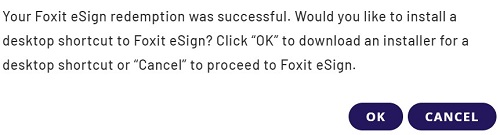
Figura 6: (Solo en inglés) Descarga de Foxit eSign
- Durante el inicio, confirme el número de licencia y, a continuación, haga clic en Activate.
Nota: De manera opcional, vaya a https://foxitsign.foxit.com/
en lugar de instalar el acceso directo del escritorio.
en lugar de instalar el acceso directo del escritorio.
- En el escritorio de Windows, haga doble clic en foxitsign para ser redirigido al servicio web.

Figura 7: (Solo en inglés) Icono de Foxitsign
- Inicie sesión con sus credenciales de Foxit (paso 3)
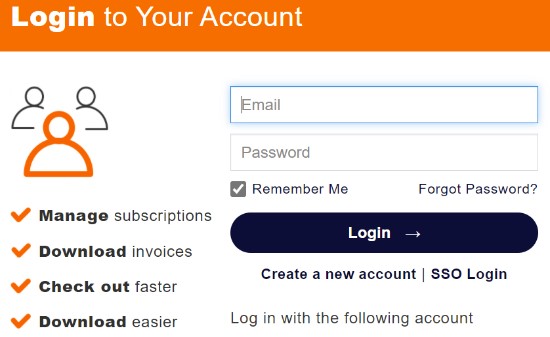
Figura 8: (Solo en inglés) Inicio de sesión de Foxit
Nota: Foxit eSign es soportado por Google Chrome, Microsoft Edge o Mozilla Firefox.
Nota: Se requiere una suscripción activa a Foxit eSign para acceder al servicio.
Foxit eSign es un servicio basado en la nube y se puede acceder mediante los navegadores web Google Chrome, Microsoft Edge o Mozilla Firefox.
Para acceder al producto, realice lo siguiente:
- Vaya a https://foxitsign.foxit.com/
Nota: De manera opcional, puede crear un acceso directo de escritorio al servicio de firma electrónica de Foxit mediante la instalación de https://cdn09.foxitsoftware.com/pub/foxit/foxit-sign/bin/foxitsign.exe [cdn09.foxitsoftware.com]
- Inicie sesión con sus credenciales de Foxit.
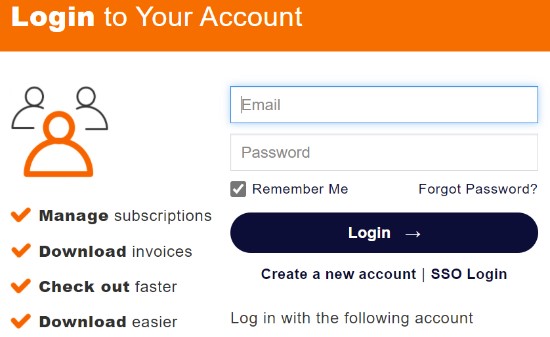
Figura 9: (Solo en inglés) Inicio de sesión de Foxit
Nota:
- Durante la configuración inicial de una suscripción a Foxit, se genera una cuenta de Foxit.
- Si tiene problemas para acceder a su cuenta de Foxit:
- Valide que el correo electrónico utilizado esté vinculado a una suscripción de Foxit.
- El soporte técnico de Dell no puede validar el correo electrónico utilizado para configurar la suscripción a Foxit con el fin de proteger su privacidad. Póngase en contacto directamente con el proveedor para obtener ayuda en https://kb.foxitsoftware.com
Article Properties
Article Number: 000195973
Article Type: How To
Last Modified: 13 Feb 2024
Version: 8
Find answers to your questions from other Dell users
Support Services
Check if your device is covered by Support Services.