Foxit eSign downloaden en installeren
Summary: In dit artikel wordt beschreven hoe u het Foxit eSign-abonnement instelt.
This article applies to
This article does not apply to
This article is not tied to any specific product.
Not all product versions are identified in this article.
Instructions
Betreffende producten:
- Foxit eSign
Betreffende besturingssystemen:
- Windows
Foxit eSign is een cloudgebaseerde abonnementsservice die belangrijke ondertekende documenten voorbereidt en verzamelt. U kunt een Foxit eSign-abonnement aanschaffen bij het bestellen van geselecteerde Dell Windows-computers voor de zakelijke en consumentenmarkt.
Opmerking: Nadat het Foxit eSign-abonnement is verlopen, kunnen klanten hun abonnement rechtstreeks via https://www.foxit.com/account/subscription.html aanschaffen of verlengen.
Klik op Nieuwe installatie of Opnieuw installeren voor de juiste instructies.
Het abonnement instellen:
- Zoek en klik op Dell Digital Delivery in het startmenu van Windows.

Afbeelding 1: (Alleen In het Engels) Dell Digital Delivery
Opmerking: Als Dell Digital Delivery ontbreekt, raadpleegt u Dell Digital Delivery downloaden en installeren.
- Zoek Foxit eSign en klik op Inwisselen.

Afbeelding 2: (Alleen In het Engels) Licentiecode inwisselen voor Foxit eSign
Opmerking:
- Als Foxit Sign niet wordt vermeld, kan dat wijzen op verbindingsproblemen of dat de software niet is gekoppeld aan uw Dell Digital Delivery account. Neem in die situaties contact op met Support.
- Voor meer informatie: Support krijgen voor Foxit-producten die door Dell zijn verkocht.
- De licentiesleutel is weggelaten in de bovenstaande schermafbeeldingen.
- Dell Digital Delivery wordt automatisch doorgestuurd naar https://account.foxit.com/
. Maak een nieuw account aan of meld u aan met uw Foxit-inloggegevens.
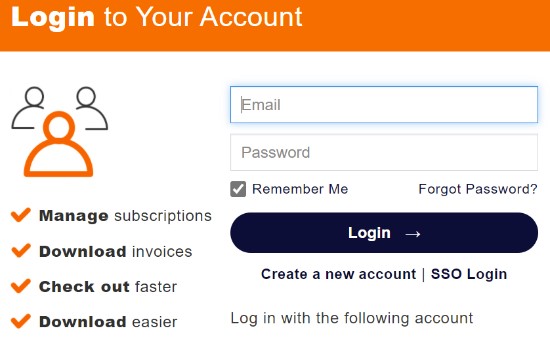
Afbeelding 3: (Alleen In het Engels) Inloggen bij Foxit
Opmerking:
- Voor problemen met toegang tot uw Foxit-account:
- Controleer of het gebruikte e-mailadres is gekoppeld aan een Foxit-abonnement.
- De technische support van Dell kan de e-mail die wordt gebruikt om het Foxit-abonnement in te stellen niet valideren, om uw privacy te beschermen. Neem rechtstreeks contact op met de leverancier voor hulp bij https://kb.foxitsoftware.com
- Vul de Redemption Code (licentiesleutel) in vanaf stap 2 en klik vervolgens op Redeem Now.

Afbeelding 4: (Alleen In het Engels) Inwisselcode Foxit Sign-abonnement
- Klik op Ja om de inwisselcode (stap 2) te koppelen aan het bijbehorende e-mailadres.
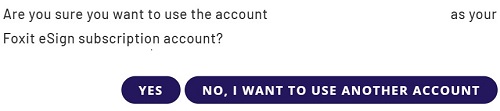
Afbeelding 5: (Alleen In het Engels) Verificatie van Foxit eSign-abonnement
Waarschuwing: De inwisselcode kan slechts één keer worden gebruikt.
- Klik op OK om automatisch een installatieprogramma te downloaden.
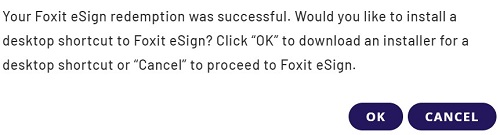
Afbeelding 6: (Alleen In het Engels) Foxit eSign downloaden
- Bevestig bij het opstarten het License-nummer en klik vervolgens op Activeren.
Opmerking: U kunt ook naar https://foxitsign.foxit.com/
gaan in plaats van de desktopsnelkoppeling te installeren.
gaan in plaats van de desktopsnelkoppeling te installeren.
- Dubbelklik op het Windows-bureaublad op foxitsign om te worden omgeleid naar de webservice.
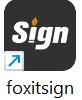
Afbeelding 7: (Alleen In het Engels) Foxitsign-pictogram
- Meld u aan met uw Foxit-referenties (stap 3)
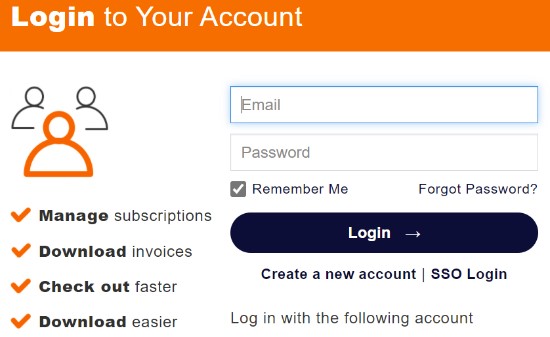
Afbeelding 8: (Alleen In het Engels) Inloggen bij Foxit
Opmerking: Foxit eSign wordt ondersteund in Google Chrome, Microsoft Edge of Mozilla Firefox.
Opmerking: Een actief Foxit eSign-abonnement is vereist om toegang te krijgen tot de service.
Foxit eSign is een cloudgebaseerde service en is toegankelijk via de webbrowser Google Chrome, Microsoft Edge of Mozilla Firefox.
Om toegang te krijgen tot het product:
- Ga naar https://foxitsign.foxit.com/
Opmerking: U kunt optioneel een snelkoppeling naar de Foxit eSign-service maken door het volgende te installeren: https://cdn09.foxitsoftware.com/pub/foxit/foxit-sign/bin/foxitsign.exe [cdn09.foxitsoftware.com]
- Meld u aan met uw Foxit-inloggegevens
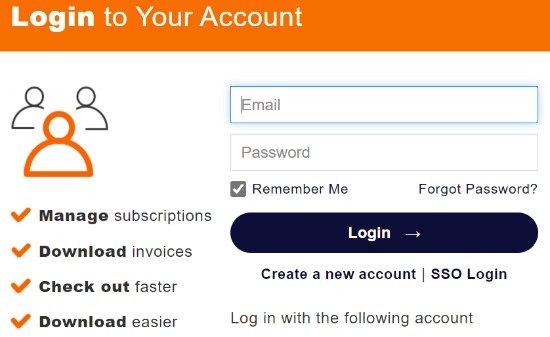
Afbeelding 9: (Alleen In het Engels) Inloggen bij Foxit
Opmerking:
- Er wordt een Foxit-account gegenereerd tijdens de eerste installatie van een Foxit-abonnement.
- Voor problemen met toegang tot uw Foxit-account:
- Controleer of het gebruikte e-mailadres is gekoppeld aan een Foxit-abonnement.
- De technische support van Dell kan de e-mail die wordt gebruikt om het Foxit-abonnement in te stellen niet valideren, om uw privacy te beschermen. Neem rechtstreeks contact op met de leverancier voor hulp bij https://kb.foxitsoftware.com
Article Properties
Article Number: 000195973
Article Type: How To
Last Modified: 13 Feb 2024
Version: 8
Find answers to your questions from other Dell users
Support Services
Check if your device is covered by Support Services.