Pobieranie i instalacja Foxit eSign
Summary: W tym artykule opisano, jak skonfigurować subskrypcję Foxit eSign.
This article applies to
This article does not apply to
This article is not tied to any specific product.
Not all product versions are identified in this article.
Instructions
Dotyczy produktów:
- Foxit eSign
Dotyczy systemów operacyjnych:
- Windows
Foxit eSign to usługa subskrypcyjna działająca w chmurze, która umożliwia przygotowywanie i gromadzenie ważnych podpisanych dokumentów. Subskrypcję Foxit eSign można zakupić przy zamawianiu wybranych komputerów komercyjnych i konsumenckich z systemem Windows firmy Dell.
Uwaga: Po wygaśnięciu subskrypcji Foxit eSign klienci będą kupować lub odnawiać subskrypcję bezpośrednio w https://www.foxit.com/account/subscription.html.
Kliknij opcję Nowa konfiguracja lub Ponowna instalacja, aby uzyskać odpowiednie wskazówki.
Aby skonfigurować subskrypcję:
- W menu Start Windows zlokalizuj, a następnie kliknij Dell Digital Delivery.
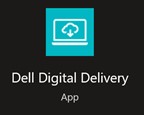
Rysunek 1: (Tylko w języku angielskim) Dell Digital Delivery
Uwaga: jeśli nie ma aplikacji Dell Digital Delivery, zapoznaj się z sekcją Pobierz i zainstaluj narzędzie Dell Digital Delivery.
- Odszukaj Foxit eSign, a następnie kliknij przycisk Zrealizuj.

Rysunek 2: (Tylko w języku angielskim) Wykorzystanie klucza licencyjnego dla Foxit eSign
Uwaga:
- jeśli Foxit Sign nie znajduje się na liście, może to oznaczać problemy z łącznością lub oprogramowanie nie jest powiązane z kontem Dell Digital Delivery. W takich sytuacjach należy skontaktować się z działem pomocy technicznej.
- Więcej informacji można znaleźć w sekcji Jak uzyskać pomoc techniczną dotyczącą produktów firmy Foxit sprzedawanych przez firmę Dell.
- Na powyższych zrzutach ekranu klucz licencyjny został usunięty.
- Dell Digital Delivery automatycznie przekieruje Cię do https://account.foxit.com/
. Utwórz nowe konto lub zaloguj się przy użyciu poświadczeń Foxit.
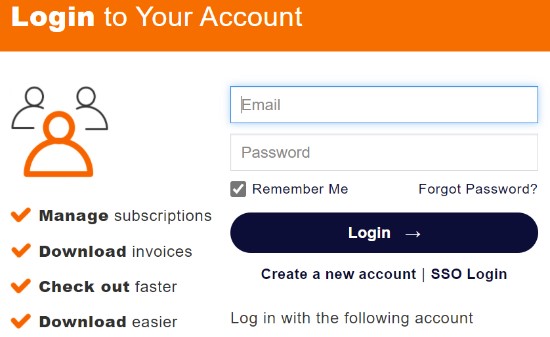
Rysunek 3: (Tylko w języku angielskim) Logowanie Foxit
Uwaga:
- w przypadku problemów z dostępem do konta Foxit:
- Sprawdź adres e-mail powiązany z subskrypcją Foxit.
- Aby chronić Twoją prywatność, dział pomocy technicznej firmy Dell nie jest w stanie zweryfikować adresu e-mail użytego do skonfigurowania subskrypcji Foxit. Skontaktuj się bezpośrednio z dostawcą, aby uzyskać pomoc pod adresem https://kb.foxitsoftware.com
- Wypełnij kod realizacji (klucz licencyjny) w kroku 2, a następnie kliknij przycisk Zrealizuj teraz.

Rysunek 4: (Tylko w języku angielskim) Kod realizacji subskrypcji Foxit Sign
- Kliknij przycisk Tak, aby powiązać kod realizacji (krok 2) z powiązanym adresem e-mail.
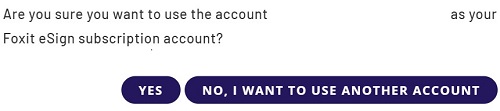
Rysunek 5: (Tylko w języku angielskim) Weryfikacja subskrypcji Foxit eSign
Ostrzeżenie: kod realizacji może być użyty tylko raz.
- Kliknij przycisk OK, aby automatycznie pobrać instalator.
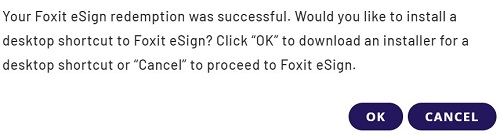
Rysunek 6: (Tylko w języku angielskim) Pobieranie Foxit eSign
- Po uruchomieniu potwierdź numer licencji, a następnie kliknij przycisk Aktywuj.
Uwaga: Opcjonalnie przejdź do https://foxitsign.foxit.com/
zamiast instalować skrót na pulpicie.
zamiast instalować skrót na pulpicie.
- Na pulpicie systemu Windows kliknij dwukrotnie plik foxitsign, aby przejść do usługi internetowej.
Rysunek 7: (Tylko w języku angielskim) Ikona Foxitsign
- Zaloguj się przy użyciu danych logowania Foxit (krok 3)
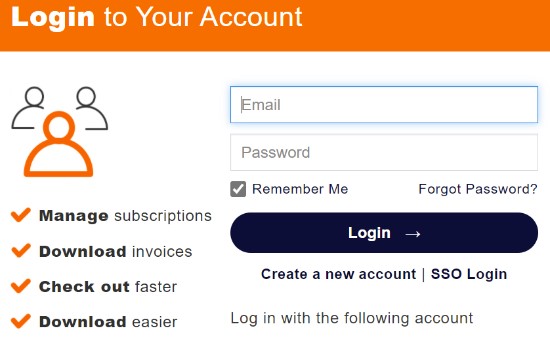
Rysunek 8: (Tylko w języku angielskim) Logowanie Foxit
Uwaga: program Foxit eSign jest obsługiwany przez przeglądarkę Google Chrome, Microsoft Edge lub Mozilla Firefox.
Uwaga: aby uzyskać dostęp do usługi, wymagana jest aktywna subskrypcja Foxit eSign.
Foxit eSign to usługa działająca w chmurze, do której można uzyskać dostęp za pomocą przeglądarki internetowej Google Chrome, Microsoft Edge lub Mozilla Firefox.
Aby uzyskać dostęp do produktu:
- Przejdź do https://foxitsign.foxit.com/
Uwaga: Opcjonalnie można utworzyć skrót do usługi Foxit eSign na pulpicie, instalując: https://cdn09.foxitsoftware.com/pub/foxit/foxit-sign/bin/foxitsign.exe [cdn09.foxitsoftware.com]
- Zaloguj się za pomocą poświadczeń Foxit
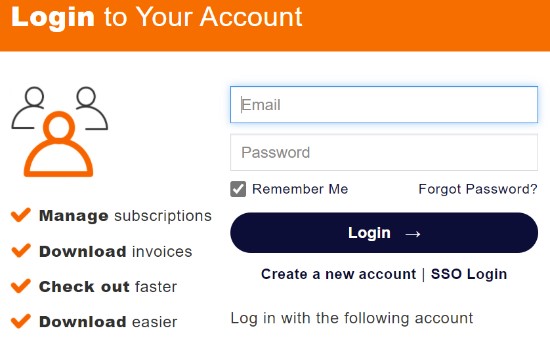
Rysunek 9: (Tylko w języku angielskim) Logowanie Foxit
Uwaga:
- konto Foxit jest generowane podczas wstępnej konfiguracji subskrypcji Foxit.
- w przypadku problemów z dostępem do konta Foxit:
- Sprawdź adres e-mail powiązany z subskrypcją Foxit.
- Aby chronić Twoją prywatność, dział pomocy technicznej firmy Dell nie jest w stanie zweryfikować adresu e-mail użytego do skonfigurowania subskrypcji Foxit. Skontaktuj się bezpośrednio z dostawcą, aby uzyskać pomoc pod adresem https://kb.foxitsoftware.com
Article Properties
Article Number: 000195973
Article Type: How To
Last Modified: 13 Feb 2024
Version: 8
Find answers to your questions from other Dell users
Support Services
Check if your device is covered by Support Services.