Foxit eSign'ı İndirme ve Yükleme
Summary: Bu makalede, Foxit eSign aboneliğinin nasıl kurulacağı açıklanmaktadır.
This article applies to
This article does not apply to
This article is not tied to any specific product.
Not all product versions are identified in this article.
Instructions
Etkilenen Ürünler:
- Foxit eSign
Etkilenen İşletim Sistemleri:
- Windows
Foxit eSign, imzalanmış önemli belgeleri hazırlayan ve bir araya getiren bulut tabanlı bir abonelik hizmetidir. Belirli Dell Windows ticari ve tüketici bilgisayarları sipariş edilirken Foxit eSign aboneliği satın alınabilir.
Not: Foxit eSign aboneliğinin süresi dolduktan sonra, müşteriler doğrudan https://www.foxit.com/account/subscription.html üzerinden satın alma veya yenileme işlemi gerçekleştirecektir.
İlgili talimatlar için Yeni Kurulum veya Yeniden Yükleme başlığına tıklayın.
Aboneliği kurmak için:
- Windows Başlat menüsünde Dell Digital Delivery öğesini bulup tıklayın.
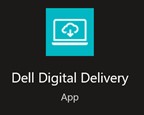
Şekil 1: (Yalnızca İngilizce) Dell Digital Delivery
Not: Dell Digital Delivery eksikse Dell Digital Delivery'yi İndirme ve Yükleme (İngilizce) başlıklı makaleye başvurun.
- Foxit eSign öğesini bulun ve ardından Redeem (Kullan) seçeneğine tıklayın.

Şekil 2: (Yalnızca İngilizce) Foxit eSign için lisans anahtarını kullanma
Not:
- Foxit eSign listelenmiyorsa bağlantı sorunları yaşanıyor olabilir veya yazılım Dell Digital Delivery hesabınızla ilişkilendirilmemiş olabilir. Bu durumlarda, destek ekibine başvurun.
- Daha fazla bilgi için bkz. Dell'de Satılan Foxit Ürünleri için Destek Alma (İngilizce).
- Lisans Anahtarı, yukarıdaki ekran görüntülerinden çıkarılmıştır.
- Dell Digital Delivery otomatik olarak yeniden https://account.foxit.com/
. Create a new account (Yeni bir hesap oluştur) öğesine tıklayın veya Login (Oturum Aç) öğesine tıklayarak Foxit kimlik bilgilerinizle oturum açın.
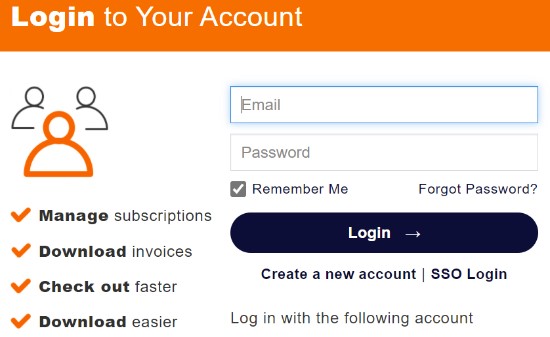
Şekil 3: (Yalnızca İngilizce) Foxit'te oturum açma
Not:
- Foxit hesabınıza erişimle ilgili sorunlar için:
- Kullanılan e-posta adresinin bir Foxit aboneliğine bağlı olduğunu doğrulayın.
- Dell teknik destek ekibi, gizliliğinizi korumak amacıyla Foxit aboneliğini kurarken kullanılan e-posta adresini doğrulayamamaktadır. https://kb.foxitsoftware.com
- Redemption Code (Kullanma Kodu) alanına 2. adımdaki License Key (Lisans Anahtarı) değerini girin ve ardından Redeem Now (Şimdi Kullan) seçeneğine tıklayın.

Şekil 4: (Yalnızca İngilizce) Foxit eSign abonelik kullanma kodu
- Kullanma kodunu (adım 2) ilişkili e-postaya bağlamak için Yes (Evet) öğesine tıklayın.
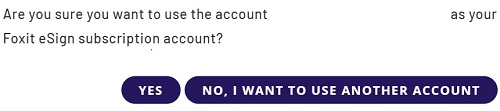
Şekil 5: (Yalnızca İngilizce) Foxit eSign abonelik doğrulaması
Uyarı: Kullanma kodu yalnızca bir kez kullanılabilir.
- Yükleyiciyi otomatik olarak indirmek için OK (Tamam) öğesine tıklayın.
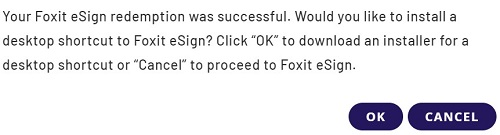
Şekil 6: (Yalnızca İngilizce) Foxit eSign indirmesi
- Başlatma sırasında License number (Lisans numarası) değerini doğrulayın ve ardından Activate (Etkinleştir) öğesine tıklayın.
Not: İsteğe bağlı olarak, masaüstü kısayolunu yüklemek yerine https://foxitsign.foxit.com/
gidin.
gidin.
- Web hizmetine yönlendirilmek için Windows masaüstünde foxitsign öğesine çift tıklayın.
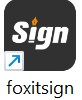
Şekil 7: (Yalnızca İngilizce) Foxitsign simgesi
- Login (Oturum Aç) öğesine tıklayarak Foxit kimlik bilgilerinizle (3. adım) oturum açın
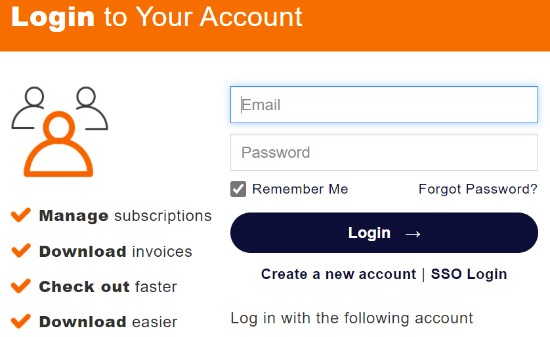
Şekil 8: (Yalnızca İngilizce) Foxit'te oturum açma
Not: Foxit eSign; Google Chrome, Microsoft Edge veya Mozilla Firefox'ta desteklenir.
Not: Hizmete erişmek için aktif bir Foxit eSign aboneliği gerekir.
Foxit eSign bulut tabanlı bir hizmettir. Bu hizmete Google Chrome, Microsoft Edge veya Mozilla Firefox web tarayıcısı kullanılarak erişilebilir.
Ürüne erişmek için:
- https://foxitsign.foxit.com/ adresine gidin
Not: İsteğe bağlı olarak aşağıdakileri yükleyerek Foxit eSign hizmetine bir masaüstü kısayolu oluşturabilirsiniz: https://cdn09.foxitsoftware.com/pub/foxit/foxit-sign/bin/foxitsign.exe [cdn09.foxitsoftware.com]
- Login (Oturum Aç) öğesine tıklayarak Foxit kimlik bilgilerinizle oturum açın
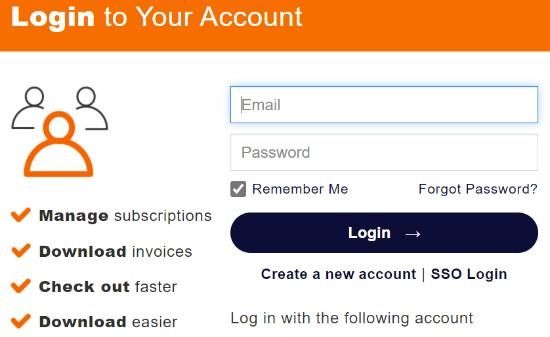
Şekil 9: (Yalnızca İngilizce) Foxit'te oturum açma
Not:
- Foxit aboneliğinin ilk kurulumu sırasında bir Foxit hesabı oluşturulur.
- Foxit hesabınıza erişimle ilgili sorunlar için:
- Kullanılan e-posta adresinin bir Foxit aboneliğine bağlı olduğunu doğrulayın.
- Dell teknik destek ekibi, gizliliğinizi korumak amacıyla Foxit aboneliğini kurarken kullanılan e-posta adresini doğrulayamamaktadır. https://kb.foxitsoftware.com
Article Properties
Article Number: 000195973
Article Type: How To
Last Modified: 13 Feb 2024
Version: 8
Find answers to your questions from other Dell users
Support Services
Check if your device is covered by Support Services.