Sådan downloader og installerer du Foxit eSign
Summary: Denne artikel beskriver, hvordan du konfigurerer Foxit eSign-abonnementet.
This article applies to
This article does not apply to
This article is not tied to any specific product.
Not all product versions are identified in this article.
Instructions
Berørte produkter:
- Foxit eSign
Påvirkede operativsystemer:
- Windows
Foxit eSign er en skybaseret abonnementstjeneste, der forbereder og samler vigtige underskrevne dokumenter. Et Foxit eSign-abonnement kan købes, når du bestiller udvalgte Dell Windows-computere og forbrugercomputere.
Bemærk: Når Foxit eSign-abonnementet udløber, vil kunderne købe eller forny direkte via https://www.foxit.com/account/subscription.html.
Klik enten på Ny opsætning eller Geninstaller for at få den relevante rutevejledning.
Sådan konfigureres abonnementet:
- I menuen Start i Windows skal du finde og derefter klikke på Dell Digital Delivery.
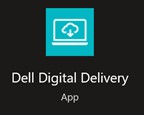
Figur 1: (Kun på engelsk) Dell Digital Delivery
Bemærk: Hvis Dell Digital Delivery mangler, skal du se Sådan downloader og installerer du Dell Digital Delivery.
- Find Foxit eSign, og klik derefter på Indløs.

Figur 2: (Kun på engelsk) Indløs licensnøgle til Foxit eSign
Bemærk:
- Hvis Foxit Sign ikke står på listen, kan det være tegn på forbindelsesproblemer, eller softwaren er ikke knyttet til din Dell Digital Delivery-konto. I disse situationer skal du kontakte support.
- Du kan finde flere oplysninger i Sådan får du support til Foxit-produkter, der sælges hos Dell.
- Licensnøglen er udeladt på ovenstående skærmbilleder.
- Dell Digital Delivery omdirigerer automatisk til https://account.foxit.com/
. Du kan enten oprette en ny konto eller logge ind med dine loginoplysninger til Foxit.
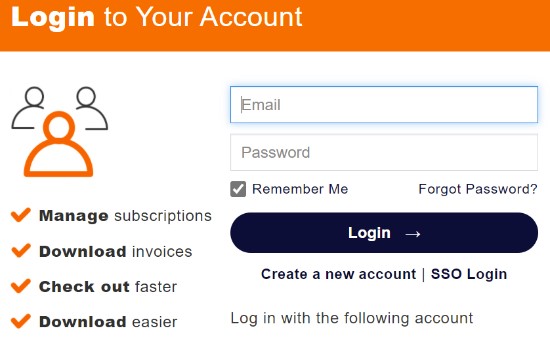
Figur 3: (Kun på engelsk) Foxit-login
Bemærk:
- Hvis du har problemer med at få adgang til din Foxit-konto:
- Bekræft, at den e-mail, der bruges, er knyttet til et Foxit-abonnement.
- Dells tekniske support kan ikke bekræfte den e-mail, der bruges til at konfigurere Foxit-abonnementet for at beskytte dine personlige oplysninger. Kontakt leverandøren direkte for at få hjælp på https://kb.foxitsoftware.com
- Udfyld Redemption Code (licensnøgle) fra trin 2, og klik derefter på Indløs nu.

Figur 4: (Kun på engelsk) Foxit Sign-abonnementskode til indløsning
- Klik på Ja for at binde indløsningskoden (trin 2) til den tilknyttede e-mail.
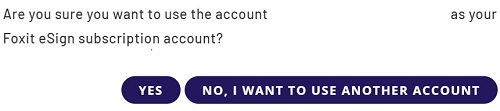
Figur 5: (Kun på engelsk) Verificering af Foxit eSign-abonnement
Advarsel: Indløsningskoden kan kun bruges én gang.
- Klik på OK for automatisk at downloade et installationsprogram.
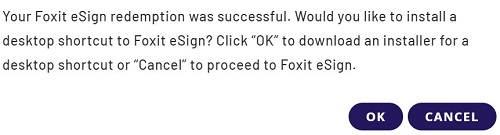
Figur 6: (Kun på engelsk) Download af Foxit eSign
- Bekræft licensnummeretved start, og klik derefter på Aktivér.
Bemærk: Du kan også gå til https://foxitsign.foxit.com/
i stedet for at installere skrivebordsgenvejen.
i stedet for at installere skrivebordsgenvejen.
- På Windows-skrivebordet skal du dobbeltklikke på foxitsign for at blive omdirigeret til webtjenesten.
Figur 7: (Kun på engelsk) Foxitsign-ikon
- Log ind med dine Foxit-legitimationsoplysninger (trin 3)
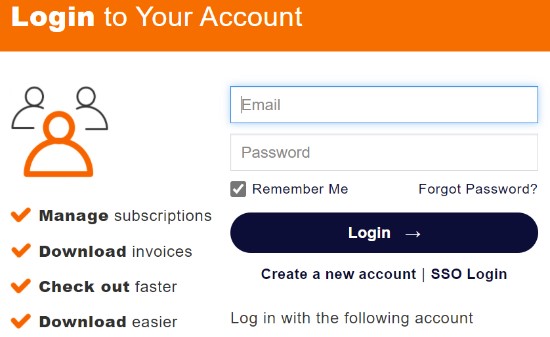
Figur 8: (Kun på engelsk) Foxit-login
Bemærk: Foxit eSign understøttes på Google Chrome, Microsoft Edge eller Mozilla Firefox.
Bemærk: Der kræves et aktivt Foxit eSign-abonnement for at få adgang til tjenesten.
Foxit eSign er en skybaseret tjeneste og kan tilgås ved hjælp af webbrowseren Google Chrome, Microsoft Edge eller Mozilla Firefox.
Sådan får du adgang til produktet:
- Gå til https://foxitsign.foxit.com/
Bemærk: Du kan eventuelt oprette en skrivebordsgenvej til Foxit eSign-tjenesten ved at installere: https://cdn09.foxitsoftware.com/pub/foxit/foxit-sign/bin/foxitsign.exe [cdn09.foxitsoftware.com]
- Log ind med dine Foxit-legitimationsoplysninger
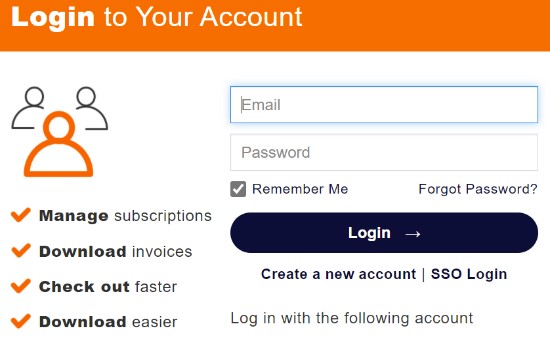
Figur 9: (Kun på engelsk) Foxit-login
Bemærk:
- En Foxit-konto genereres under den indledende opsætning af et Foxit-abonnement.
- Hvis du har problemer med at få adgang til din Foxit-konto:
- Bekræft, at den e-mail, der bruges, er knyttet til et Foxit-abonnement.
- Dells tekniske support kan ikke bekræfte den e-mail, der bruges til at konfigurere Foxit-abonnementet for at beskytte dine personlige oplysninger. Kontakt leverandøren direkte for at få hjælp på https://kb.foxitsoftware.com
Article Properties
Article Number: 000195973
Article Type: How To
Last Modified: 13 Feb 2024
Version: 8
Find answers to your questions from other Dell users
Support Services
Check if your device is covered by Support Services.