VxRail: Tworzenie zamontowanego obrazu i uaktualnianie oprogramowania wewnętrznego z poziomu kontrolera cyklu eksploatacji
Summary: W niektórych przypadkach konieczne jest uaktualnienie oprogramowania wewnętrznego za pomocą kontrolera Lifecycle Controller. Korzystanie z dysków USB lub udostępniania sieciowego jest ograniczone. Możemy utworzyć dysk obrazu z poziomu konsoli wirtualnej, a następnie zamontować go w kontrolerze iDRAC. ...
This article applies to
This article does not apply to
This article is not tied to any specific product.
Not all product versions are identified in this article.
Instructions
Spis treści:
-
Tworzenie obrazu za pomocą kontrolera iDRAC 2.
-
Jak zamontować obraz za pomocą kontrolera iDRAC 4.
-
Uaktualnienie oprogramowania wewnętrznego z Lifecycle.
Począwszy od wersji 6.00.00 modułu iDRAC, środowisko Java nie jest już dostępne. Proces jest taki sam w kliencie HTML. Jeśli napotkasz następujący błąd podczas tworzenia obrazu za pomocą Chrome: "Aby skorzystać z tej funkcji. Wymagane jest bezpieczne połączenie HTTPS. Upewnij się, że masz bezpieczne połączenie HTTPS". Przełącz się na Firefoksa lub wyłącz niektóre funkcje bezpieczeństwa Chrome.
Tworzenie obrazu za pomocą kontrolera iDRAC.
- Zmień typ wtyczki na Java , zapisz go, a następnie uruchom konsolę wirtualną.

- Wybierz opcję Nośnik wirtualny, a następnie kliknij przycisk Utwórz obraz.

- Przejdź do folderu źródłowego (folderu zawierającego oprogramowanie wewnętrzne [pliki DUP exe]) i otwórz go.


- Utwórz obraz. Obraz zostanie pobrany lokalnie.


Jak zamontować obraz za pomocą kontrolera iDRAC.
- Kliknij opcję Nośnik wirtualny, a następnie Połącz z nośnikiem wirtualnym.


- Mapuj dysk wymienny , a następnie Zamknij kartę.


Uaktualnienie oprogramowania wewnętrznego z Lifecycle.
- Naciśnij F10 , aby przejść do cyklu życia.
- Wybierz opcję Aktualizacja oprogramowania sprzętowego , a następnie kliknij przycisk Uruchom aktualizację oprogramowania wewnętrznego.

- Wybierz dysk lokalny (CD, DVD lub USB).
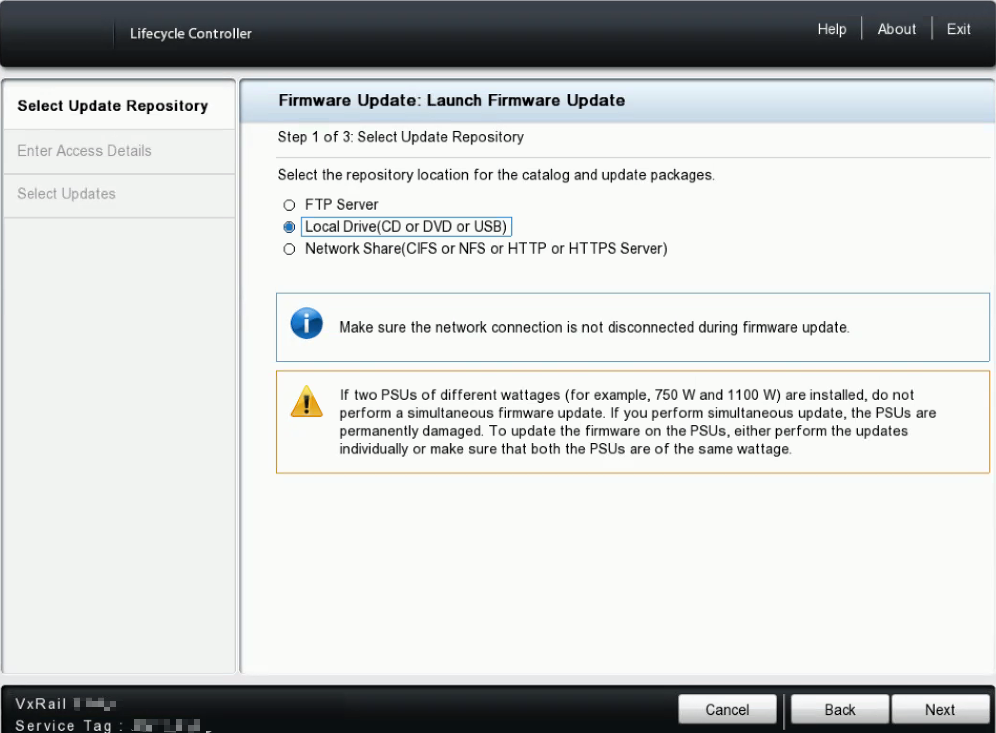
- Wyszukaj urządzenie i wybierz oprogramowanie sprzętowe, a następnie kliknij przycisk OK. Kliknij przycisk Dalej i przycisk Zastosuj , aby uaktualnić oprogramowanie wewnętrzne.


Affected Products
VxRail, VxRail Appliance Series, VxRail G Series Nodes, VxRail D Series Nodes, VxRail D560, VxRail D560F, VxRail E Series Nodes, VxRail E460, VxRail E560, VxRail E560F, VxRail E560N, VxRail E660, VxRail E660F, VxRail E660N, VxRail E665, VxRail E665F
, VxRail E665N, VxRail G560, VxRail G560F, VxRail P Series Nodes, VxRail P470, VxRail P570, VxRail P570F, VxRail P580N, VxRail P670F, VxRail P670N, VxRail P675F, VxRail P675N, VxRail S Series Nodes, VxRail S470, VxRail S570, VxRail S670, VxRail Software, VxRail V Series Nodes, VxRail V470, VxRail V570, VxRail V570F, VXRAIL V670F, VxRail VD-4510C, VxRail VD-4520C, VxRail VD Series Nodes, VxRail VE-660, VxRail VE-6615, VxRail VP-760, VxRail VP-7625, VxRail VS-760
...
Products
VxRail, VxRail SoftwareArticle Properties
Article Number: 000196898
Article Type: How To
Last Modified: 14 Oct 2025
Version: 6
Find answers to your questions from other Dell users
Support Services
Check if your device is covered by Support Services.