자동 드라이버 검사 중 Driver Detection Not Available 메시지 표시
Summary: Dell 지원 드라이버 다운로드 페이지에 나타나는 드라이버 감지를 사용할 수 없음 메시지에 대해 알아보십시오.
This article applies to
This article does not apply to
This article is not tied to any specific product.
Not all product versions are identified in this article.
Symptoms
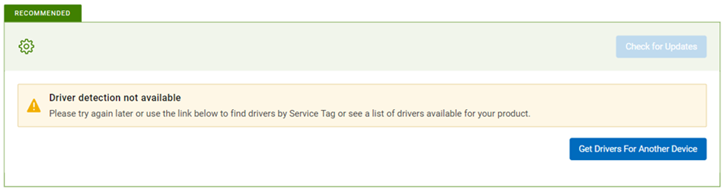
Dell 드라이버 및 다운로드 페이지에서 Click for Updates 버튼을 클릭하면 "Driver Detection not Available" 메시지가 나타납니다. "Please try again later or use the link below to find drivers by Service Tag or see a list of drivers for your product."
Cause
서비스가 중지되었거나 사용할 수 없습니다.
Resolution
- 최신 SupportAssist 버전으로 개인 컴퓨터를 최신 상태로 유지합니다. 시스템 요구 사항을 참조하십시오.
- 관리자로 로그인했는지 확인합니다.
- Ask Manager를 열고 Services 탭으로 전환한 다음 'SupportAssistAgent' 및 'DellClientManagementService' 서비스가 'Running' 상태인지 확인합니다. 드라이버 검사가 작동하려면 이 두 서비스가 모두 실행 중 상태여야 합니다.
시스템이 켜져 있거나 재시작된 경우 5분 이상 기다린 후 지원 웹사이트를 다시 방문하여 업데이트를 확인하십시오.
이렇게 하면 드라이버 검사 기능을 허용하기 위해 두 서비스가 완전히 실행될 수 있습니다. 5분 동안 기다린 후에도 상태가 여전히 일부 또는 두 서비스에 대해 '중지됨'으로 표시되면 마우스 오른쪽 버튼을 클릭하고 '시작'을 선택합니다.
두 서비스가 모두 '실행 중'으로 표시되면 3단계로 이동합니다.
- 웹페이지를 다시 로드하거나 새로 고침한 다음 업데이트 확인을 다시 시도합니다.
- 시스템을 재시작하고 5분 이상 기다린 후 지원 웹사이트를 다시 방문하여 업데이트를 확인합니다.
- 드라이버 검사 기능이 SupportAssist 애플리케이션 내에서 작동하는지 확인합니다.
- 방화벽 또는 안티바이러스 애플리케이션이 SupportAssist 애플리케이션을 차단하고 있지 않은지 확인합니다.
- SupportAssist 애플리케이션이 정기적으로 자동 실행되도록 설정하여 자동 스캔을 원활하게 실행하는 데 필요한 변경 사항에 대해 서비스를 최신 상태로 유지합니다. SupportAssist 애플리케이션>설정 >스캔 및 최적화> 자동화 드라이버 및 소프트웨어 업데이트: 매주 스캔이 즉시 실행되도록 설정하여 실시간으로 업데이트를 확인합니다.
- 위의 모든 단계를 수행해도 문제가 해결되지 않으면 SupportAssist 애플리케이션을 제거하고 재설치합니다.
- Windows 10에서 시작 >> 설정앱으로 이동해 '앱 및 기능'에서 "Dell SupportAssist"를 검색한 다음 제거를 선택하고 클릭합니다.

- Windows 11에서 시작 >> 설정앱 >설치된 앱으로 이동하여 "Dell SupportAssist"를 검색하고 오른쪽에 있는 세 개의 점(...)을 클릭한 다음 제거를 선택합니다. 참고: Dell SupportAssist OS Recovery 플러그인 및 Dell SupportAssist 문제 해결 프로그램은 제거할 필요가 없습니다.

- SupportAssist 제거가 완료되면 시스템을 재부팅합니다.
- 지원 웹사이트를 다시 방문하여 Check for Updates를 트리거하면 SupportAssist가 새로 설치됩니다.
- Windows 10에서 시작 >> 설정앱으로 이동해 '앱 및 기능'에서 "Dell SupportAssist"를 검색한 다음 제거를 선택하고 클릭합니다.
Affected Products
Alienware, Dell Pro All-in-One, Dell Pro Max Micro, Dell Pro Max Slim, Dell Pro Max Tower, Dell Pro Micro, Dell Pro Slim, Dell Pro Tower, Dell Slim, Dell Tower, Inspiron, OptiPlex, Vostro, XPS, G Series, G Series, Alienware, Dell Plus, Dell Pro
, Dell Pro Max, Dell Pro Plus, Dell Pro Premium, Inspiron, Latitude, Dell Pro Rugged, Vostro, XPS, Fixed Workstations, Mobile Workstations, Surface Pro 4
...
Article Properties
Article Number: 000200106
Article Type: Solution
Last Modified: 11 Jul 2025
Version: 16
Find answers to your questions from other Dell users
Support Services
Check if your device is covered by Support Services.