Що таке Dell Pair?
Summary: У наступній статті наведено інформацію про програмне забезпечення Dell Pair. Це програмне забезпечення полегшує підключення пристроїв Dell Bluetooth до комп'ютера Dell.
This article applies to
This article does not apply to
This article is not tied to any specific product.
Not all product versions are identified in this article.
Instructions
Зміст:
- Введення
- Вимоги до програмного забезпечення
- Встановлення Dell Pair
- Особливості пари Dell
- Підтримувані платформи та периферійні пристрої
- Виправлення неполадок
- Додаткова інформація
Введення
Dell Pair — це програмна утиліта, яка доступна на певних платформах Dell і підтримує сполучення з пристроями Dell Bluetooth. (Наприклад: Пристрої Bluetooth, як-от безпроводова миша, клавіатура або гарнітура.) Коли Dell Pair увімкнено, утиліти Інтерфейс користувача (UI) автоматично пропонують сполучення з будь-яким пристроєм Dell Bluetooth у межах зони виявлення Bluetooth комп'ютера Dell.
Вимоги до програмного забезпечення
До програми Dell Pair пред'являються такі вимоги:
- Вікна 11
- Windows 10 (версія 10.0.19041 і вище.)
- Bluetooth версії 5.0 або вище
- Увімкнено Bluetooth
Встановлення Dell Pair
Вручну завантажте та встановіть утиліту зі сторінки Drivers & Downloads додатків Dell:
Примітка: Права адміністратора потрібні для внесення змін до програмного забезпечення комп'ютера Dell.
Примітка. Dell Technologies рекомендує завантажувати програму Dell Pair зі своєї сторінки підтримки, щоб забезпечити інсталяцію останньої доступної версії утиліти.
-
Перегляньте розділ: Сторінка драйверів і завантажень Dell Pair
-
Виберіть операційну систему , яка працює на комп'ютері Dell.
-
У розділі Категорія виберіть Застосування.
-
Знайдіть пакет програмного забезпечення Dell Pair .
-
Натисніть «Завантажити » та збережіть файл на комп'ютері Dell.
-
Відкрийте Файловий провідник і перейдіть до розташування, де зберігаються завантажені файли.
-
Двічі клацніть завантажений інсталяційний файл і дотримуйтесь інструкцій на екрані, щоб завершити процес інсталяції.
Примітка. Скористайтеся посібником із програм на сторінці документації на сторінці програмного продукту, щоб отримати повні інструкції з інсталяції або видалення. (Включно з інсталяцією з командного рядка.)
Примітка. Dell Pair поставляється з попередньо встановленим на деяких платформах Dell.
Всю супровідну документацію для програми Dell Pair можна знайти на сайті підтримки Dell:
Особливості пари Dell
Сповіщення Dell Pair з'являється автоматично. Він з'являється, коли пристрій Bluetooth, який підтримує виявлення Dell Pair, увімкнено та перебуває в межах досяжності виявлення комп'ютера Dell.
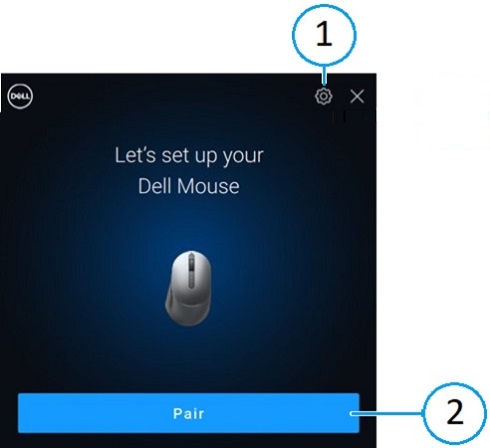
| 1 | Налаштування пари Dell | 2 | Почніть сполучення за допомогою Bluetooth |
Коли з'явиться інтерфейс користувача, натисніть «З'єднати», щоб з'єднати пристрій Dell Bluetooth із комп'ютером Dell.
Відкрийте інтерфейс користувача програми Dell Pair з меню «Пуск»:
- Меню «Пуск»
-
Компанія Dell
-
Пара Dell
-
-
В інтерфейсі користувача Dell Pair змініть налаштування Dell Pair. Увімкніть або вимкніть програму Dell Pair, перемістивши перемикач у положення ON або OFF.

| 1 | Інформація про версію програмного забезпечення | 2 | Увімкнення або вимкнення Dell Pair |
| 3 | Дізнатися більше |
Примітка. Як тільки програму буде вимкнено, перезапустіть Dell Pair із меню «Пуск» Windows.
Підтримувані платформи та периферійні пристрої
Програмне забезпечення Dell Pair попередньо встановлено на таких комп'ютерах:
| Інспірон | Востро | XPS | Широти | Точність |
|---|---|---|---|---|
| 13 5320 | 3440 | 13 9315 | 3330 | 3480 |
| 13 5330 | 5320 | 13 9315 2-в-1 | 3340 | 3490 |
| 14 5420 | 5620 | 13 Плюс 9320 | 3440 | 3570 |
| 14 5425 | 5625 | 13 9340 | 3450 | 3571 |
| 14 5430 | 5630 | 14 9350 | 3540 | 3580 |
| 14 5435 | 5635 | 14 9440 | 3550 | 3581 |
| 16 5620 | 5640 | 15 9520 | 5320 | 3590 |
| 14 5440 | 7620 | 15 9530 | 5330 | 3591 |
| 14 5445 | 16 9640 | 5340 | 5470 | |
| 16 5625 | 17 9720 | 5350 | 5480 | |
| 16 5630 | 17 9730 | 5430 | 5490 | |
| 16 5635 | 5431 | 5570 | ||
| 14 5640 | 5440 | 5690 | ||
| 14 5645 | 5450 | 5770 | ||
| 14 Плюс 7420 | 5455 | 7670 | ||
| 14 7430 2-в-1 | 5530 | 7680 | ||
| 14 Плюс 7430 | 5531 | 7770 | ||
| 14 7435 2-в-1 | 5540 | 7780 | ||
| 14 Плюс 7440 | 5550 | |||
| 14 7440 2-в-1 | 7320 | |||
| 14 7445 2-в-1 | 7330 | |||
| 16 Плюс 7620 | 7350 | |||
| 16 Плюс 7630 | 7350 Знімний | |||
| 16 Плюс 7640 | 7420 | |||
| 16 7630 2-в-1 | 7430 | |||
| 16 7635 2-в-1 | 7450 | |||
| 16 7640 2-в-1 | 7455 | |||
| 7530 | ||||
| 7650 | ||||
| 9330 | ||||
| 9430 | ||||
| 9440 2-в-1 | ||||
| 9450 2-в-1 |
| Dell Pro | Dell Plus | Dell Pro Преміум | Dell Pro Plus | Міцність Dell Pro |
|---|---|---|---|---|
| PC14255 | DB16250 | PA13250 | PB13250 | RA13250 |
| PC16255 | DB16255 | PA14250 | PB13255 | RB14250 |
| PB14250 | ||||
| PB14255 | ||||
| PB16250 | ||||
| PB16255 |
Примітка. Ваш комп'ютер з'явився без Dell Pair? Якщо так, ознайомтеся з вимогами до встановлення та останніми підтримуваними моделями у вашому посібнику з обслуговування на наступній сторінці сайту підтримки:
| Підтримувані периферійні пристрої | ||
|---|---|---|
| Компактна безшумна миша Dell Pro (MS355): Крім того, миша Dell Silent Mouse | Бездротова гарнітура з активним шумозаглушенням (ANC) Dell Pro Plus (WL5024): Крім того, бездротова гарнітура Dell Pro з ANC | Бездротовий спікерфон Dell Pro Plus SL525 |
| Компактна безшумна клавіатура та миша Dell Pro (KM555): Крім того, безшумна клавіатура та миша Dell | Бездротова гарнітура Dell Pro Premium WL7024: Крім того, бездротова гарнітура Dell Premier з ANC | |
| Дорожня миша Dell Bluetooth (MS700) | Бездротова гарнітура Dell Pro WL3024: Крім того, бездротова гарнітура Dell | |
Спільна клавіатура та миша Dell Pro Premium KM900:
|
Навушники Dell Pro Plus EB525 | |
| Преміум миша Dell Pro MS900 | ||
Виправлення неполадок
| Проблеми | Можливі рішення |
|---|---|
| Сповіщення Dell Pair не відкривається під час першого ввімкнення пристрою Dell Bluetooth. |
|
| Dell Pair повідомляє про помилку сполучення. |
|
Additional Information
Підтримка усунення несправностей Bluetooth
Дізнайтеся, як користуватися пристроями Bluetooth, які використовуються на комп'ютері, і вирішувати їх неполадки. Дізнайтеся інформацію про кроки з усунення неполадок, інструкції та відповідні відео підтримки, щоб отримати допомогу.
Щоб отримати посібник користувача Dell Pair, перейдіть на сторінку посібника Dell Pair. Торкніться або клацніть «Переглянути PDF» праворуч від Посібника користувача, який знаходиться в розділі «Посібники та документи ».
Affected Products
Dell 16 Plus DB16250, Dell 16 Plus DB16255, Dell Pro Plus Earbuds EB525, Dell Pro Premium Collaboration Keyboard KB900, Dell Pro Compact Silent Keyboard and Mouse - KM555, Dell Pro Premium Collaboration Keyboard and Mouse KM900
, Dell Pro Premium Mouse MS900, Dell Pair, Dell Pro 13 Premium PA13250, Dell Pro 14 Premium PA14250, Dell Pro 13 Plus PB13250, Dell Pro 13 Plus PB13255, Dell Pro 14 Plus PB14250, Dell Pro 14 Plus PB14255, Dell Pro 16 Plus PB16250, Dell Pro 16 Plus PB16255, Dell Pro 14 PC14255, Dell Pro 16 PC16255, Dell Pro Rugged 13 RA13250, Dell Pro Rugged 14 RB14250, Dell Pro Plus Wireless Speakerphone SL525, Dell Pro Wired Speakerphone SP325, Dell Pro Wireless Headset WL3024, Dell Pro Plus Wireless ANC Headset WL5024, Dell Pro Premium Wireless ANC Headset WL7024, Inspiron 13 5320, Inspiron 13 5330, Inspiron 14 5420, Inspiron 14 5425, Inspiron 14 5430, Inspiron 14 5435, Inspiron 14 5440, Inspiron 14 5445, Inspiron 14 Plus 7420, Inspiron 14 7430 2-in-1, Inspiron 14 Plus 7430, Inspiron 14 7440 2-in-1, Inspiron 14 Plus 7440, Inspiron 14 7445 2-in-1, Inspiron 16 5620, Inspiron 16 5625, Inspiron 16 5630, Inspiron 16 5635, Inspiron 16 5640, Inspiron 16 5645, Inspiron 16 Plus 7620, Inspiron 16 7630 2-in-1, Inspiron 16 Plus 7630, Inspiron 16 7635 2-in-1, Inspiron 16 7640 2-in-1, Inspiron 16 Plus 7640, Latitude 3330, Latitude 3340, Latitude 5320, Latitude 5330, Latitude 5340, Latitude 5350, Latitude 7320, Latitude 7330, Latitude 7340, Latitude 7350, Latitude 7350 Detachable, Latitude 9330, Latitude 3440, Latitude 3450, Latitude 5431, Latitude 5440, Latitude 5450, Latitude 5455, Latitude 7420, Latitude 7430, Latitude 7450, Latitude 7455, Latitude 9430, Latitude 9440 2-in-1, Latitude 9450 2-in-1, Latitude 3540, Latitude 5530, Latitude 5531, Latitude 5540, Latitude 5550, Latitude 7530, Latitude 7650, Latitude 5430, Precision 3480, Precision 3490, Precision 5470, Precision 5480, Precision 5490, Precision 3570, Precision 3571, Precision 3580, Precision 3581, Precision 3590, Mobile Precision 3591, Mobile Precision 5690, Precision 7680, Precision 5770, Precision 7770, Precision 7780, Vostro 5320, Vostro 14 3440, Vostro 5620, Vostro 5625, Vostro 16 5630, Vostro 16 5635, Vostro 16 5640, Vostro 7620, XPS 13 9315 2-in-1, XPS 13 9315, XPS 13 9340, XPS 13 9350, XPS 15 9520, XPS 15 9530, XPS 16 9640, XPS 17 9720, XPS 17 9730
...
Article Properties
Article Number: 000201693
Article Type: How To
Last Modified: 08 Oct 2025
Version: 22
Find answers to your questions from other Dell users
Support Services
Check if your device is covered by Support Services.