PowerProtect Data Protection Appliance、IDPA: 保護ストレージをアップグレードする手順
Summary: この記事では、IDPA上の保護ストレージ(Data Domain)コンポーネントを、DD OS 7.10.1.60を使用して最新の承認済みバージョン2.7.8に手動でアップグレードする手順について説明します。
This article applies to
This article does not apply to
This article is not tied to any specific product.
Not all product versions are identified in this article.
Instructions
関連記事:
- 「IDPA:ポイント製品のアップグレードの許可
- DSA-2025-139: セキュリティの脆弱性に対するDell Technologies PowerProtect Data Domainセキュリティ アップデート
- PowerProtect Data Protectionシリーズ アプライアンスおよびIDPA: IDPAバージョン2.7.7および2.7.8のセキュリティ強化の一般的なベスト プラクティス (記事を表示するには、登録済みのDellサポート ユーザーとしてログインする必要があります)
IDPA内で保護ストレージ(DD)をアップグレードする手順:
注:この手順は、すでにバージョン2.7.8以降がインストールされているIDPAに対してのみ実行する必要があります。アプライアンスは最新バージョン 2.7.8 にすることをお勧めします。これには他の多くのセキュリティ修正も含まれています。互換性が損なわれる可能性があるため、この手順を使用してIDPA上のData Domainを他のバージョンにアップグレードしたり、他のバージョンからアップグレードしたりしないでください。
- Data Domain Operating System 7.10.1.60アップグレードRPMパッケージをダウンロードします。
•7.10.1.60-1161253.rpm (このドキュメントを表示するには、登録済みのDellサポート ユーザーとしてログインする必要があります)SHA256 Checksum 5573f4f2cb4d583758454dfedf16abc2b90bece0e8d1e1616c4aeebbee8451a5 MD5 Checksum 84fb5634d74f1fd58d037e9c98316a87
- Avamarサーバーで実行されているバックアップがないことを確認します。adminとしてログインし、スケジューラーとメンテナンスの両方を無効にします。
dpnctl stop sched,maint- 認証情報を使用して ACMダッシュボード にログインします
- 保護ストレージ システム マネージャーUIリンクを使用して、Data Domainにログインします(sysadminと共通パスワードの認証情報を使用)。
![[Protection Storage System Manager UI]リンクを使用して、Data Domainにログインします(sysadmin認証情報を使用)。](https://supportkb.dell.com/img/ka0Do000000psofIAA/ka0Do000000psofIAA_ja_1.png)
- Data Domainで実行中のレプリケーション ジョブがないことを確認します
- DD System Managerの[Maintenance]>[System]メニューを使用します
![DD System Managerの[System]メニューを使用します](https://supportkb.dell.com/img/ka0Do000000psofIAA/ka0Do000000psofIAA_ja_2.png)
- [UPLOAD UPGRADE PACKAGE]ボタンを使用して、ステップ1でダウンロードしたパッケージをアップロードします
![[Upload Upgrade Package]ボタンを使用します](https://supportkb.dell.com/img/ka0Do000000psofIAA/ka0Do000000psofIAA_ja_3.png)

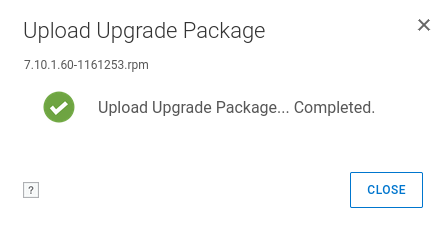
- アップロードしたRPMパッケージを選択し、[ UPGRADE PRECHECK]ボタンをクリックします。
![アップロードしたRPMパッケージを選択し、上のUIから[UPGRADE PRECHECK]ボタンをクリックします。](https://supportkb.dell.com/img/ka0Do000000psofIAA/ka0Do000000psofIAA_ja_4.png)
- 事前チェックが正常に完了すると、(適切なバージョンの)ダイアログ ボックスが表示されます。事前チェックに失敗した場合は、 必要に応じてDellサポート にお問い合わせください。

- ダイアログ ボックスを閉じて、システム アップグレードを実行するパッケージを選択します。[OK]をクリックして続行します。
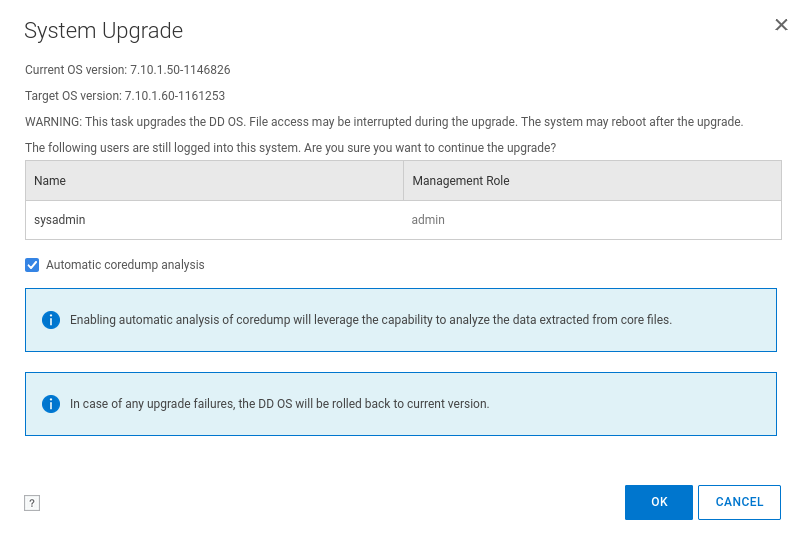
- OKボタンをクリックすると、Data Domainのアップグレードの進行状況が表示されます。アップグレードは、次の4段階で実行されます。
アップグレード パッケージの事前チェック
アップグレード ソフトウェアのインストール
システムの再起動
アップグレードのファイナライズ
アップグレードが完了するまで待ちます。このプロセスの第3段階ではData Domainを再起動するため、アップグレードを完了するために ログイン するように求められます。
メモ: DDはこの段階で再起動しているため、Webページの更新が必要になる場合がありますが、自動的に更新されます。
![[LOG IN]をクリックしてアップグレードを完了します](https://supportkb.dell.com/img/ka0Do000000psofIAA/ka0Do000000psofIAA_ja_4.jpeg)
再起動後にData Domainが復帰すると、アップグレードは完了です。新しいバージョンがACMダッシュボードに表示されます。
- ステップ2で停止したAvamarスケジューラを再起動します
dpnctl start sched,maintAffected Products
Integrated Data Protection Appliance Family, Integrated Data Protection Appliance SoftwareArticle Properties
Article Number: 000206181
Article Type: How To
Last Modified: 12 Jun 2025
Version: 12
Find answers to your questions from other Dell users
Support Services
Check if your device is covered by Support Services.