PowerProtect Data Protection Appliance, IDPA: Fremgangsmåte for oppgradering av beskyttelseslagring
Summary: Denne artikkelen inneholder fremgangsmåten for å oppgradere Protection Storage-komponenten (Data Domain) på IDPA manuelt til den nyeste godkjente versjon 2.7.8 med DD OS 7.10.1.60.
This article applies to
This article does not apply to
This article is not tied to any specific product.
Not all product versions are identified in this article.
Instructions
Se relaterte artikler:
- IDPA: Tillatte punktproduktoppgraderinger
- DSA-2025-139: Sikkerhetsoppdatering for Dell Technologies PowerProtect Data Domain for et sikkerhetsproblem
- Verktøy og IDPA i PowerProtect-serien for databeskyttelse: Anbefalte fremgangsmåter for generell sikkerhetsforsterkning for IDPA versjon 2.7.7 og 2.7.8 (du må logge på som registrert Dell-støttebruker for å vise artikkelen)
Fremgangsmåte for å oppgradere Protection Storage (DD) i IDPA:
Merk: Denne prosedyren skal bare følges for IDPA som allerede er på minimum versjon 2.7.8. Det anbefales at verktøyet er på nyeste versjon 2.7.8 , da dette også inkluderer mange andre sikkerhetsfeilrettinger. Ikke bruk denne fremgangsmåten til å oppgradere Data Domain på IDPA til eller fra en annen versjon, da det kan ødelegge kompatibiliteten.
- Last ned RPM-oppgraderingspakken for Data Domain Operating System 7.10.1.60:
• 7.10.1.60-1161253.rpm (logg på som registrert Dell Support-bruker kreves for å vise dette dokumentet)SHA256 Checksum 5573f4f2cb4d583758454dfedf16abc2b90bece0e8d1e1616c4aeebbee8451a5 MD5 Checksum 84fb5634d74f1fd58d037e9c98316a87
- Kontroller at det ikke kjøres sikkerhetskopier på Avamar-serveren . Logg på som administrator og deaktiver både planlegger og vedlikehold:
dpnctl stop sched,maint- Logg på ACM-dashbordet med legitimasjonen din
- Bruk koblingen Protection Storage System Manager UI til å logge på Data Domain (ved hjelp av systemadministrator - og vanlig passordlegitimasjon )

- Kontroller at det ikke kjøres noen replikeringsjobb på Data Domain
- Bruk menyen Maintenance>System fra DD System Manager

- Bruk knappen LAST OPP OPPGRADERINGSPAKKE til å laste opp pakken som ble lastet ned i trinn 1

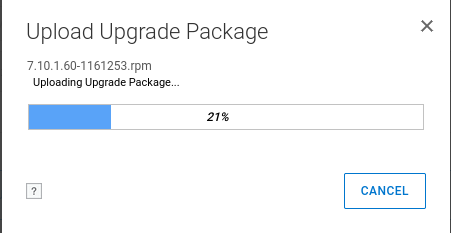
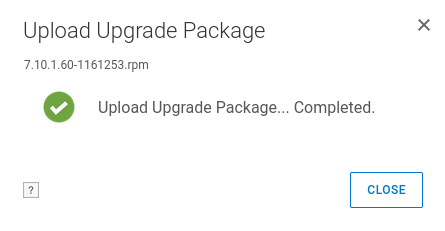
- Velg den opplastede RPM-pakken, og klikk på knappen OPPGRADER FORHÅNDSSJEKK.

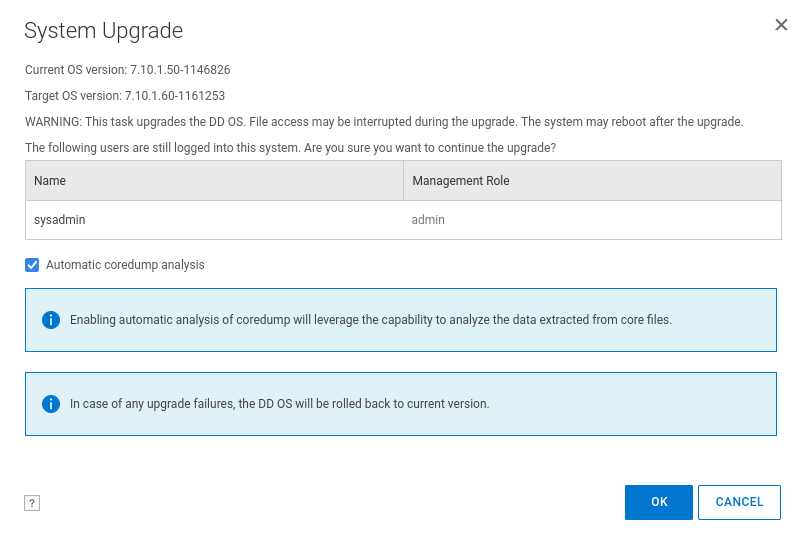
- Når forhåndskontrollen er vellykket, vises dialogboksen (med riktig versjon). Hvis forhåndskontrollen mislykkes, kan du kontakte Dells kundestøtte for å få hjelp etter behov.

- Lukk dialogboksen, og velg pakken som skal UTFØRES SYSTEMOPPGRADERING. Klikk OK for å fortsette.
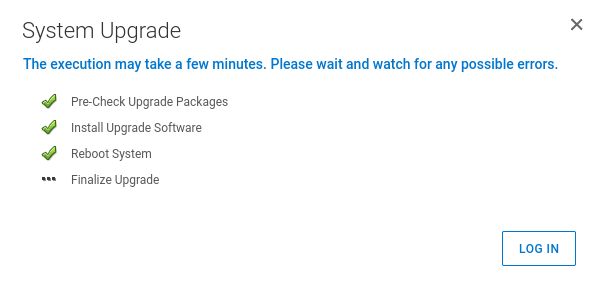
- Når du har klikket på OK , vises fremdriften for Data Domain-oppgraderingen. Oppgraderingen skjer i fire trinn:
Forhåndssjekk oppgraderingspakker
Installer oppgraderingsprogramvare
Start systemet
på nytt Fullfør oppgraderingen
Vent til oppgraderingen er fullført. Siden den tredje fasen i denne prosessen er å starte Data Domain på nytt, blir du bedt om å logge på for å fullføre oppgraderingen.
MERK: Siden DD starter på nytt på dette stadiet, kan det være nødvendig å oppdatere nettsiden, selv om den skal oppdateres på egen hånd.
Når datadomenet kommer tilbake etter omstart, er oppgraderingen fullført. Den nye versjonen vises på ACM-dashbordet.
- Start Avamar-planleggeren som ble stoppet i trinn 2, på nytt
dpnctl start sched,maintAffected Products
Integrated Data Protection Appliance Family, Integrated Data Protection Appliance SoftwareArticle Properties
Article Number: 000206181
Article Type: How To
Last Modified: 12 Jun 2025
Version: 12
Find answers to your questions from other Dell users
Support Services
Check if your device is covered by Support Services.